

Le Module Détaillant Convious vous permet de faciliter et de suivre les ventes et l'utilisation de billets distribués aux détaillants, tels que les chaînes de supermarchés, notamment Tesco ou Albert Heijn. Consultez notre présentation du Module Détaillant Convious.
Première chose : À quoi ressemble le parcours détaillant pour vous et vos clients ?
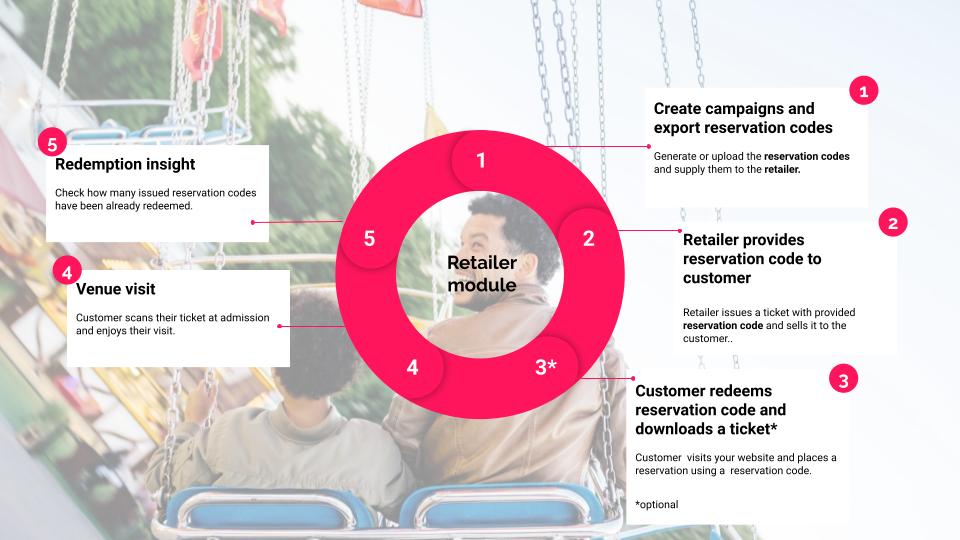
1. Créer des détaillants et des campagnes
1. Accédez à vos détaillants via Canaux.
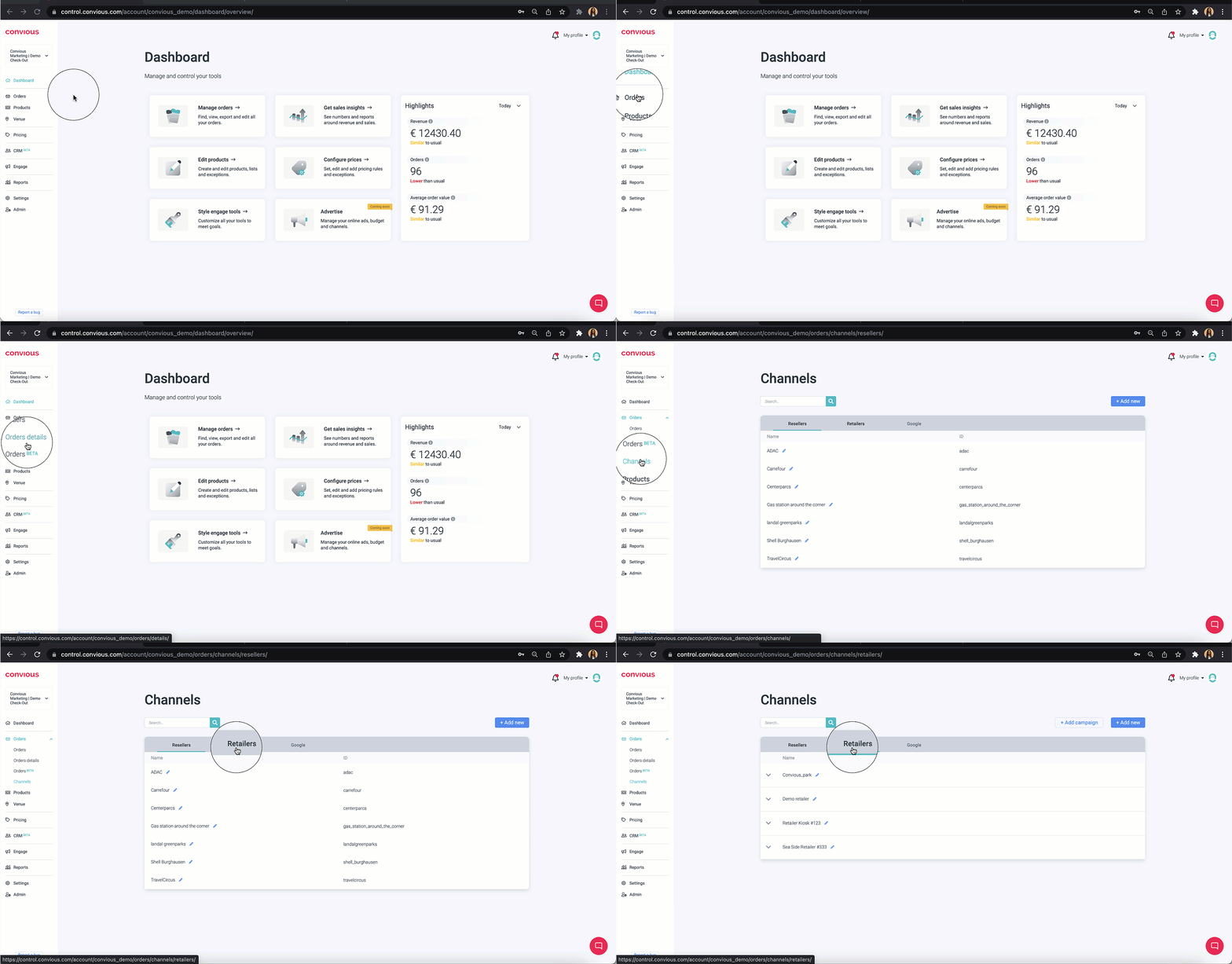
Ici, vous voyez tous vos détaillants et les campagnes que vous avez configurées avec eux.
Si vous ne voyez pas le Module Détaillant activé pour vous, veuillez contacter votre Customer Success Manager pour discuter de vos opportunités ou envoyez-nous un e-mail à support@convious.com.
2. Pour ajouter un nouveau détaillant, choisissez +Ajouter nouveau
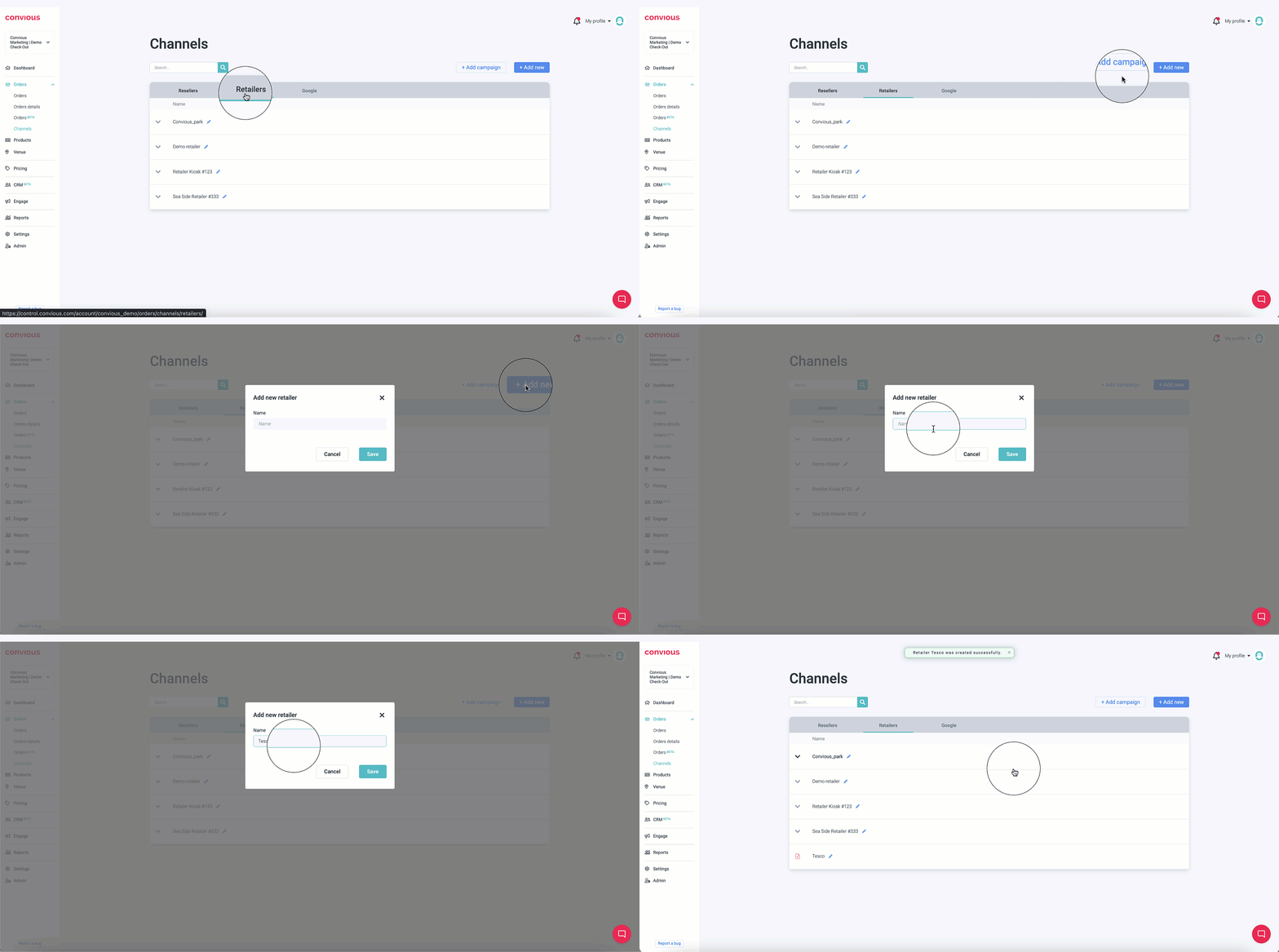
3. Pour créer une nouvelle campagne avec votre détaillant nouvellement ajouté, cliquez sur +Ajouter une campagne.
4. Donnez un nom à votre campagne et attribuez le détaillant.
5. Définissez si les codes qui feront partie de cette campagne seront scannables à votre entrée.
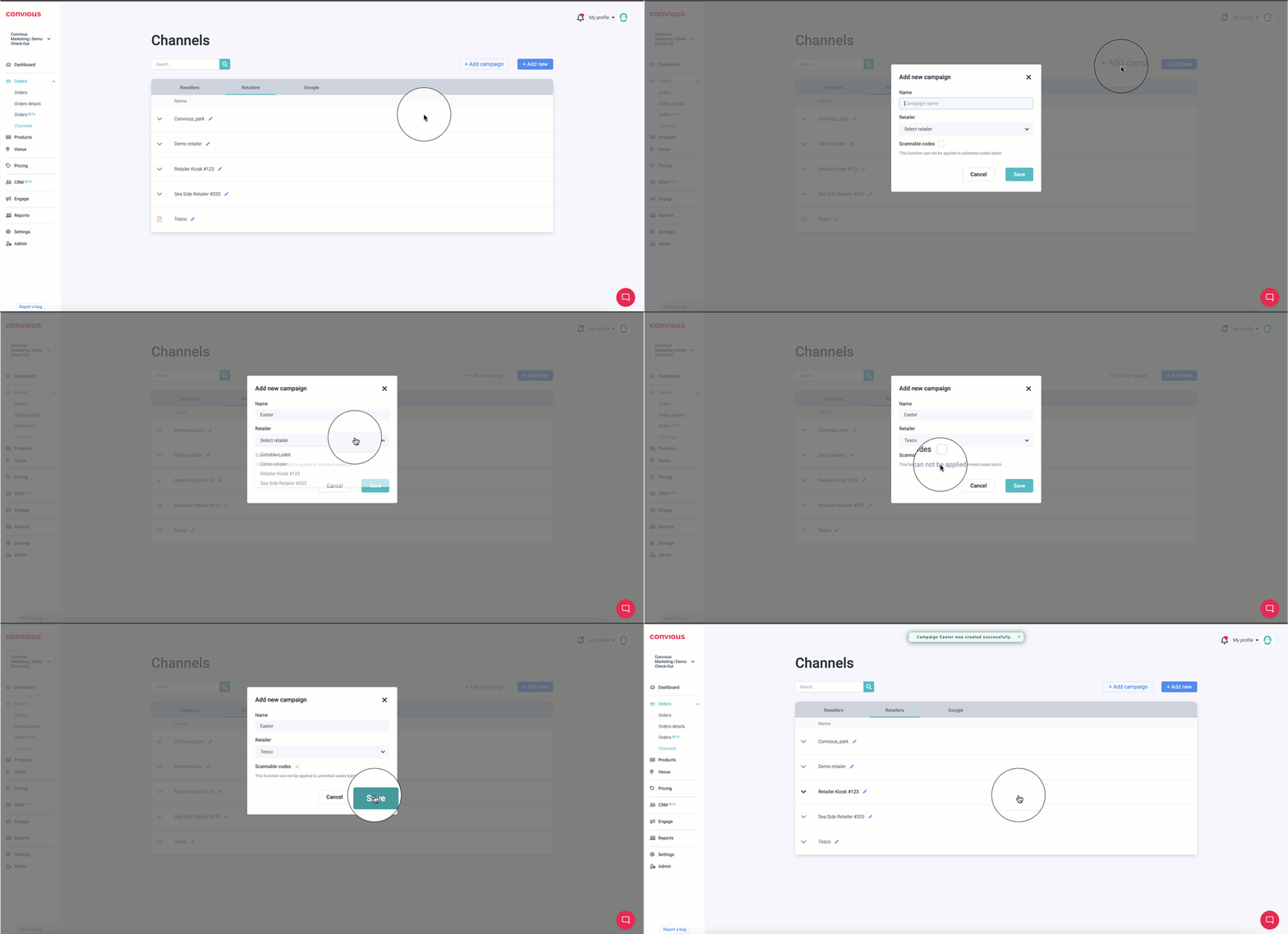
Vous pouvez maintenant voir votre détaillant et sa campagne dans votre aperçu.

2. Télécharger ou générer des lots de codes-barres ou de codes de réservation par campagne
Après avoir créé le détaillant et sa campagne, cliquez sur la page Codes à côté de la campagne.
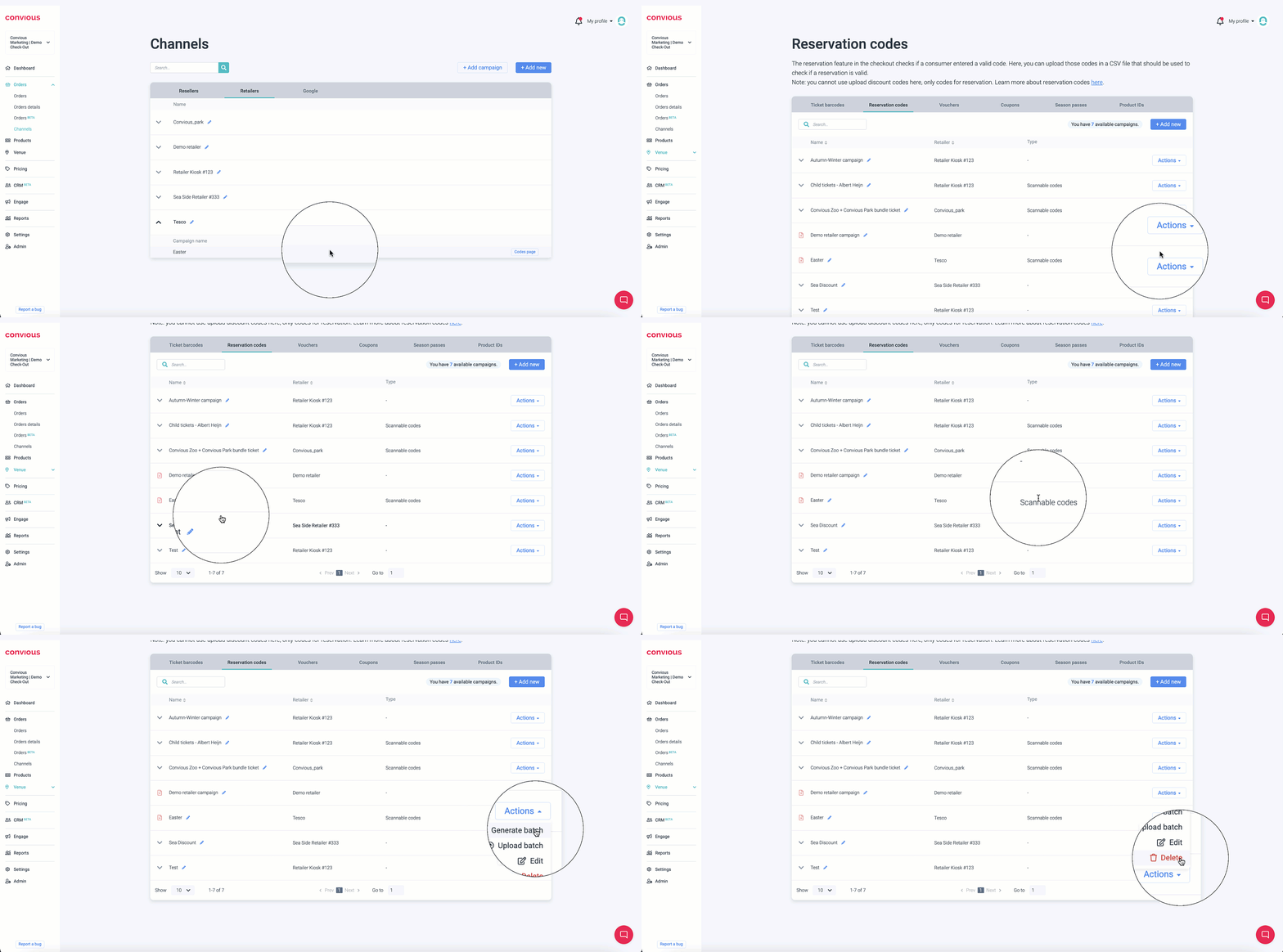
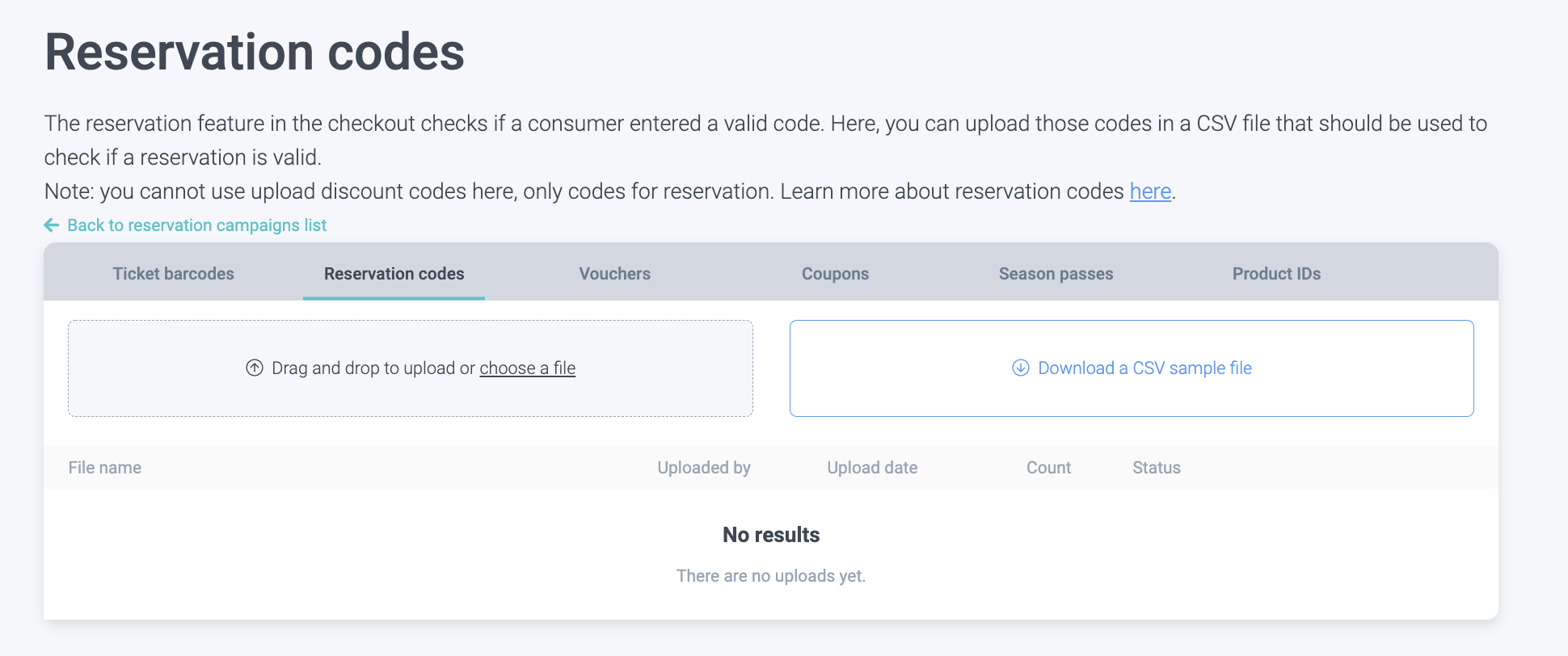
Vous serez automatiquement dirigé vers les codes de réservation. Ici, vous pouvez générer un lot de codes, télécharger un fichier, modifier le fichier existant ou le supprimer.
2. a) Télécharger un lot de codes
Si vous avez un fichier de codes prêt à utiliser, vous pouvez les télécharger facilement. Cliquez sur Télécharger un lot, et vous serez guidé vers le téléchargement des codes de réservation. Vous pouvez trouver des informations détaillées sur la procédure à suivre ici.
2. b) Générer un lot de codes
Si vous n'avez pas de fichier de codes prêt à utiliser, vous pouvez générer un lot de codes directement dans votre Control Panel.
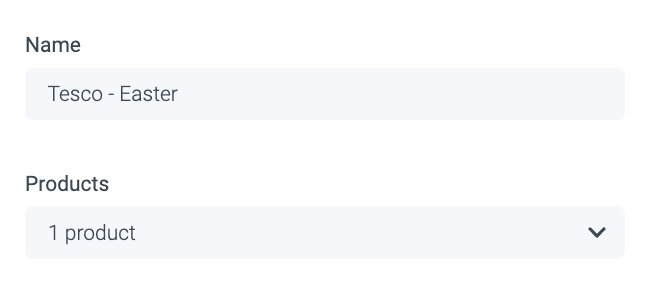
Tout d'abord, vous devez donner un nom à votre lot. Pour une reconnaissance facile, nous vous conseillons de lui donner le nom du détaillant et de la campagne.
Ensuite, attribuez le produit auquel les codes s'appliquent. Dans notre exemple, ils ne s'appliquent qu'à un type spécial de billet journalier.
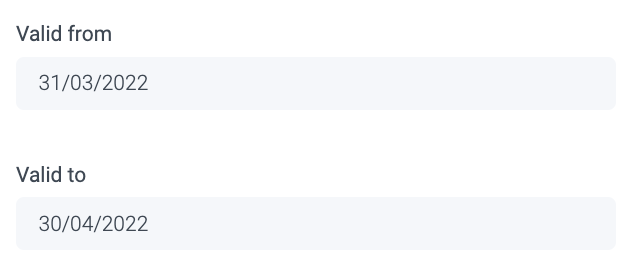
Ensuite vient la validité : Combien de temps votre campagne dure-t-elle, et pendant combien de temps les codes doivent-ils être échangeables ?
La validité de notre campagne de Pâques commence le 31 mars et permet aux clients de les échanger jusqu'au 30 avril.
Maintenant, combien de codes font partie de la campagne ? Cela dépend probablement de l'accord que vous avez avec votre détaillant. Pour l'exemple, notre lot devrait être de 2000 codes.
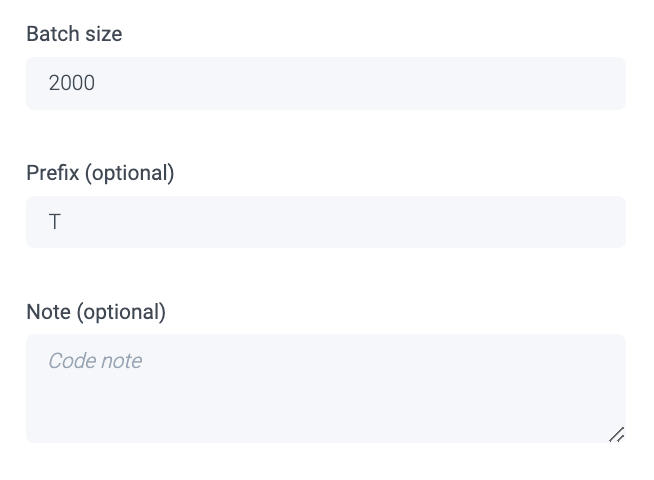
Vous pouvez également ajouter un préfixe au code, tel qu'un T, pour Tesco afin de rendre ces codes rapidement et facilement reconnaissables.
Enfin, vous pouvez laisser une note sur le lot au cas où il y aurait des informations utiles que vous souhaitez avoir à portée de main en cas de doute. Peut-être voulez-vous ajouter une brève description, ou vous voulez que votre équipe indique qui a créé le lot - le choix vous appartient !
Cliquez sur Enregistrer, et vous avez généré votre lot pour votre campagne.
La génération des codes peut prendre un certain temps. Vous pouvez suivre l'état de la génération dans l'aperçu.

Pour transmettre le lot de codes généré à votre détaillant, il vous suffit de télécharger le fichier que vous avez généré.

Conseil de pro : Si vous avez plusieurs campagnes configurées et que vous souhaitez trouver rapidement la campagne que vous recherchez, vous pouvez la rechercher dans la barre de recherche de la page des codes de réservation.
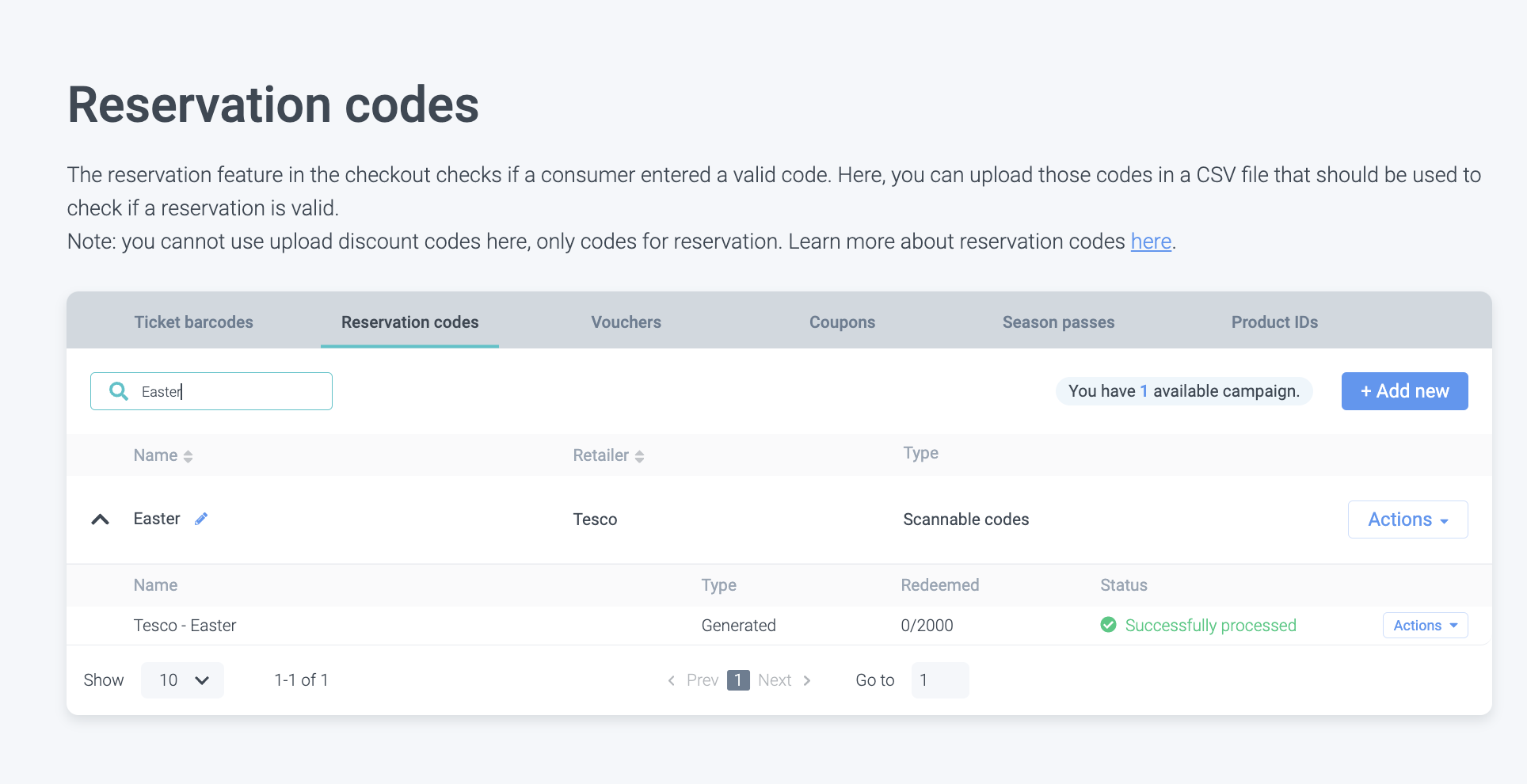
3. Suivre les performances de votre campagne et l'utilisation des codes-barres
Maintenant que votre campagne est prête et que votre détaillant commence à les vendre ou à les distribuer, vous souhaitez suivre combien de codes ont été utilisés et comment se porte votre campagne. La bonne nouvelle est que vous pouvez le faire directement depuis votre aperçu des codes de réservation dans la colonne échangés du lot de votre campagne.
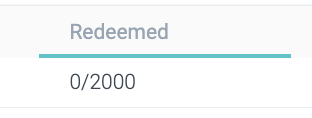
Dès que les premiers codes auront été échangés, vous le verrez ici.
Si vous souhaitez voir si un code spécifique a été échangé, vous pouvez le faire en recherchant un code sur la page Commandes à l'aide de la recherche étendue.
4. Invalider les codes non utilisés après la fin de votre campagne/h2>
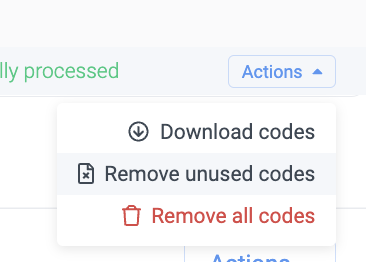
Après que votre campagne a bien fonctionné et que la plupart de vos codes ont été échangés et ont conduit à de nombreux visages heureux dans votre établissement, il y aura probablement quelques codes qui ne sont pas utilisés. Pour vous assurer que le client ne peut pas les échanger après la durée de la campagne, vous pouvez supprimer tous les codes non utilisés du fichier. Cela les rend invalides instantanément.
Avez-vous des commentaires ou des questions sans réponse ? Contactez-nous via support@convious.com