

Lorsque vous êtes invité à utiliser Control Panel pour la première fois, vous recevrez un lien par e-mail accessible pendant 72 heures.
Il vous sera demandé de configurer votre profil en premier, avant d'utiliser le Control Panel. Voir les étapes ci-dessous, en commençant par “Ajouter votre prénom”.
Si vous êtes déjà utilisateur, consultez toutes les étapes ci-dessous pour modifier les paramètres de votre profil.
Votre profil sera partiellement rempli, mais vous pouvez mettre à jour vos informations à tout moment. Nous vous suggérons fortement de garder toutes vos informations à jour afin que nous puissions toujours nous assurer que vous pourrez vous connecter à votre Control Panel, et que nous sachions comment vous contacter.
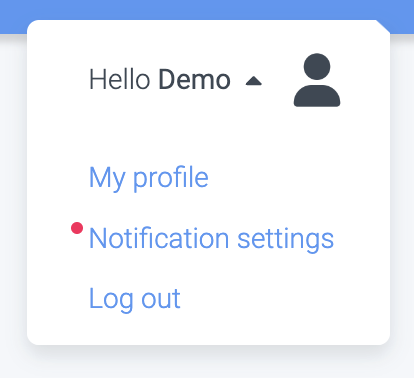
Cliquez sur le menu en haut à droite de votre écran
Cliquez sur My Profile
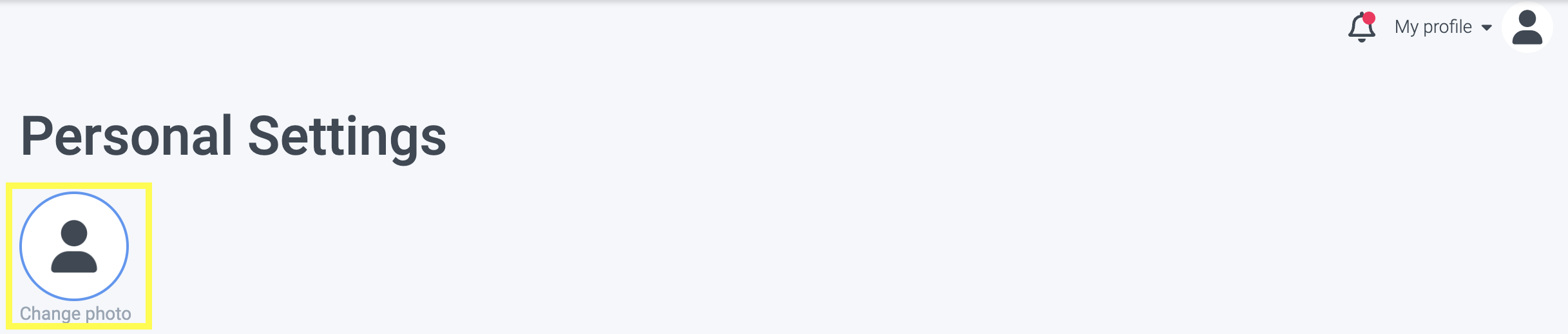
Cliquez sur Change photo pour ajouter votre photo
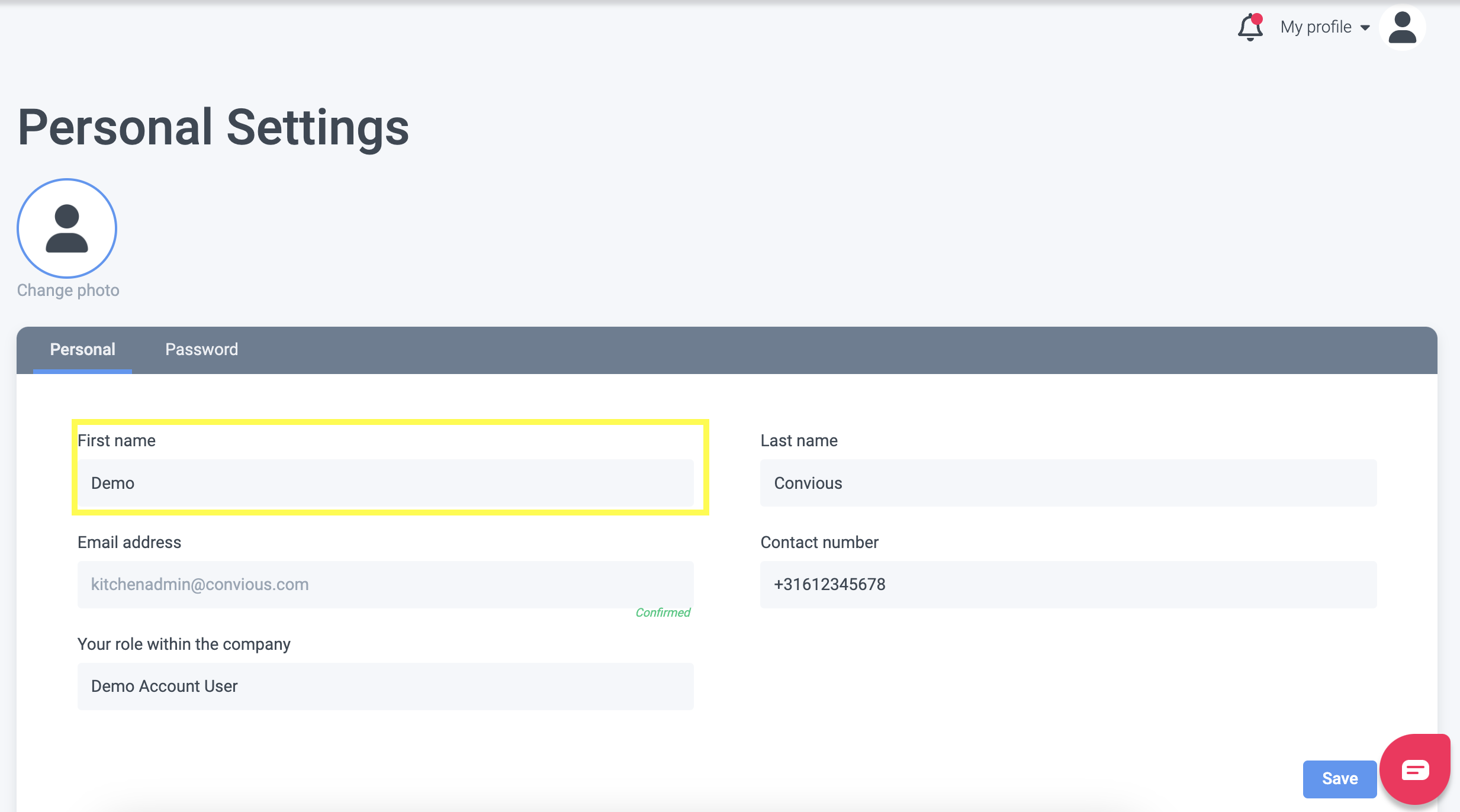
Ajoutez votre First Name
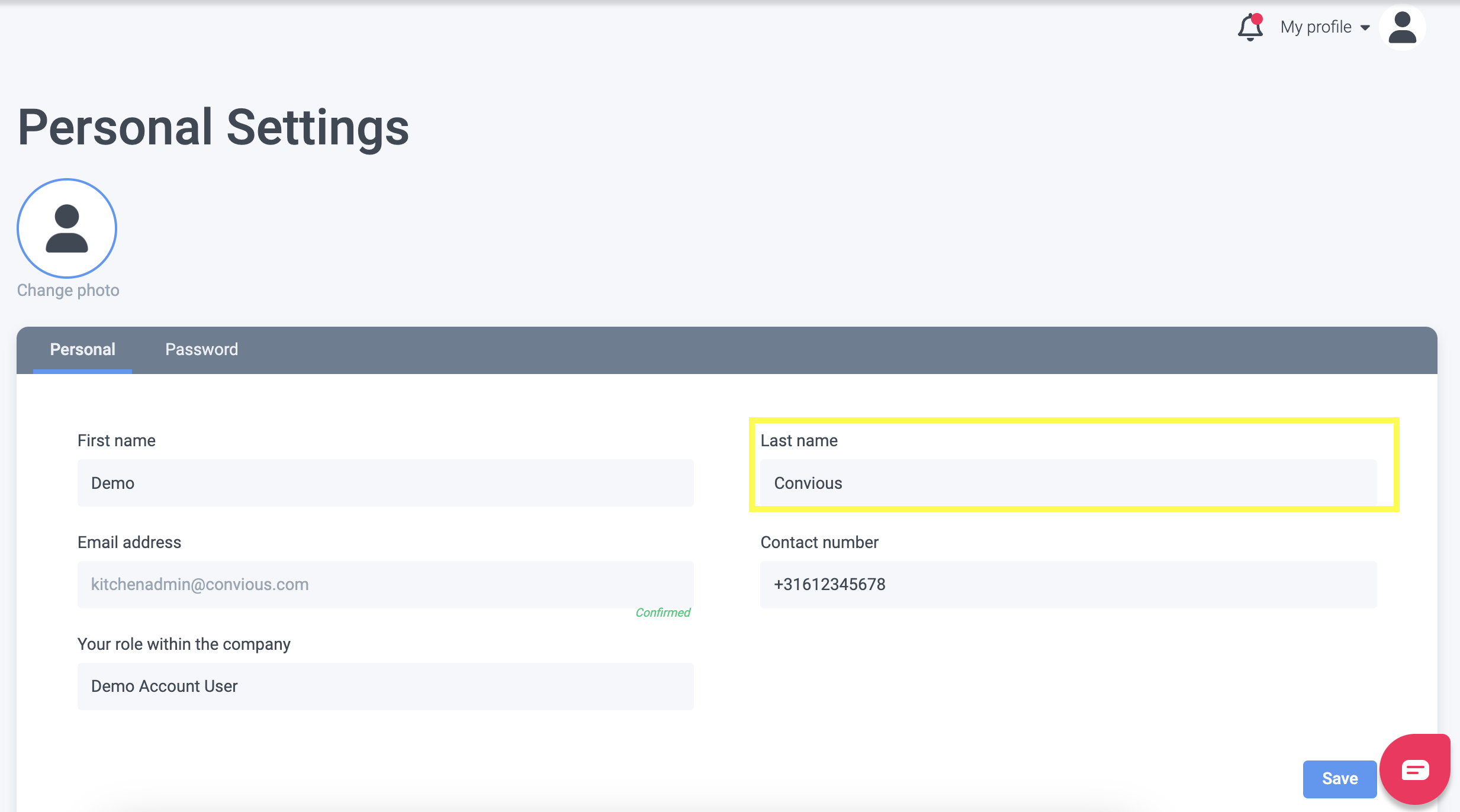
Ajoutez votre Last Name
Ajoutez votre Email address → vous recevrez un e-mail avec un lien de confirmation. Votre adresse e-mail sera marquée comme “non confirmée” jusqu'à ce que nous recevions votre confirmation.
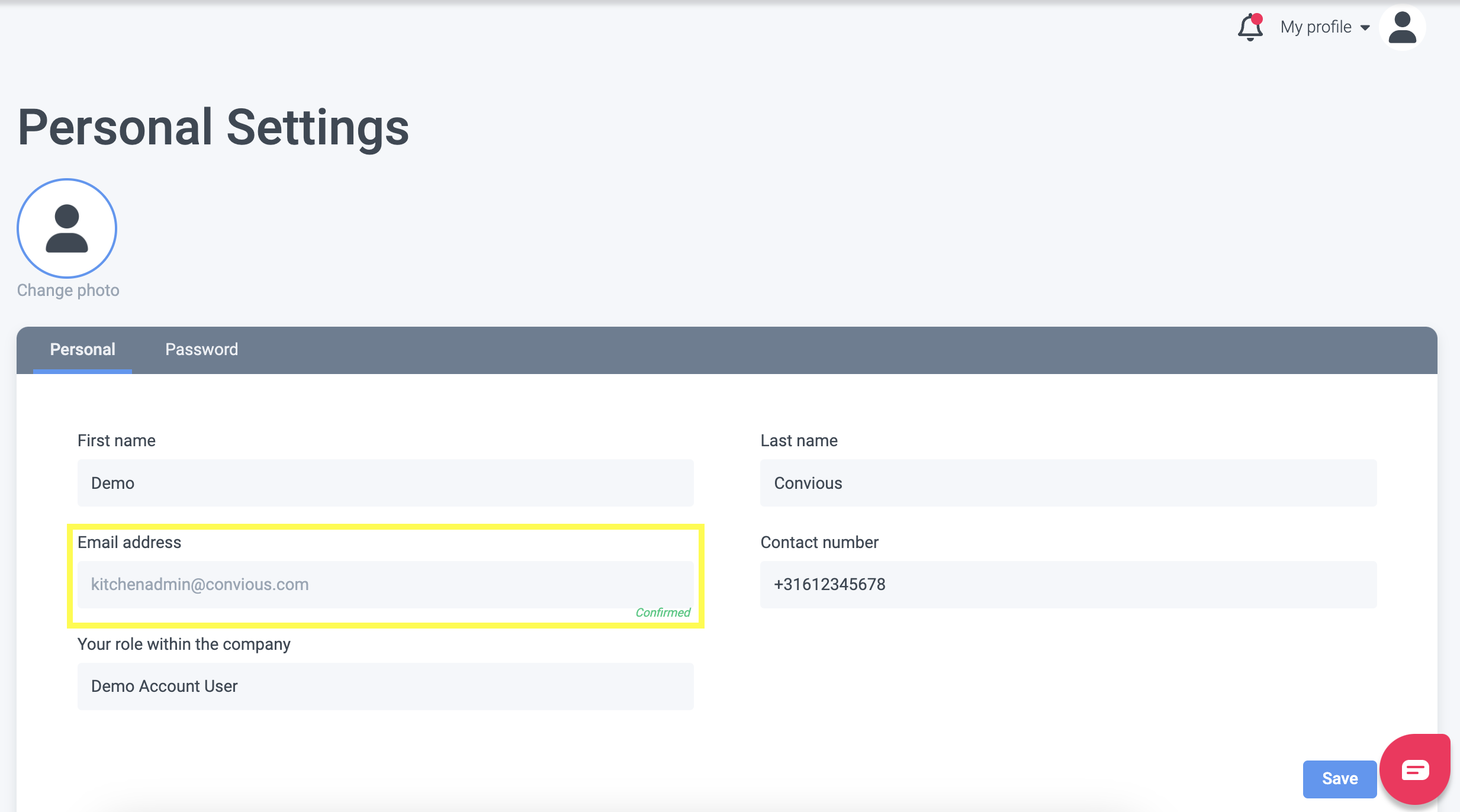
Ajoutez votre Phone number
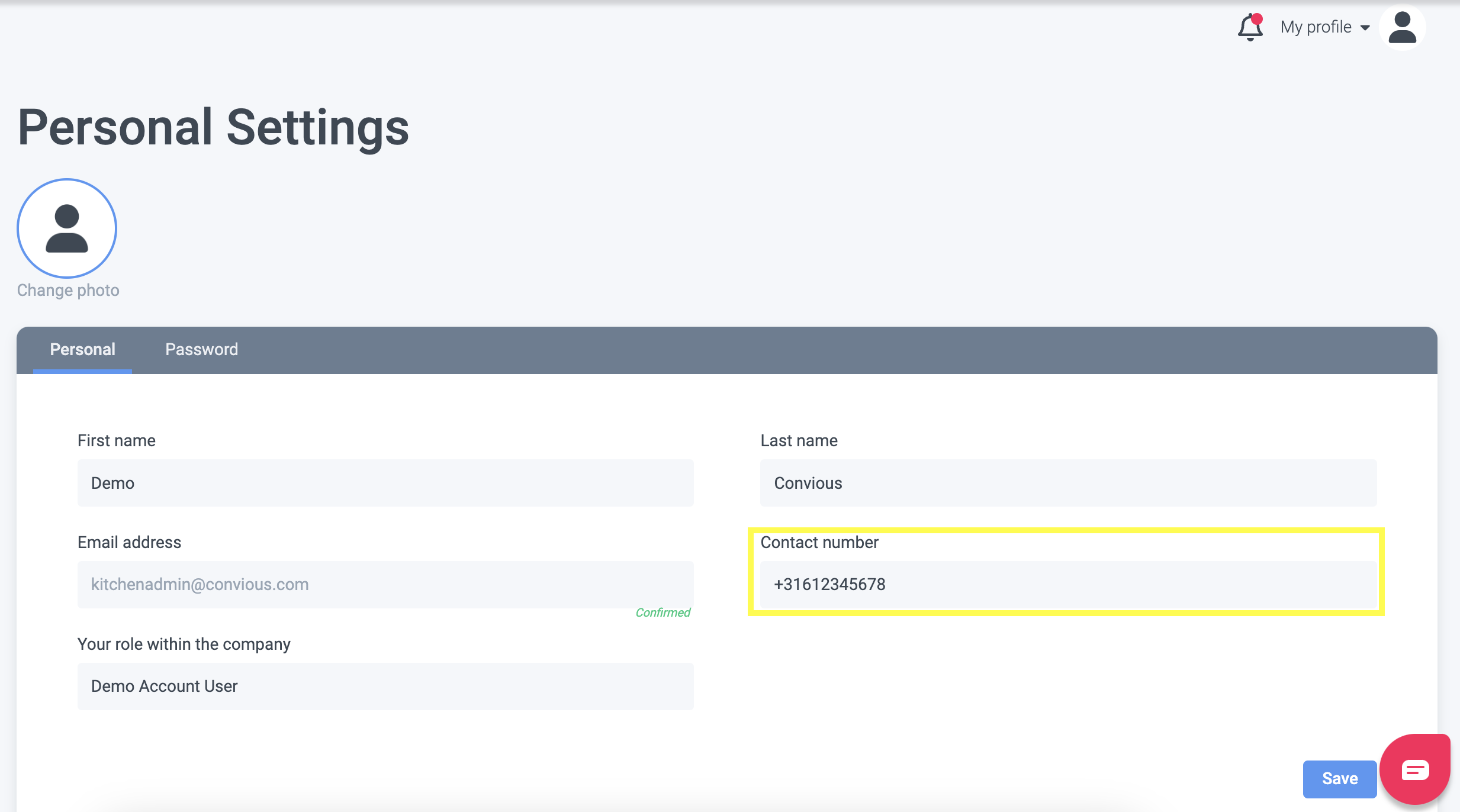
8. Ajoutez votre Role within the company
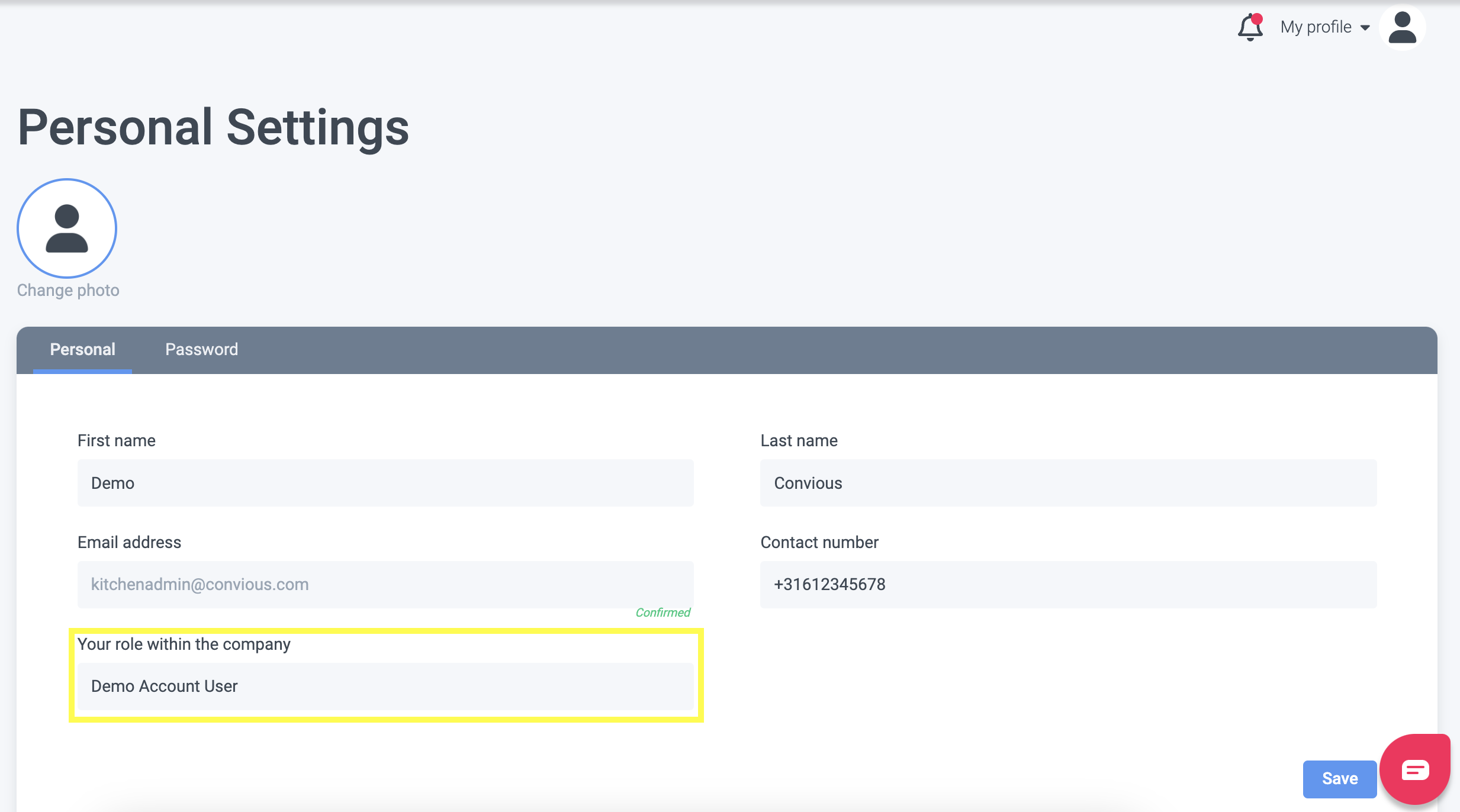
9. Cliquez sur Save
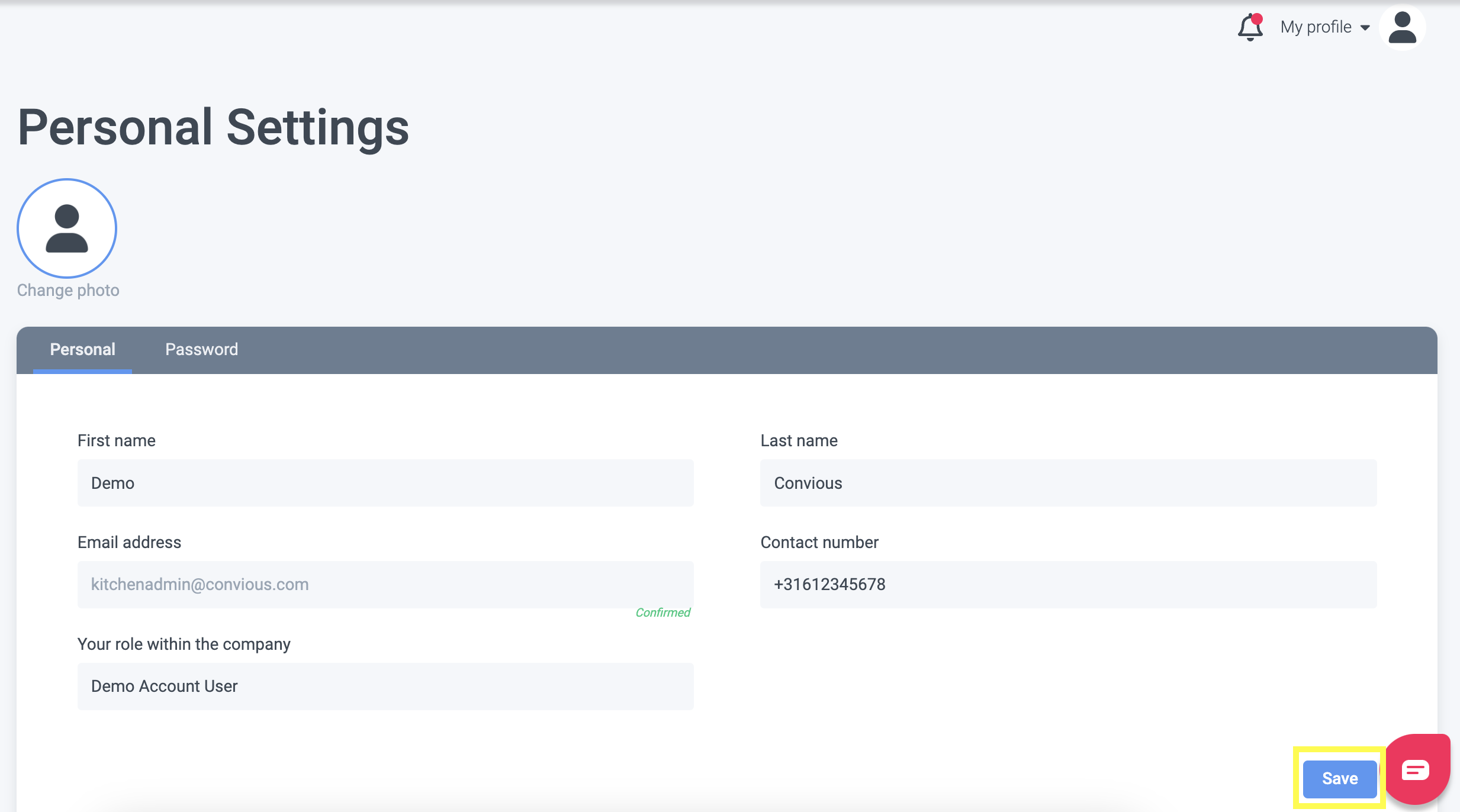
10. Terminé !
Vous pourriez également être intéressé par :
Notifications dans votre control panel
Comment changer mon mot de passe
Comment ajouter de nouveaux utilisateurs à votre compte