Voulez-vous pouvoir imprimer vos abonnements saisonniers depuis votre Convious Control Panel ? C'est maintenant possible avec quelques configurations simples.
Qu'est-ce que le modèle d'impression d'abonnement saisonnier ?
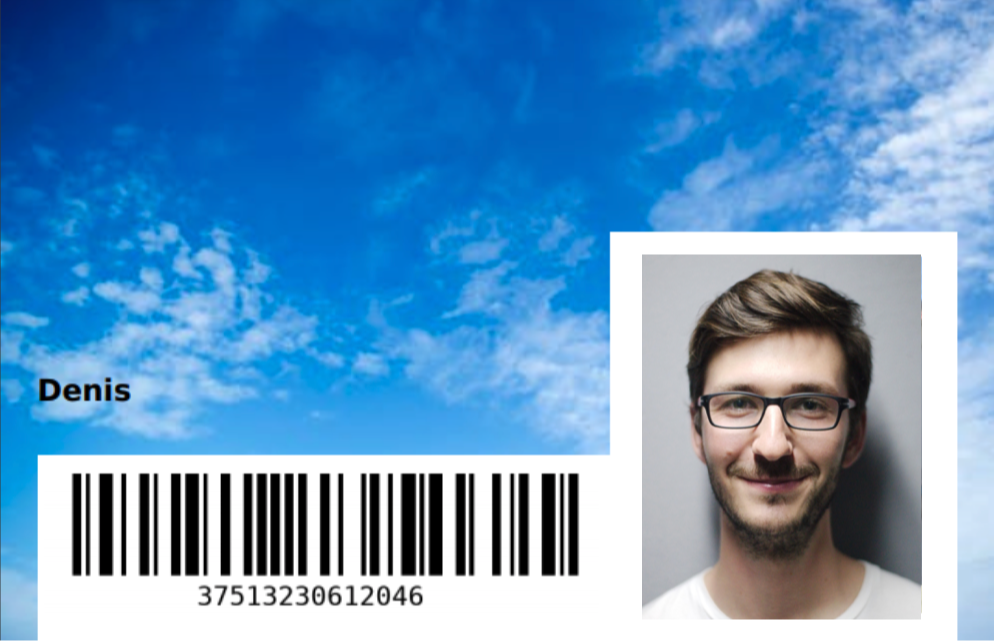
Le modèle d'impression sera l'arrière-plan de votre abonnement saisonnier et sera utilisé uniquement lors de l'impression directement depuis le Control Panel. Tous les autres téléchargements de billets continueront d'utiliser le modèle de billet principal.
Comment puis-je activer et créer un modèle d'impression ?
1. Pour l'instant, il est important que vous sachiez que vous ne pouvez pas télécharger le modèle via le Control Panel vous-même, mais notre équipe d'assistance devra le télécharger pour vous. C'est pourquoi votre première étape sera de nous envoyer votre image d'arrière-plan pour votre abonnement saisonnier à support@convious.com. Le format de la carte est 85x55, et si vous avez une image sur votre abonnement saisonnier, elle est placée comme dans l'exemple ci-dessus.
2. Une fois que notre support vous a notifié du téléchargement, rendez-vous sur votre produit d'abonnement saisonnier dans votre Control Panel et cliquez sur modifier.
3. Faites défiler jusqu'à la section E-Ticket.
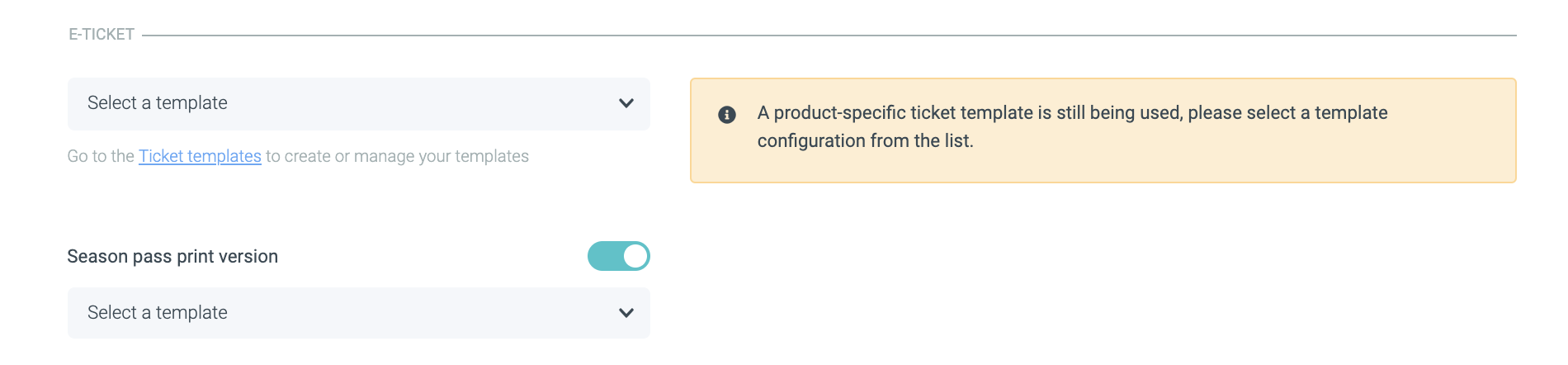
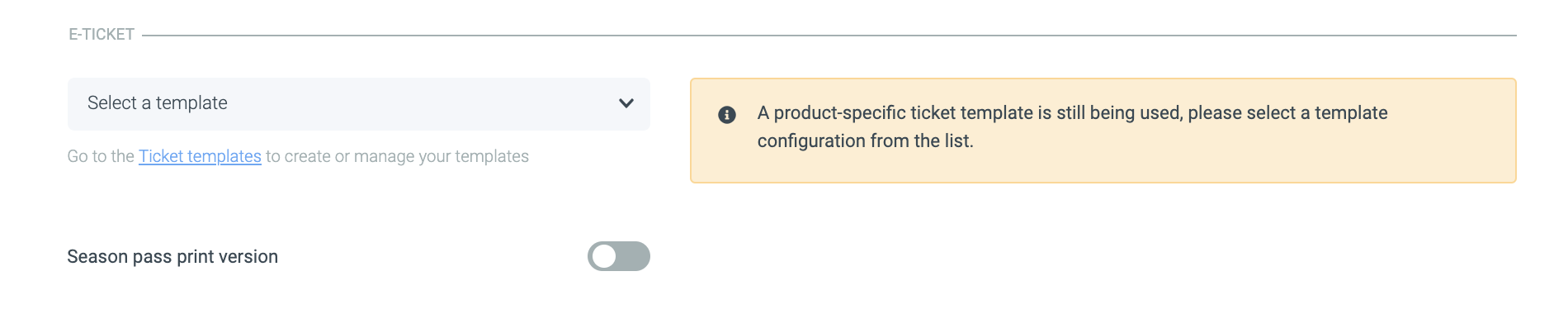
Maintenant, vous pouvez voir la version d'impression de l'abonnement saisonnier.
4. Activez-la en basculant le bouton vers la droite.
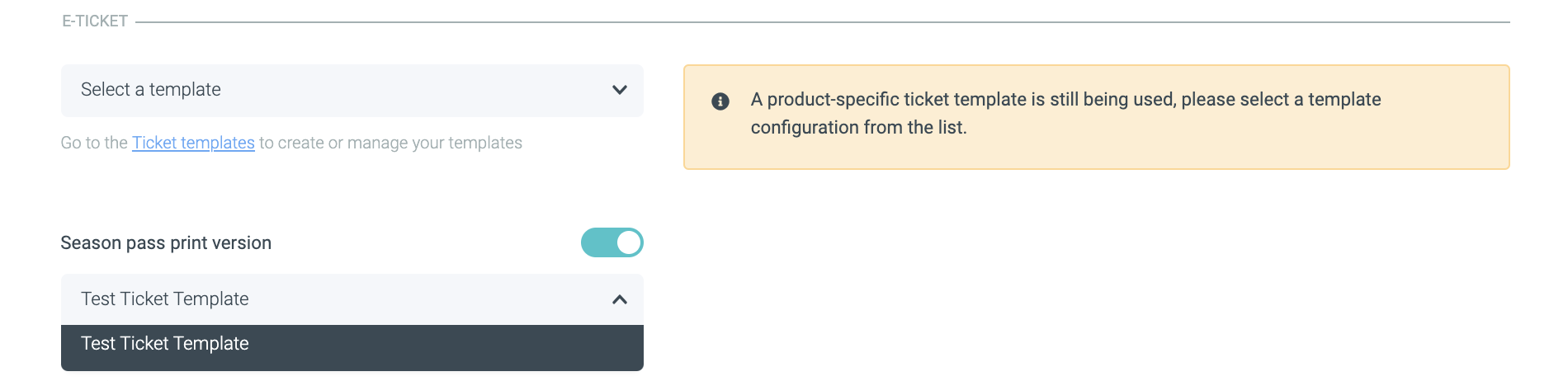
5. Sélectionnez votre modèle dans le menu déroulant.
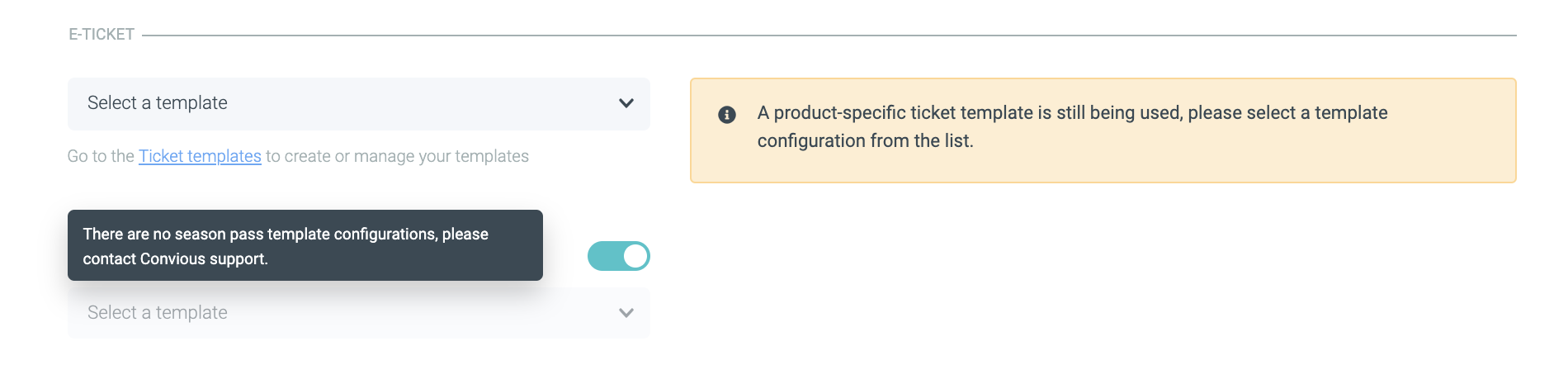
Si vous ne nous avez pas encore transmis votre modèle d'abonnement saisonnier, ce qui suit vous sera affiché :
Si vous nous avez transmis votre modèle et que nous l'avons téléchargé avec succès, vous pouvez le sélectionner dans le menu déroulant.
6. Assurez-vous de cliquer sur Enregistrer avant de quitter la page de modification du produit.
Comment puis-je imprimer l'abonnement saisonnier ?
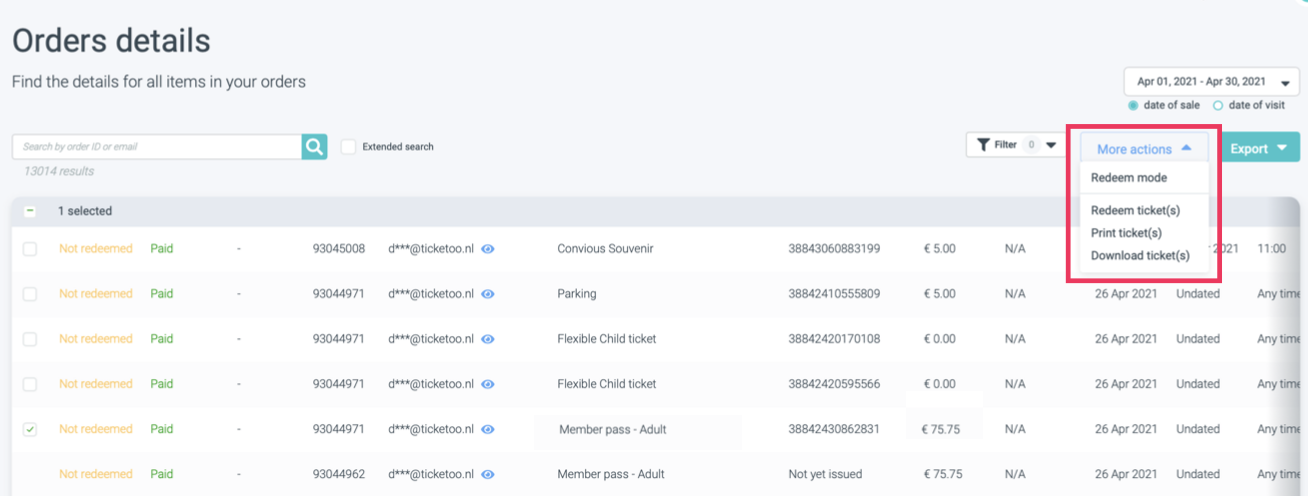
Une fois que votre client a acheté son abonnement saisonnier et rempli le formulaire après paiement, vous pourrez le télécharger depuis la page de détails de la commande dans votre Control Panel.
1. Accédez à votre page de détails de commande.
2. Sélectionnez l'abonnement saisonnier ou la carte de membre que vous souhaitez imprimer.
3. Allez dans Plus d'actions et sélectionnez Imprimer le(s) billet(s). Si votre client n'a pas encore laissé ses informations (n'a pas rempli le formulaire après paiement), votre Control Panel vous affichera pas encore émis comme statut de commande et un téléchargement n'est pas encore possible.