

Que sont les règles de réduction et à quoi servent-elles ?
Les règles de réduction sont des règles commerciales qui déterminent les réductions à accorder. Plus précisément, la plupart du temps, elles déterminent la combinaison de produits inclus et l'étendue du moment ou du montant auquel la réduction est accordée. La plus connue est probablement l'offre “ achetez-en 1, obtenez-en 1 gratuitement ”. Il est essentiel de noter que le champ de réduction sera désactivé lorsque les règles de réduction sont activées. Cela garantit que le système fonctionne de manière transparente selon les règles de réduction spécifiées, évitant les conflits ou les interactions involontaires avec les saisies de réduction manuelles.

Dans le secteur des attractions, les règles de réduction peuvent être très utiles pour divers cas :
Sorties scolaires : Achetez 10 billets étudiants et obtenez 1 billet enseignant gratuit.
Tout type de promotion : Achetez 4 billets et obtenez-en 1 gratuit
Billets famille : Achetez 2 adultes et obtenez la possibilité d'ajouter des billets enfants gratuitement.
Pour n'en nommer que quelques-uns. Il existe de nombreux autres cas que nous espérons couvrir pour vous à l'avenir !
Pour l'instant, voyons comment nous pouvons configurer les exemples donnés ci-dessus.
Comment configurer les règles de réduction dans votre panneau de contrôle
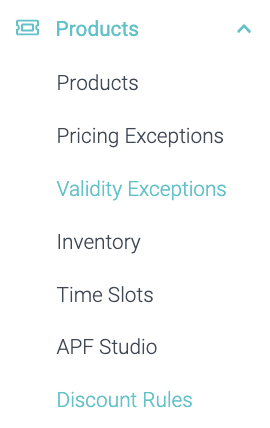
1. Accédez à Discount Rules dans la section Products de votre menu principal à gauche.
2. Ici, vous pouvez voir la page de présentation des règles de réduction. Une fois que vous aurez configuré vos premières règles, vous les verrez ici.
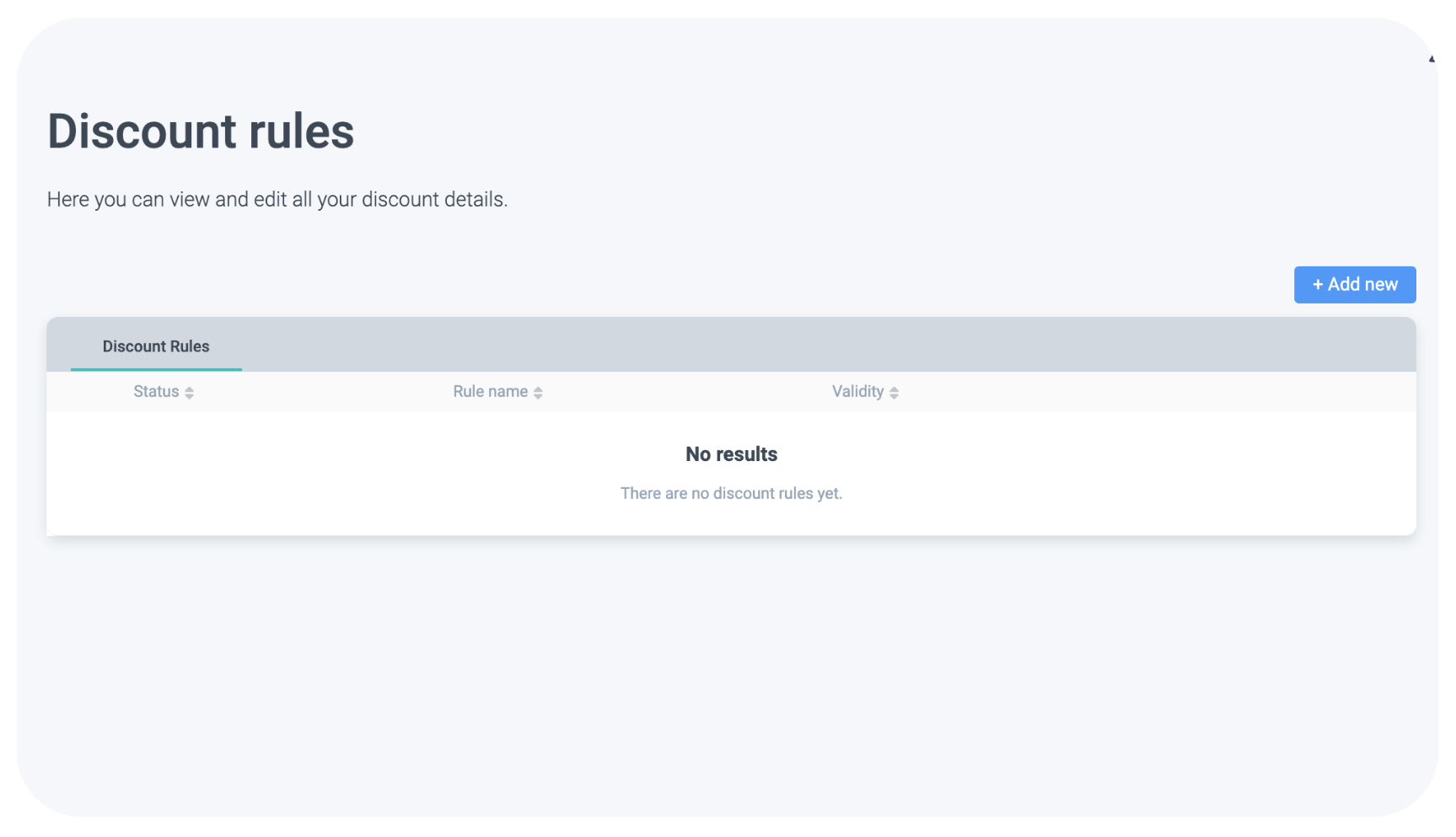
3. Pour ajouter votre première règle, cliquez sur + Add new.
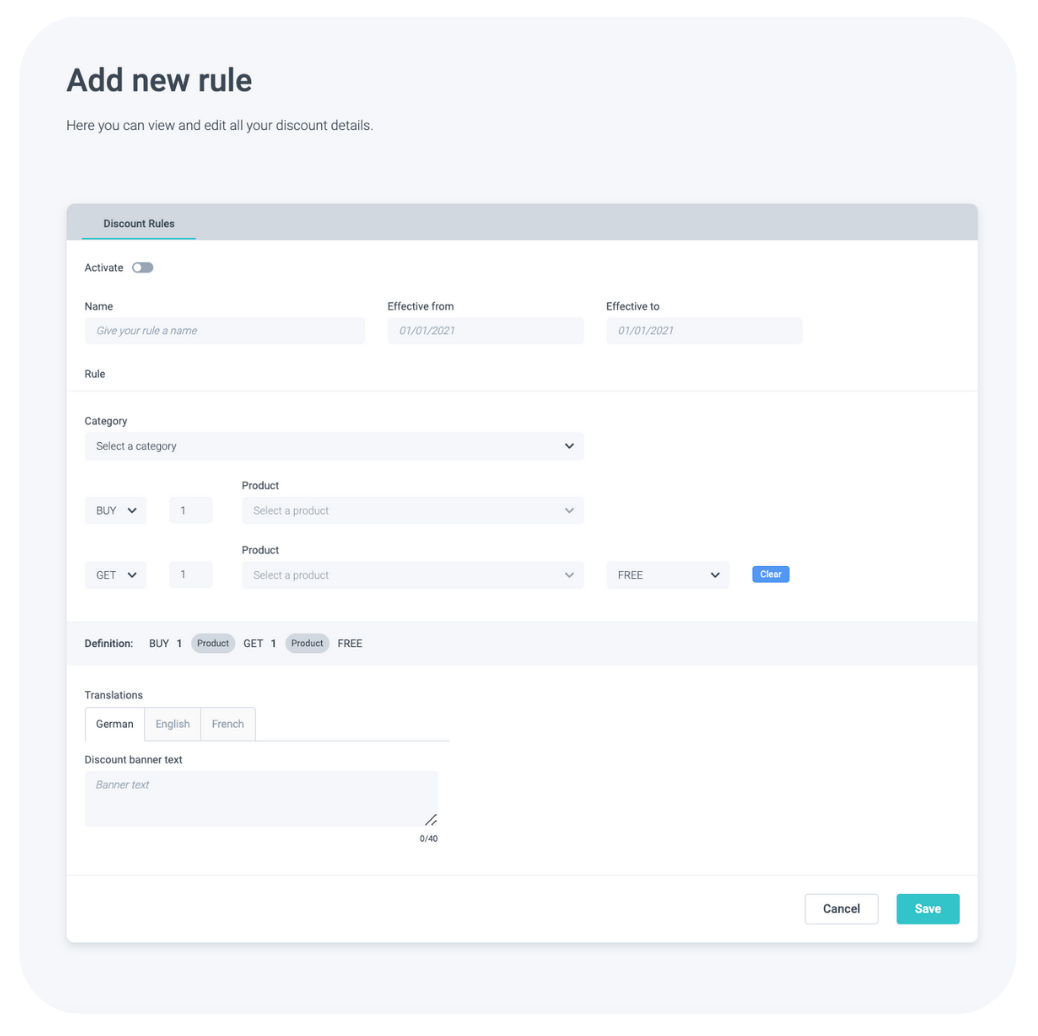
Vous voyez maintenant la page de configuration de la règle de réduction. Parcourons les étapes une par une.
4. Donnez un nom à votre règle de réduction.
Pour expliquer cela, prenons l'exemple de la sortie scolaire ci-dessus. Nous la nommons donc Sorties scolaires printemps.
5. Définissez la période pendant laquelle cette règle s'applique en définissant effective from et Effective to.
Nous définissons cette règle pour qu'elle s'applique du 1er mars au 31 mai comme offre spéciale pour les sorties scolaires en début de saison.

Les jours effectifs font référence aux jours pendant lesquels les bons peuvent être utilisés, et non aux jours où ils sont visités.
Effective From : Il s'agit de la date de début à partir de laquelle la règle de réduction peut commencer à être utilisée. Dans ce cas, c'est le 1er mars.
Effective To : Il s'agit de la date de fin jusqu'à laquelle la règle de réduction peut être utilisée. Dans ce cas, c'est le 30 mai. Vous pouvez utiliser les bons le 30 mai, mais ils ne sont plus valables le 31 mai.
6. Maintenant, vous sélectionnez la catégorie à laquelle la règle s'applique. Le menu déroulant affichera vos flux de configuration.
Nous sélectionnerons la catégorie I want to buy Tickets → Group ticket flux.

7. Ensuite, vous devez définir quels produits et combien de produits X doivent être achetés et lesquels et combien l'acheteur obtiendra gratuitement.
Buy et Get sont définis par défaut et ne peuvent pas être modifiés.
Nous définissons maintenant le montant à 10 et le produit à Student ticket.



Et l'acheteur obtient 1 Teacher ticket pour gratuit.
Ici aussi, Free est sélectionné par défaut et ne peut pas être modifié. Au fur et à mesure que nous développons cette fonctionnalité, davantage de possibilités de règles deviendront disponibles - restez à l'écoute !
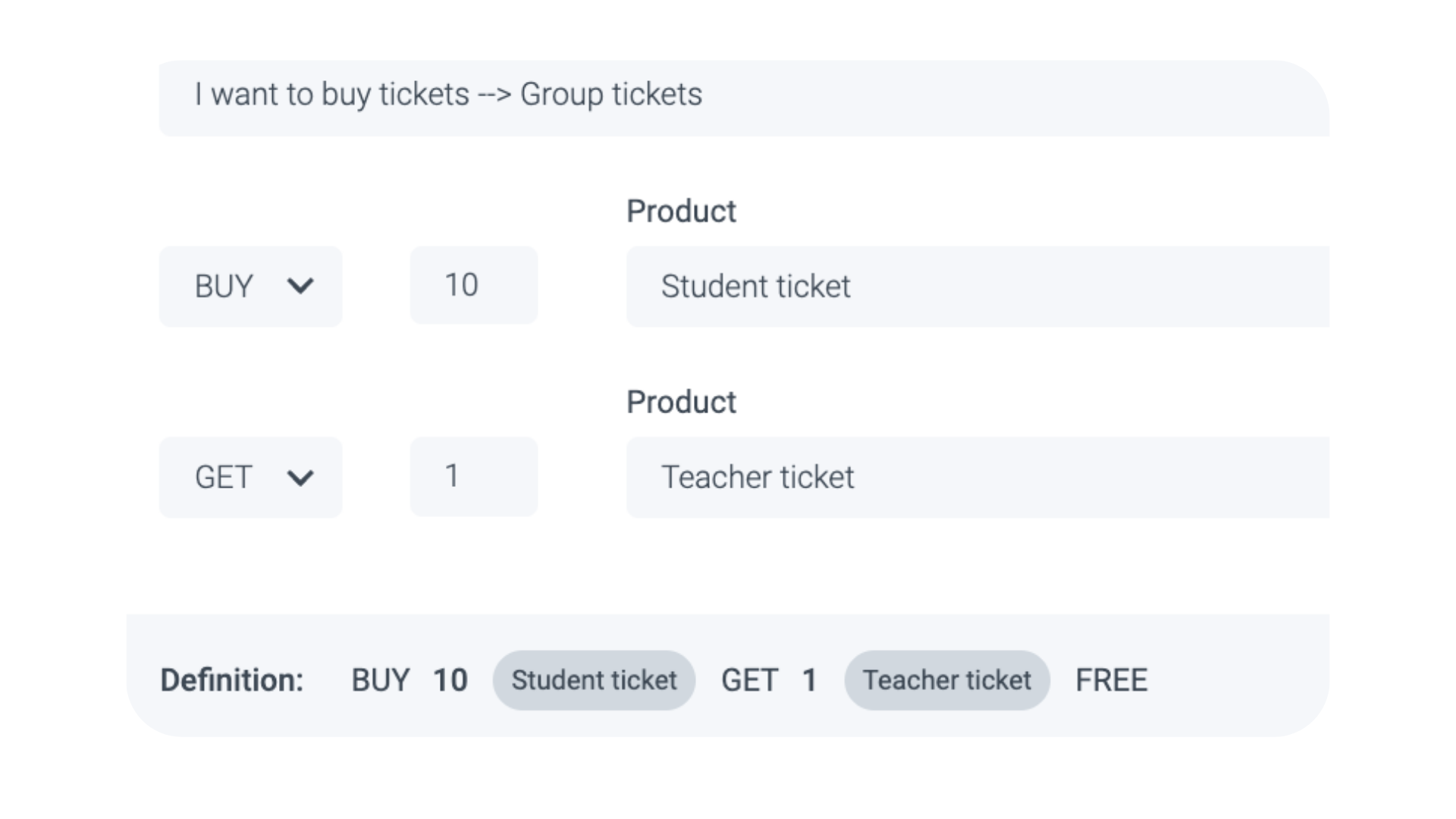
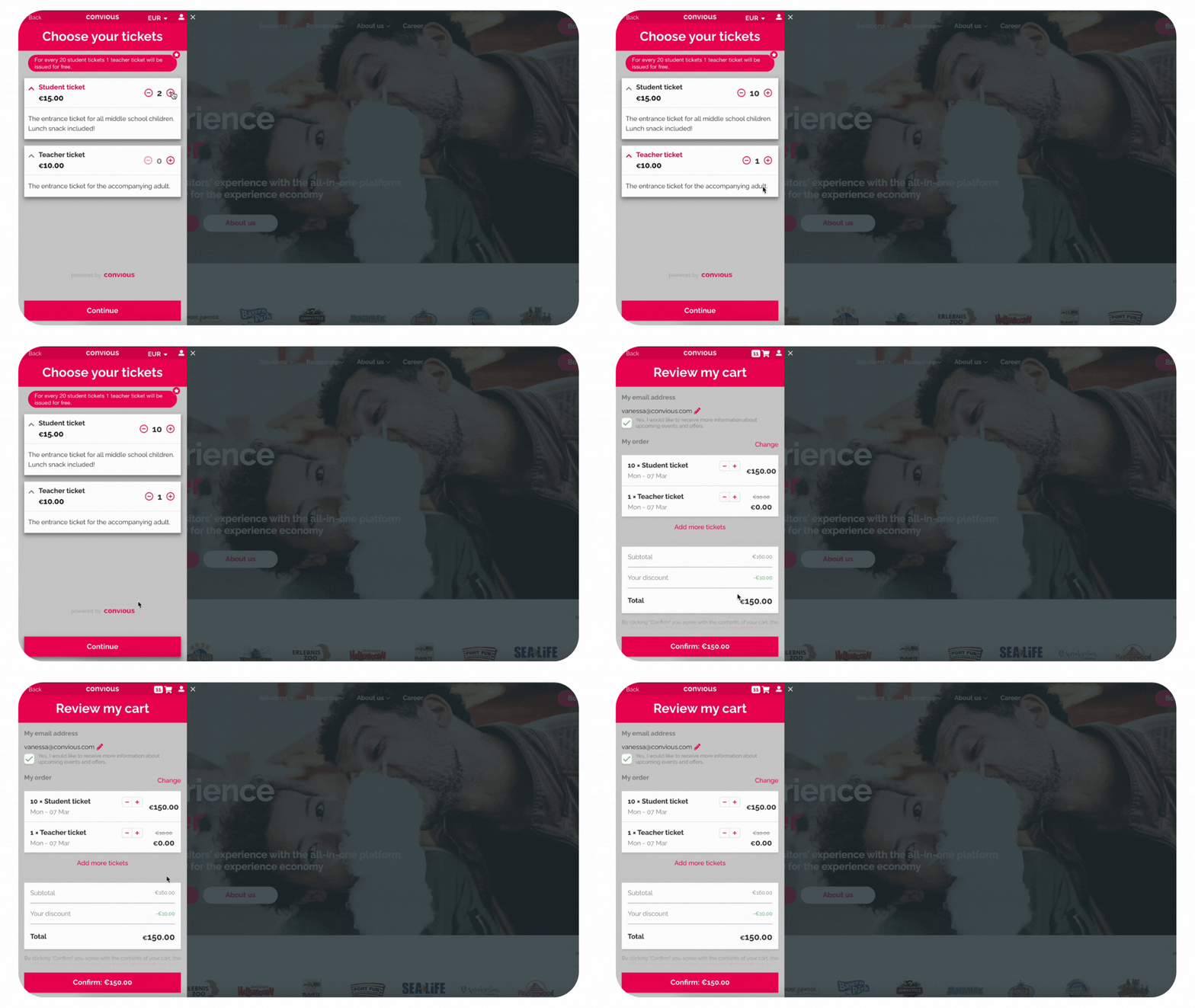
Ainsi, la règle résultante est : Pour chaque achat de 10 billets étudiants, l'acheteur obtient 1 billet enseignant gratuit.
Si vous avez fait une erreur lors de la configuration, cliquez sur effacer pour réinitialiser votre sélection.
Veuillez noter :
L'ajout de règles de réduction fonctionne pour les produits à prix statique et dynamique.
8. Enfin, vous pouvez ajouter une info-bulle qui aidera les acheteurs à comprendre les règles commerciales que vous avez configurées.
Assurez-vous d'ajouter la traduction dans toutes les langues !
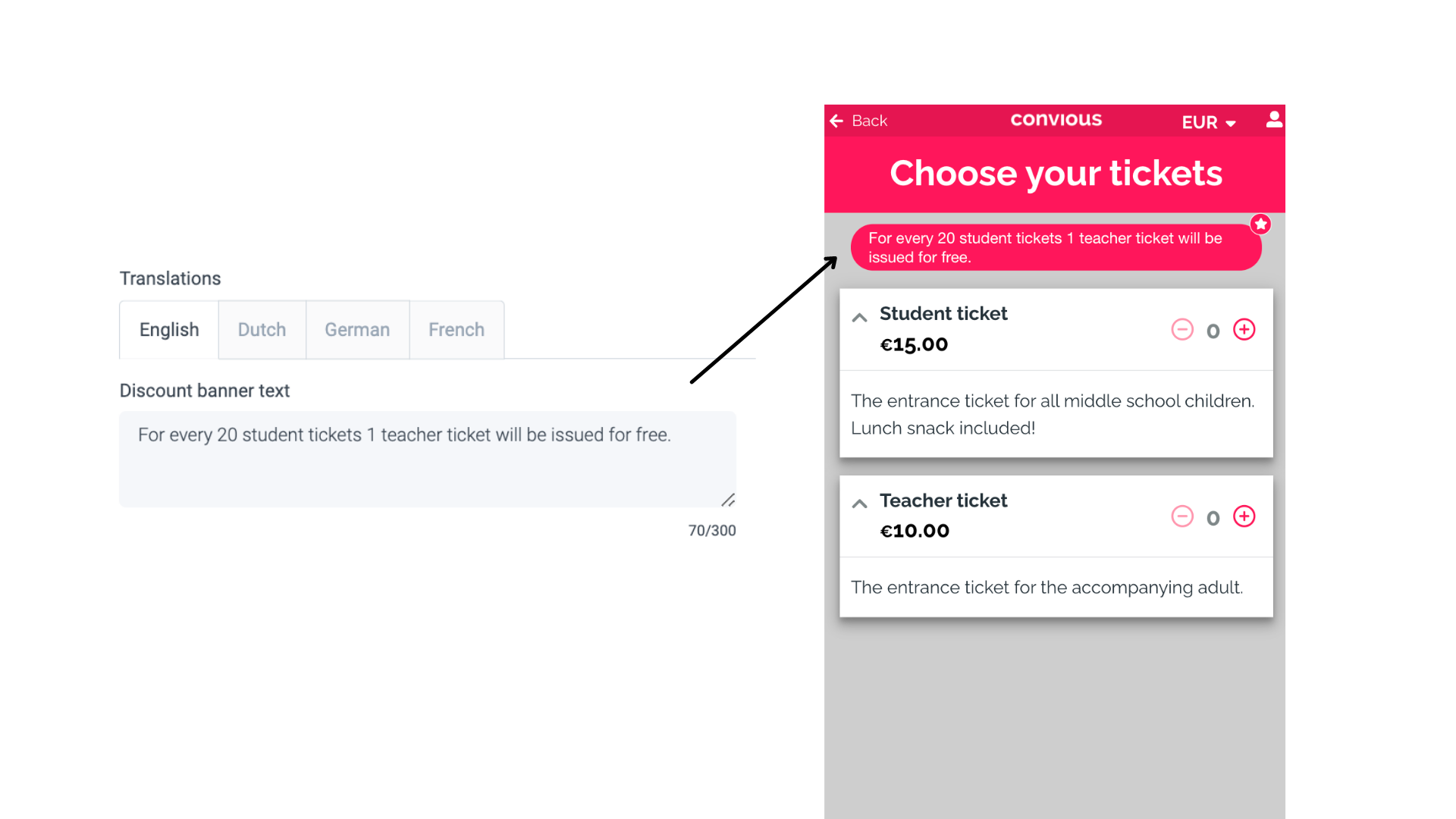
9. Cliquez sur Save et votre règle de réduction est enregistrée !
Maintenant, vous pouvez accéder à votre caisse et l'essayer.
N'oubliez pas :
De nombreuses combinaisons différentes sont possibles - pas seulement les réservations de groupe !
L'ajout de règles de réduction ne fonctionne que pour les produits à prix statique dans le flux daté.
Le champ de réduction sera désactivé lorsque les règles de réduction sont activées.