

🔎 Comment rapprocher votre facture à l'aide du Sales & Finance Dashboard
Avec le lancement de notre Sales & Finance Dashboard, le rapprochement de votre facture nécessite moins d'étapes. Cependant, il y a quelques changements clés à connaître, notamment concernant la gestion des fuseaux horaires et le filtrage.
Suivez les étapes ci-dessous pour vous assurer que votre facture correspond précisément à vos données de ventes.
📊 Étape 1 : Utilisez le tableau “Sales Detailed”
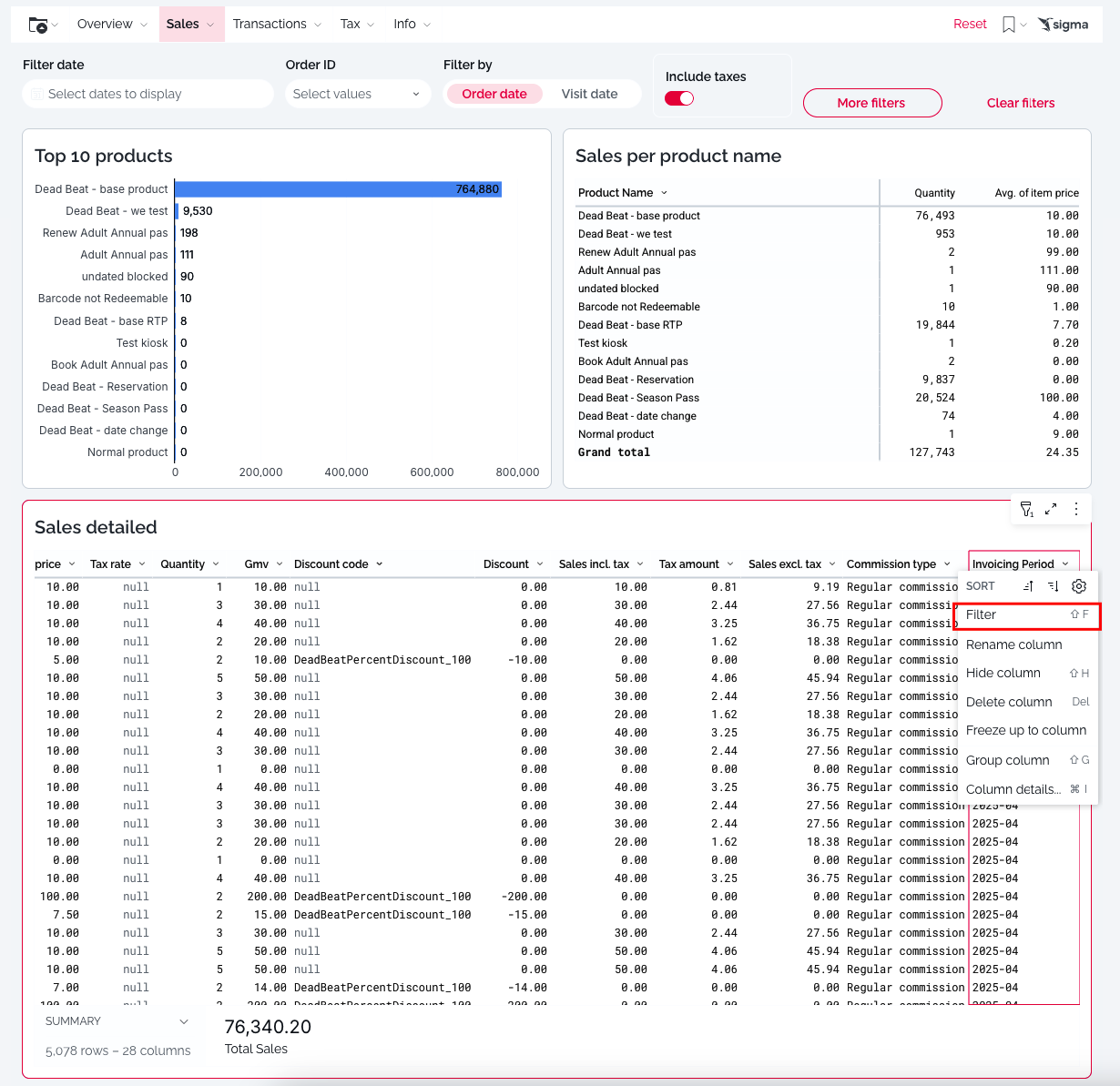
Ensuite, accédez au tableau “Sales Detailed”. Ce tableau fournit une visibilité au niveau des lignes sur toutes vos ventes.
Dans ce tableau :
🗓 Filtrer par “Invoicing Period”
Faites défiler jusqu'à la dernière colonne intitulée “Invoicing Period”.
Appuyez sur le menu déroulant et sélectionnez “Filter”.
Sélectionnez le mois concerné (par exemple,
2025-04pour avril).
Cela garantit que vous consultez exactement les ventes incluses dans votre facture.
📈 Étape 2 : Comparez les totaux
En bas du tableau, vous verrez le total des ventes.
Pour faire correspondre cela à votre facture, additionnez les types de ventes suivants (le cas échéant) :
Billets (colonne type de produit)
Vente additionnelle (colonne type de produit)
Frais de changement de date (colonne type de produit)
Ventes revendeur (colonne canal de vente)
Ventes API (colonne canal de vente)
Ces valeurs combinées devraient correspondre au total indiqué sur votre facture.
✅ Résumé
Action | Pourquoi |
|---|---|
Supprimer le filtre de date | Éviter les décalages de fuseau horaire |
Filtrer par “Invoicing Period” | Assurez-vous de consulter le mois facturé |
Additionner des types de ventes spécifiques | Ceux-ci constituent le total de la facture |
📥 Besoin d'aide ?
Si vous avez des questions concernant des éléments spécifiques de la facture, veuillez contacter notre équipe d'assistance à support@convious.com.