

Unsere Dynamic Pricing-Lösung bietet erweiterte Einstellungen, mit denen Sie Preise basierend auf verschiedenen Faktoren anpassen können, darunter Wetterbedingungen, Dringlichkeit, Tagestyp und Monat. Es ist wichtig zu beachten, dass diese Einstellungen zusätzliche Anpassungen zusätzlich zu den Empfehlungen Ihrer gewählten Preisstrategie bieten.
Jede Strategie berücksichtigt diese Faktoren bereits in einem Umfang, der für die Strategie als bedeutsam erachtet wird. Da jedoch jede Situation einzigartig ist, haben Sie die Flexibilität, diese Einstellungen weiter anzupassen, um sie besser an Ihre spezifischen Anforderungen anzupassen. Es ist wichtig zu beachten, dass alle vorgenommenen Änderungen in Ihrer eigenen Verantwortung liegen.
So greifen Sie auf das Panel für erweiterte Einstellungen zu:
Klicken Sie auf: Pricing -> Dynamic Pricing
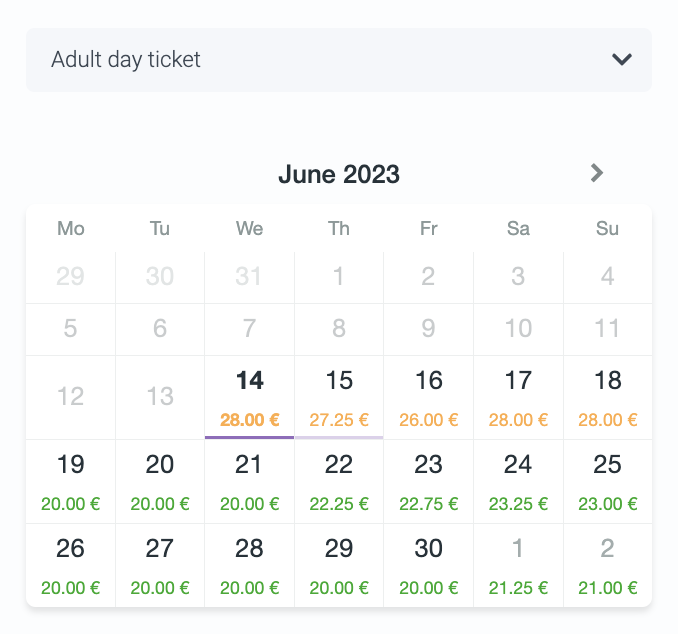
Beginnen Sie mit der Überprüfung der Kalendervorschau, die zeigt, wie Preise berechnet werden. Dies gibt Ihnen ein Verständnis dafür, welche Auswirkungen verschiedene Konfigurationen auf die Preise haben können. Experimentieren Sie mit verschiedenen Einstellungen, um die entsprechenden Effekte zu beobachten.
Ihre Strategie
Wählen Sie Ihre bevorzugte Strategie aus unserer Liste
Für detailliertere Informationen zu jeder Strategie lesen Sie bitte den folgenden Abschnitt: Variety of Baseline Strategies
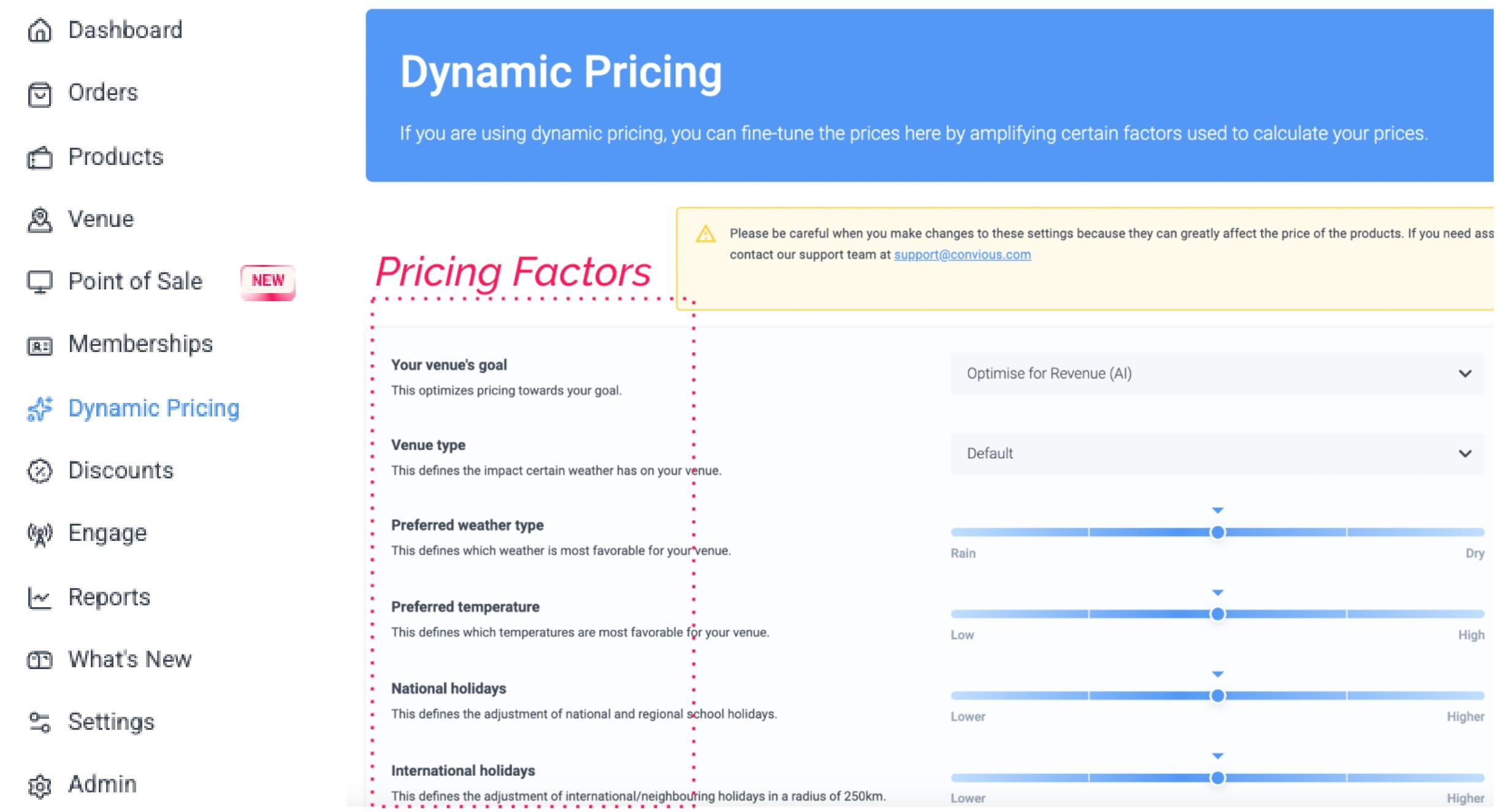
Verwenden Sie die Schieberegler unten, um die Preise nach Ihren Wünschen feinabzustimmen. Die Standardeinstellungen, die durch kleine blaue Dreiecke gekennzeichnet sind, werden auf Grundlage unserer Best-Practice-Erfahrung berechnet. Beginnen Sie mit diesen Standardeinstellungen und nehmen Sie nach Bedarf Anpassungen vor. Es ist wichtig zu beachten, dass diese Faktoren, obwohl sie in der Mitte positioniert sind, dennoch auf einem Niveau berücksichtigt werden, das für den Kern der Strategie entscheidend ist.

Wir verwenden Symbole, um die Hauptauswirkung auf die Preisgestaltung klar darzustellen.
Preise können für denselben Tag im Laufe der Zeit steigen und fallen, wenn Sie diese Anpassung hinzufügen.

Anpassungen tragen zu Frühbuchungsanreizen bei

Wettereinfluss wird hinzugefügt [zusätzlich zum bestehenden Einfluss]

Zeitplanbasierte Anpassungen

Attraktionstyp


Die Option Attraktionstyp bietet drei Auswahlmöglichkeiten: Standard, Innenbereich und Außenbereich. Diese Auswahlmöglichkeiten bestimmen, wie Wetterbedingungen die Preise beeinflussen. Für Indoor-Attraktionen gelten Regen und niedrigere Temperaturen als günstig, während Outdoor-Attraktionen bei sonnigem Wetter mit Temperaturen um 23 Grad Celsius gedeihen. Durch die Auswahl dieser Optionen werden wir zusätzliche Preisanpassungen basierend auf den Wetterbedingungen einführen.
Bitte beachten Sie, dass die Wahl dieser Anpassung zu schwankenden Preisen basierend auf der Wettervorhersage führt. Wenn Sie Preissenkungen vermeiden möchten, wird empfohlen, diese Einstellung zu keinem Zeitpunkt auszuwählen.
Bevorzugter Wettertyp


Um Wettertyp-Präferenzen individuell anzupassen, können Sie die folgende Option verwenden. Indem Sie den Schieberegler nach rechts bewegen, drücken Sie eine Präferenz für sonnige Tage aus, was auch zu höheren Preisen an diesen Tagen führt. Um die Auswirkung auf die Ticketpreise zu verstehen, schauen Sie sich die Kalendervorschau an.
Umgekehrt bedeutet das Bewegen des Schiebereglers nach links eine Präferenz für regnerische Tage, was zu höheren Preisen führt, wenn Regen erwartet wird.
Bevorzugte Wettertemperatur


Um Wettertemperatur-Präferenzen individuell anzupassen, können Sie die folgende Option verwenden. Indem Sie den Schieberegler nach rechts bewegen, drücken Sie eine Präferenz für höhere Temperaturen aus und geben die gewünschte Auswirkung auf die Preisberechnung an. Beobachten Sie die Auswirkung auf die Ticketpreise in der Kalendervorschau, da die Preise für Tage mit günstigen Temperaturen erhöht werden sollten.
Umgekehrt bedeutet das Bewegen des Schiebereglers nach links eine Präferenz für niedrigere Temperaturen, was zu einer entsprechenden Auswirkung auf die Preisberechnung führt.
Nationale Feiertage
Um die Preisauswirkung an nationalen Feiertagen anzupassen, können Sie den Feiertags-Schalter verwenden. Wenn Sie möchten, dass die Preise höher sind als von der Standardstrategie vorgeschlagen, bewegen Sie den Schieberegler nach rechts. Wenn Sie umgekehrt möchten, dass die Preise niedriger sind als von der Standardstrategie vorgeschlagen, bewegen Sie den Schieberegler nach links.
Unter dieser Konfiguration berücksichtigen wir sowohl nationale gesetzliche Feiertage als auch Schulferien, die spezifisch für die Region sind, in der sich die Attraktion befindet.

Internationale Feiertage
Zusätzlich zu nationalen Feiertagen haben Sie die Möglichkeit, Korrekturen basierend auf internationalen Feiertagen vorzunehmen. Wir berücksichtigen Regionen in einem Umkreis von 250 km für diesen Zweck.
Wenn Sie möchten, dass die Preise an internationalen Feiertagen höher sind, bewegen Sie den Schieberegler nach rechts. Wenn Sie umgekehrt möchten, dass die Preise niedriger sind, bewegen Sie den Schieberegler nach links.

Kassenpreis am Besuchstag

Online-Tickets werden in der Regel zu niedrigeren Preisen angeboten als Kassenpreise. Wenn Besucher jedoch Tickets am Tag ihres Besuchs kaufen, haben Sie die Möglichkeit zu entscheiden, ob Sie Online-Ticketkäufe incentivieren möchten, um Personalkosten zu sparen, oder ob Sie gleiche Preise festlegen möchten. Durch Aktivierung der Option „Kassenpreis am Besuchstag“ können Sie die Preise für Online- und Kassenkäufe angleichen.
Hinweis: Wenn der Kassenpreis fehlt, wird der Maximalpreis verwendet
Frühbuchungen belohnen

Fördern Sie Frühbuchungen, indem Sie Rabatte für Vorauskäufe anbieten. Passen Sie die Rabatthöhe mithilfe der Schieberegler an und legen Sie den Startpunkt des Rabatts fest, indem Sie die Mindestanzahl der Tage festlegen, die als „früh“ gelten. Der Rabatt wird ab diesem festgelegten Datum schrittweise zunehmen, bis 30 Tage vor dem Besuch, und auf diesem Niveau fixiert bleiben. Verwenden Sie den Schalter, um das gewünschte Ausmaß der Rabatte festzulegen, die Sie bereit sind anzubieten. Wenn Sie ihn nach rechts schieben, wird das Niveau der angewandten Rabatte erhöht.
Spätbuchungen berechnen

Fördern Sie Frühbuchungen, indem Sie einen zusätzlichen Aufschlag für Spätbuchungen anwenden. Passen Sie den Zusatzaufschlag mithilfe der Schieberegler an. Der Aufschlag wird schrittweise vom identifizierten Frühbuchungszeitraum bis zu den Besuchsterminen zunehmen. Sie können die Auswirkung im Kalender in der Vorschau anzeigen, um die Auswirkung zu beobachten. Verwenden Sie den Schalter, um das gewünschte Ausmaß der Rabatte festzulegen, die Sie bereit sind anzubieten. Wenn Sie ihn nach rechts schieben, wird das Niveau des angewandten Aufschlags erhöht.
Beliebte Besuchszeiten definieren

(!) Dieses Feld ist nur relevant, wenn Sie Zeitfenster verwenden.
Um bestimmten Tageszeiten, die beliebt sind, mehr Bedeutung zu verleihen, aktivieren Sie bitte das Kontrollkästchen. Dies führt zu höheren Preisen für die ausgewählten Zeitfenster. Sie können dann die Kalendervorschau überprüfen und auf bestimmte Daten klicken, um die Auswirkung auf Zeitfenster zu beobachten.
Preis für Wochentage verfeinern

Um Preise an bestimmten Wochentagen anzupassen, verwenden Sie die entsprechenden Schieberegler. Bewegen Sie die Schieberegler nach oben oder unten, um die Preise entsprechend zu erhöhen oder zu senken.
Preis für Monate verfeinern

Um Preise für bestimmte Monate anzupassen, verwenden Sie die entsprechenden Schieberegler. Bewegen Sie die Schieberegler nach oben oder unten, um die Preise entsprechend zu erhöhen oder zu senken.
Klicken Sie hier, um zu sehen, wie die Datumsänderung mit Dynamic Pricing funktioniert.