

Um Dynamic Pricing zu initiieren, empfehlen wir den folgenden Ansatz:
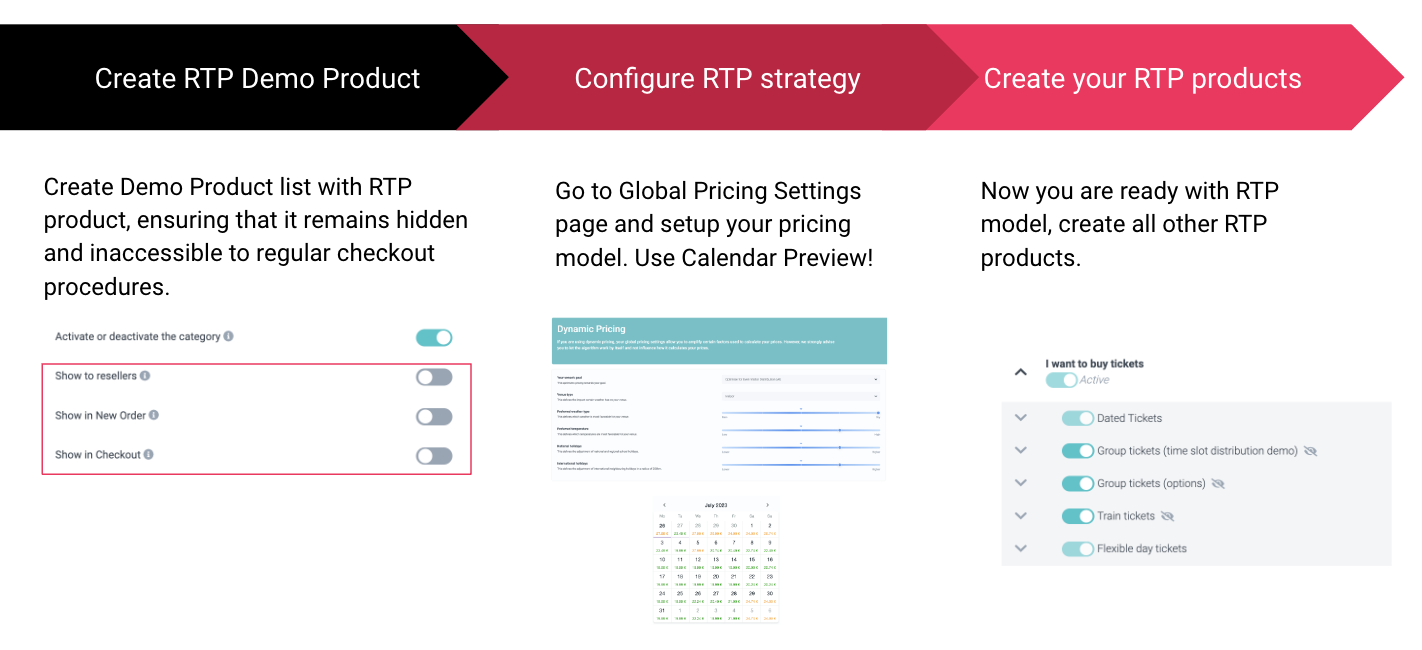
1. RTP Demo-Produkt erstellen
Erstellen Sie zunächst ein Produkt mit dem Preistyp Real-Time Pricing (RTP). Um zu verhindern, dass das Produkt an der Kasse sichtbar ist, setzen Sie die „Sichtbarkeitsdaten“ in die Vergangenheit. Dies ermöglicht es Ihnen, mit verschiedenen Einstellungen zu experimentieren, ohne dass das Produkt live und für Kunden zugänglich ist.
Es ist wichtig, Preisspannen für das Produkt zu definieren, bei denen der Mindestpreis (min_price) nicht gleich dem Höchstpreis (max_price) ist. Dies bietet Raum für die Preisalgorithmen, um zu arbeiten und Anpassungen dynamisch basierend auf verschiedenen Faktoren vorzunehmen.
2. RTP-Strategie konfigurieren
Navigieren Sie zum Dynamic Pricing Panel, um Ihre bevorzugten Einstellungen zu konfigurieren. In diesem Panel können Sie eine Basisstrategie auswählen, die mit Ihren Zielen übereinstimmt, und personalisierte Anpassungen vornehmen, um die Preisgestaltung an Ihre spezifischen Anforderungen anzupassen.
Basisstrategie
Beginnen Sie zunächst damit, Ihr Ziel auszuwählen und die Ergebnisse zu bewerten, indem Sie die Preise in der Kalendervorschau überprüfen. Es ist ratsam, mit den Standardeinstellungen zu beginnen, da diese einen soliden Ausgangspunkt bieten. Für ein besseres Verständnis jeder Strategie können Sie hier auf detailliertere Erklärungen zugreifen
Personalisierte Anpassungen
Nutzen Sie die verfügbaren Schalter, um zusätzliche Anpassungen an der Basisstrategie vorzunehmen. Beachten Sie, dass alle Funktionen bereits auf der für die Strategie definierten Ebene berücksichtigt wurden. Sie haben jedoch die Flexibilität, diese nach Ihren eigenen Präferenzen feinabzustimmen.
Für detaillierte Erklärungen zu jedem Schalter lesen Sie bitte die hier bereitgestellte Ressource. Um das Endergebnis Ihrer Konfigurationen anzuzeigen, überprüfen Sie bitte die Kalendervorschau. Sie bietet eine visuelle Darstellung, wie die Preisgestaltung durch die vorgenommenen Anpassungen beeinflusst wurde.
Sobald Sie mit dem Ergebnis zufrieden sind, speichern Sie die Einstellungen. Dadurch werden alle Produkte, die den Real-Time Pricing (RTP) Preistyp verwenden, diese Formel nutzen, um die Preisgestaltung für jeden Tag zu bestimmen. Dies gewährleistet Konsistenz und Genauigkeit bei den Preisberechnungen für alle Produkte, die RTP verwenden.
Klicken Sie hier für eine detailliertere Übersicht über Basisstrategien.
3. Ihre RTP-Produkte erstellen
Sobald Sie die Konfiguration abgeschlossen haben, gehen Sie zum Produktbereich im Control Panel. Erstellen Sie von dort aus alle Produkte, die den Real-Time Pricing (RTP) Preistyp verwenden werden.