Die Gewährung von Rückerstattungen an Ihre Kunden ist eine einfache Entscheidung der Geschäftspolitik. In vielen Fällen bedeutet eine Rückerstattung nicht nur, dass zuvor generierte Einnahmen verloren gehen, weil die Tickets möglicherweise nicht mehr an andere Kunden verkauft werden können, sondern sie ist in der Regel auch mit manueller Arbeit verbunden. Um Ihre Einrichtung zu schützen, aber gleichzeitig auch einen flexiblen Service für Ihre Kunden anzubieten, kann die Festlegung einer Rückerstattungsgebühr der Mittelweg sein. Teil dieser Entscheidung ist daher die Festlegung der Höhe der Rückerstattungsgebühr.
Um dies etwas flexibler zu gestalten und Ihnen die volle Kontrolle zu geben, können Sie Ihre Rückerstattungsgebühr jetzt einfach über Ihr Control Panel einrichten und ändern.
Bitte beachten Sie: Die Rückerstattungsgebühr kann nur von Admin-Benutzern festgelegt und geändert werden.
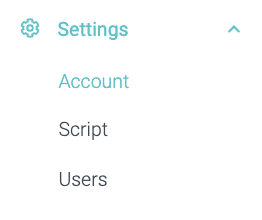
1. Gehen Sie zu Ihrem Account in Ihrem Settings-Bereich.
Jetzt können Sie alle Ihre Kontodetails sehen.

2. Scrollen Sie nach unten, um zu sehen
Wenn der Schalter links und ausgegraut ist, dann ist die Rückerstattungsgebühr deaktiviert.

3. Klicken Sie darauf, um die Rückerstattungsgebühr zu aktivieren.

Wenn der Schalter rechts und türkis ist, dann ist die Rückerstattungsgebühr aktiviert.
4. Jetzt können Sie den Gebührenbetrag festlegen.
Sie können zwischen einer festen Gebühr oder einem Prozentsatz des Bestellwerts wählen, der abgezogen werden soll.
Zur Klarstellung:
Wenn Sie eine Gebühr von beispielsweise 2 € festlegen, wäre der Gesamtbetrag, der für die Rückerstattung berechnet wird, unabhängig vom zu erstattenden Betrag und würde immer 2 € betragen.
Wenn Sie einen Prozentsatz festlegen, beispielsweise 10%, dann würde der Gesamtbetrag, den Sie erstatten, durch den zu erstattenden Betrag definiert. Angenommen, Sie möchten eine Bestellung über 50 € erstatten, bei einer Rückerstattungsgebühr von 10% berechnen Sie 5 €.
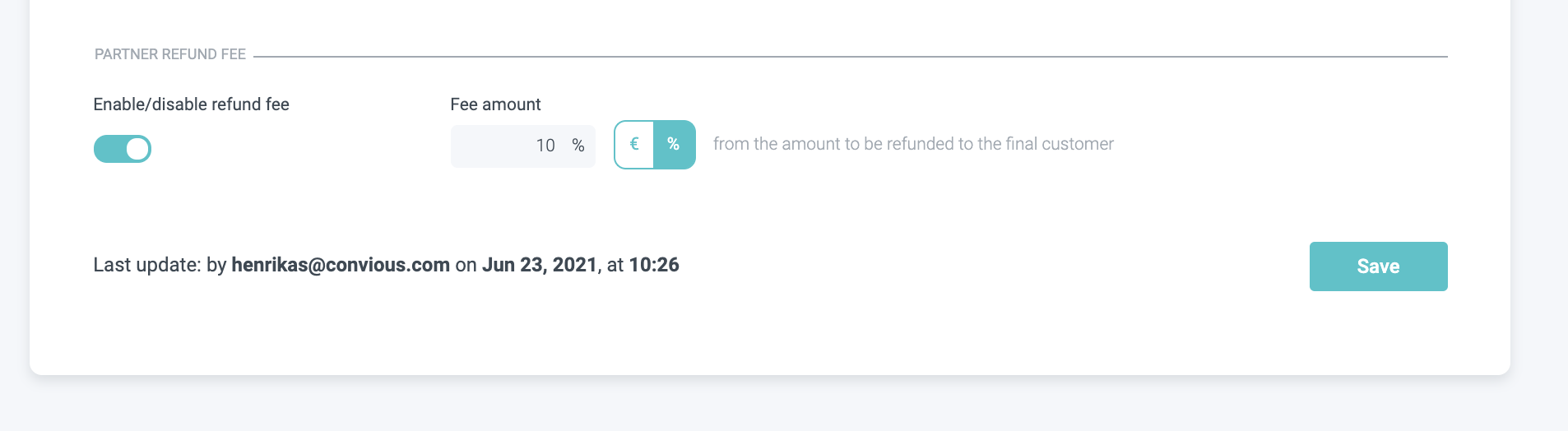
5. Stellen Sie nun sicher, dass Sie auf Speichern klicken, um Ihre neue Rückerstattungsgebühr live zu schalten. Sobald Sie Ihre Rückerstattungsgebühr gespeichert haben, wird automatisch eine E-Mail an Ihr Support-Team bei Convious gesendet, um Ihre Rückerstattungsgebührenrichtlinie in Ihren Allgemeinen Geschäftsbedingungen zu aktualisieren (Widerrufsbestimmungen/Herroepingsbepalingen). Sie müssen sich also keine Sorgen machen – wir kümmern uns darum und aktualisieren es fast sofort am selben Tag (regulärer Arbeitstag).

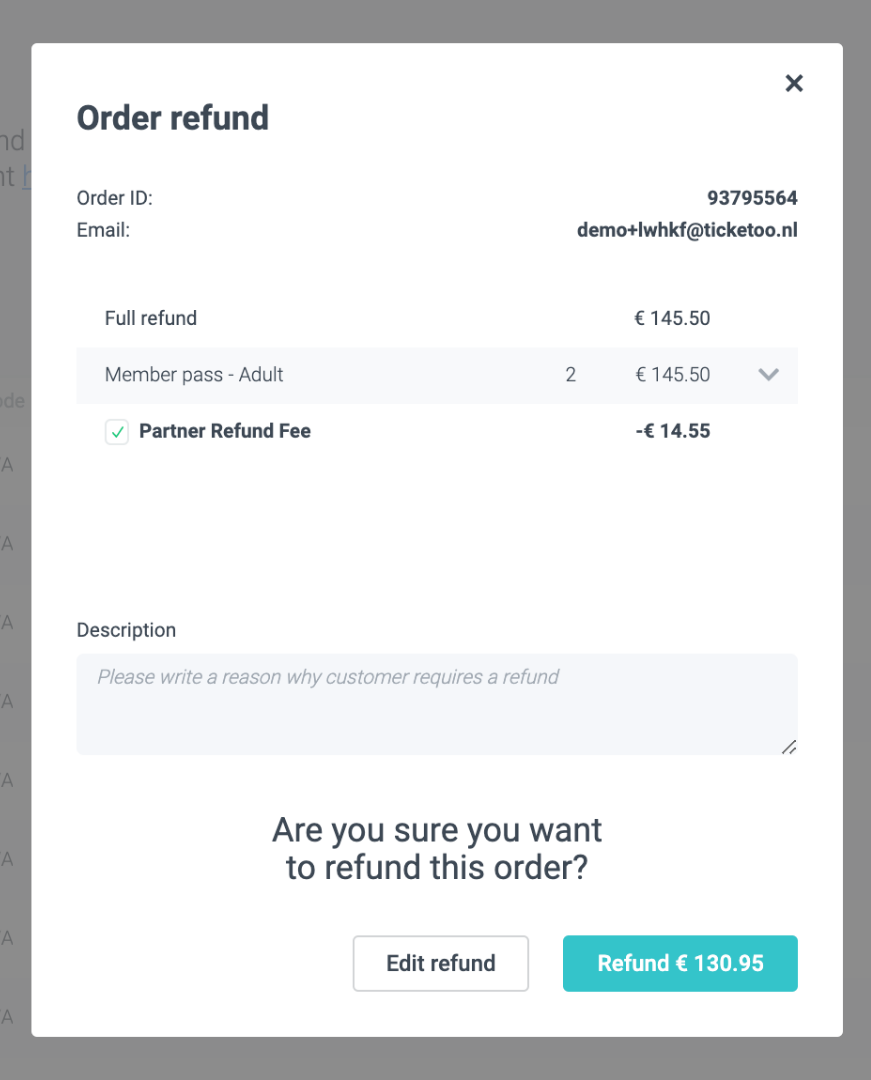
6. Wenn Sie jetzt zu Ihrer Bestellseite gehen, um einem Kunden eine Rückerstattung zu gewähren, sehen Sie Ihre Rückerstattungsgebühr, sobald Sie die Rückerstattungsübersicht aufrufen.
Denken Sie daran:
> Klicken Sie auf Action und wählen Sie Refund
> Wählen Sie die Artikel aus, die Sie erstatten möchten, indem Sie die Kontrollkästchen aktivieren oder deaktivieren.
> Klicken Sie auf Review Refund:
Hier sehen Sie, dass die 10% Rückerstattungsgebühr automatisch abgezogen wird. Wenn Sie eine Bestellung haben, die Sie ohne Gebühr erstatten möchten, können Sie das Kontrollkästchen jederzeit deaktivieren.