

Was sind Rabattregeln und wofür sind sie gut?
Rabattregeln sind Geschäftsregeln, die festlegen, welche Rabatte gewährt werden. Genauer gesagt bestimmen sie meistens die Kombination der enthaltenen Produkte und das Ausmaß, wann oder in welcher Höhe der Rabatt gewährt wird. Die bekannteste ist wahrscheinlich „Kaufe 1, erhalte 1 gratis“. Es ist wichtig zu beachten, dass das Rabattfeld deaktiviert wird, wenn Rabattregeln aktiviert sind. Dies stellt sicher, dass das System nahtlos gemäß den festgelegten Rabattregeln funktioniert und Konflikte oder unbeabsichtigte Wechselwirkungen mit manuellen Rabatteingaben verhindert werden.

In der Attraktionsbranche können Rabattregeln für eine Vielzahl von Fällen sehr nützlich sein:
Schulausflüge: Kaufen Sie 10 Schülertickets und erhalten Sie 1 Lehrerticket gratis.
Jede Art von Aktion: Kaufen Sie 4 Tickets und erhalten Sie 1 gratis
Familientickets: Kaufen Sie 2 Erwachsenentickets und erhalten Sie die Möglichkeit, Kindertickets kostenlos hinzuzufügen.
Um nur einige zu nennen. Es gibt viele weitere Fälle, die wir hoffentlich in Zukunft für Sie abdecken können!
Lassen Sie uns nun eintauchen, wie wir die oben genannten Beispiele einrichten können.
So richten Sie Rabattregeln in Ihrem Control Panel ein
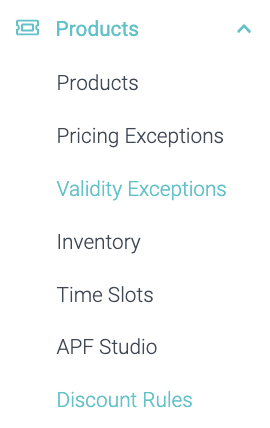
1. Navigieren Sie zu Discount Rules im Bereich Products Ihres Hauptmenüs auf der linken Seite.
2. Hier sehen Sie die Übersichtsseite der Rabattregeln. Sobald Sie Ihre ersten Regeln eingerichtet haben, werden Sie diese hier sehen.
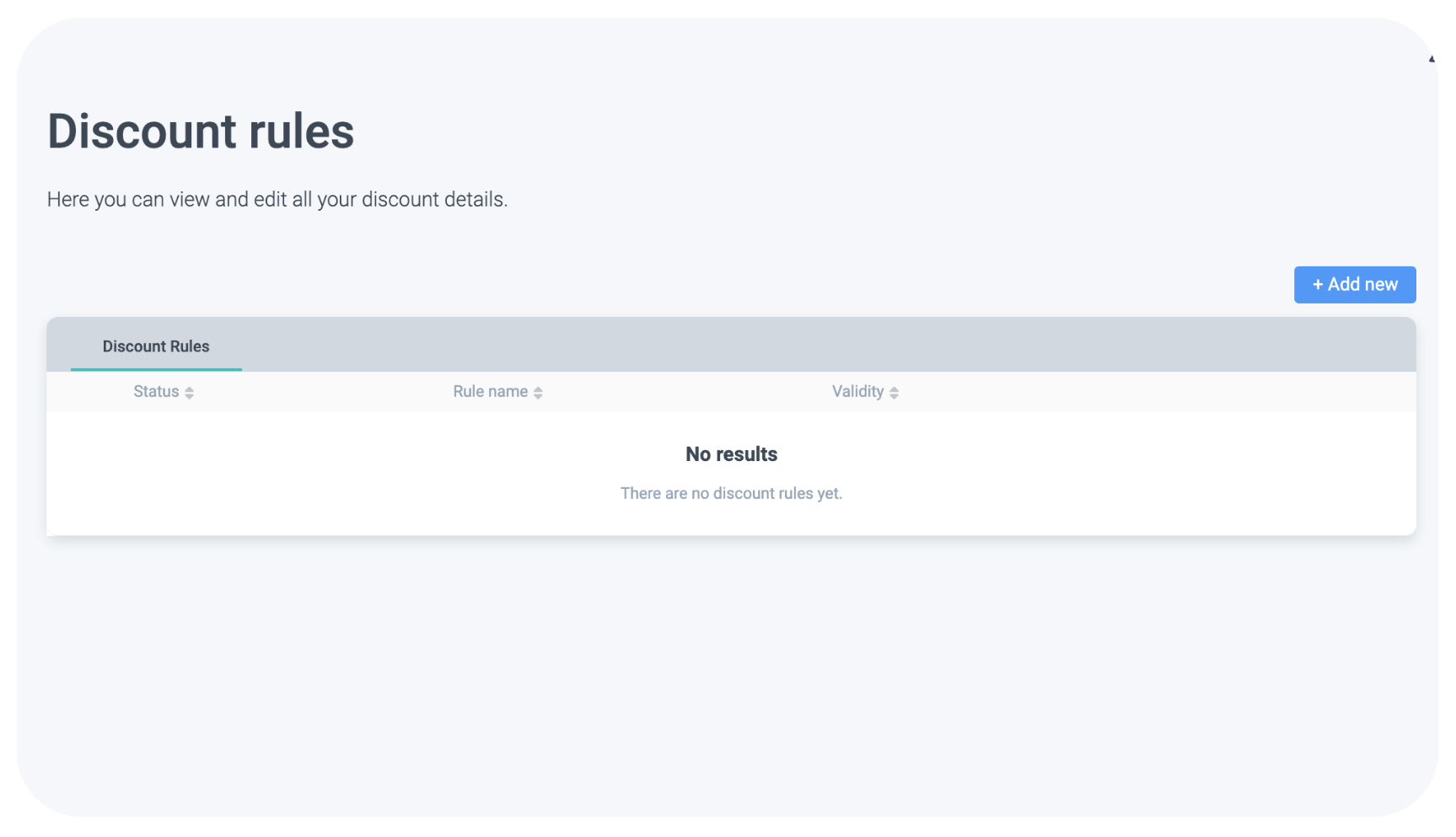
3. Um Ihre erste Regel hinzuzufügen, klicken Sie auf + Add new.
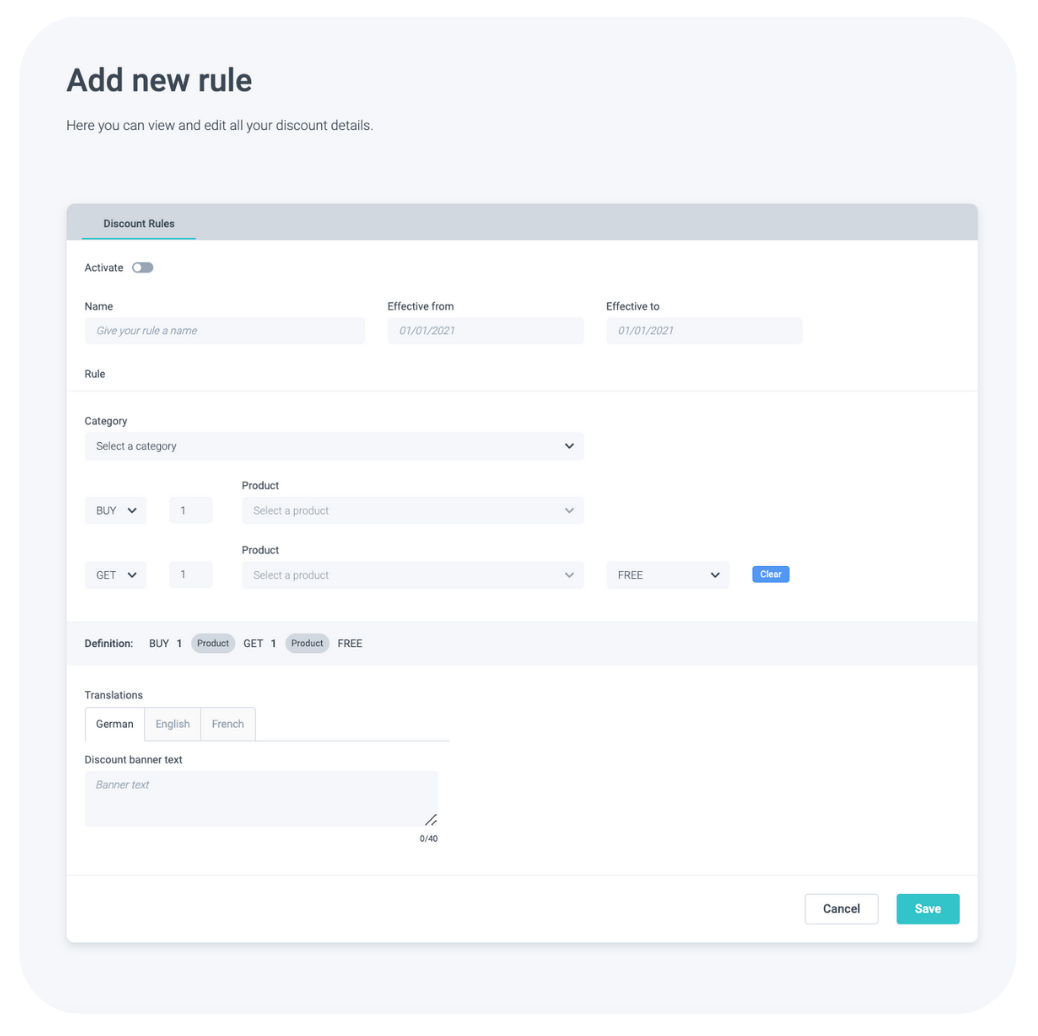
Jetzt sehen Sie die Einrichtungsseite für Rabattregeln. Lassen Sie uns die Schritte einzeln durchgehen.
4. Geben Sie Ihrer Rabattregel einen Namen.
Um dies zu erklären, nehmen wir das Schulausflug-Beispiel von oben. Wir nennen es also Schulausflüge Frühling.
5. Legen Sie den Zeitraum fest, in dem diese Regel gilt, indem Sie effective from und Effective to festlegen.
Wir legen fest, dass diese Regel vom 1. März bis 31. Mai als spezielles Schulausflug-Angebot für den Saisonstart läuft.

Die Effective Days beziehen sich auf die Tage, an denen die Gutscheine verwendet werden können, nicht auf die Tage, an denen sie besucht werden.
Effective From: Dies ist das Startdatum, ab dem die Rabattregel verwendet werden kann. In diesem Fall ist es der 1. März.
Effective To: Dies ist das Enddatum, bis zu dem die Rabattregel verwendet werden kann. In diesem Fall ist es der 30. Mai. Sie können die Gutscheine am 30. Mai verwenden, aber sie sind ab dem 31. Mai nicht mehr gültig.
6. Jetzt wählen Sie aus, für welche Kategorie die Regel gilt. Das Dropdown-Menü zeigt Ihre eingerichteten Flows.
Wir wählen die Kategorie I want to buy Tickets → Group ticket Flow.

7. Als Nächstes müssen Sie festlegen, welche und wie viele X-Produkte gekauft werden müssen und welche und wie viele der Käufer kostenlos erhält.
Buy und Get sind standardmäßig festgelegt und können nicht geändert werden.
Wir setzen jetzt die Menge auf 10 und das Produkt auf Student ticket.



Und der Käufer erhält 1 Teacher ticket für Free.
Auch hier ist Free standardmäßig ausgewählt und kann nicht geändert werden. Während wir diese Funktion weiterentwickeln, werden weitere Regelmöglichkeiten verfügbar sein - bleiben Sie dran!
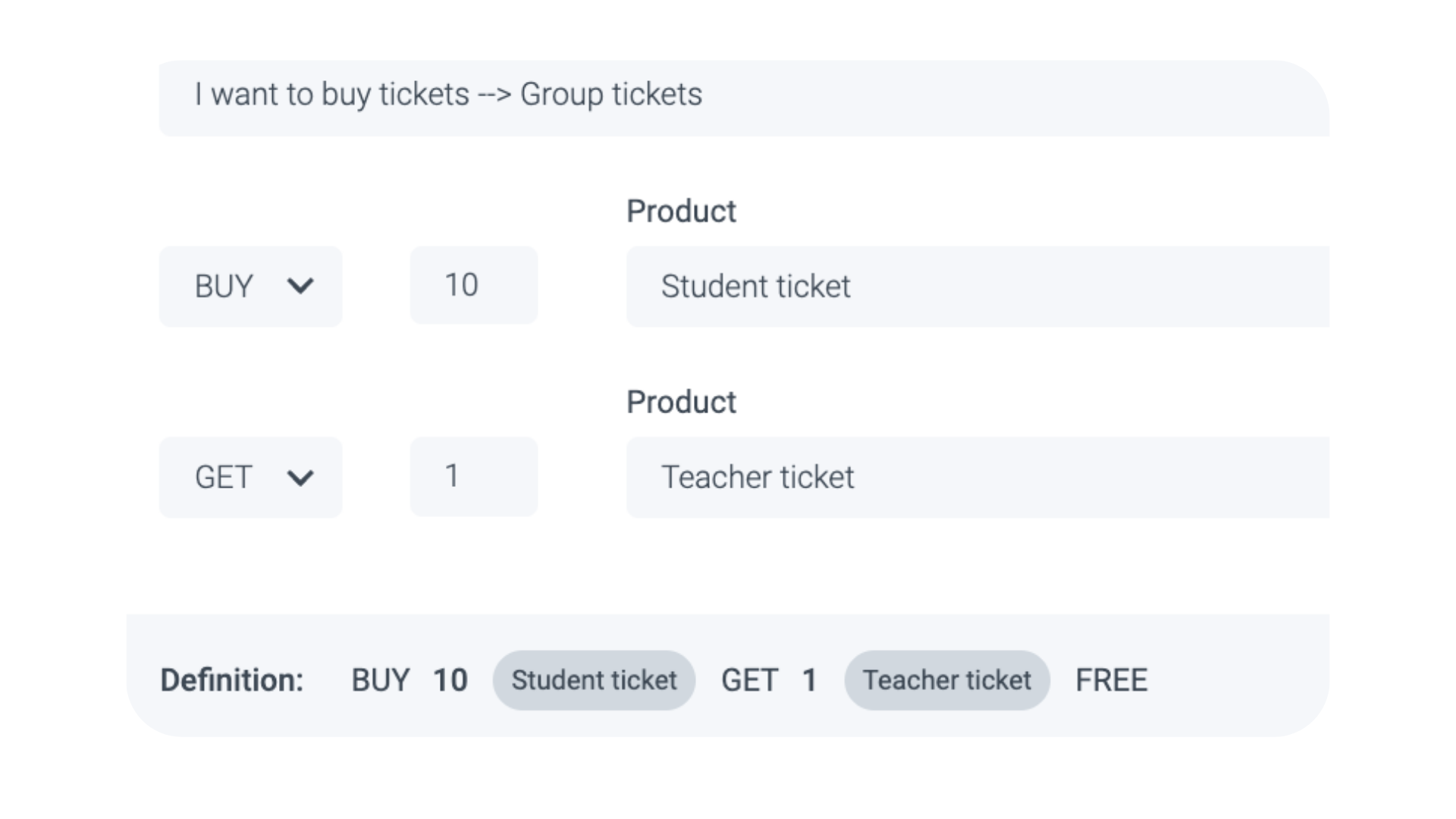
Die resultierende Regel lautet also: Mit jeweils 10 Schülertickets erhält der Käufer 1 Lehrerticket kostenlos.
Wenn Sie beim Einrichten einen Fehler gemacht haben, klicken Sie auf „Löschen“, um Ihre Auswahl zurückzusetzen.
Bitte beachten Sie:
Das Hinzufügen von Rabattregeln funktioniert sowohl für statisch als auch für dynamisch bepreiste Produkte.
8. Zuletzt können Sie einen Tooltip hinzufügen, der Käufern hilft, die von Ihnen eingerichteten Geschäftsregeln zu verstehen.
Stellen Sie sicher, dass Sie die Übersetzung in allen Sprachen hinzufügen!
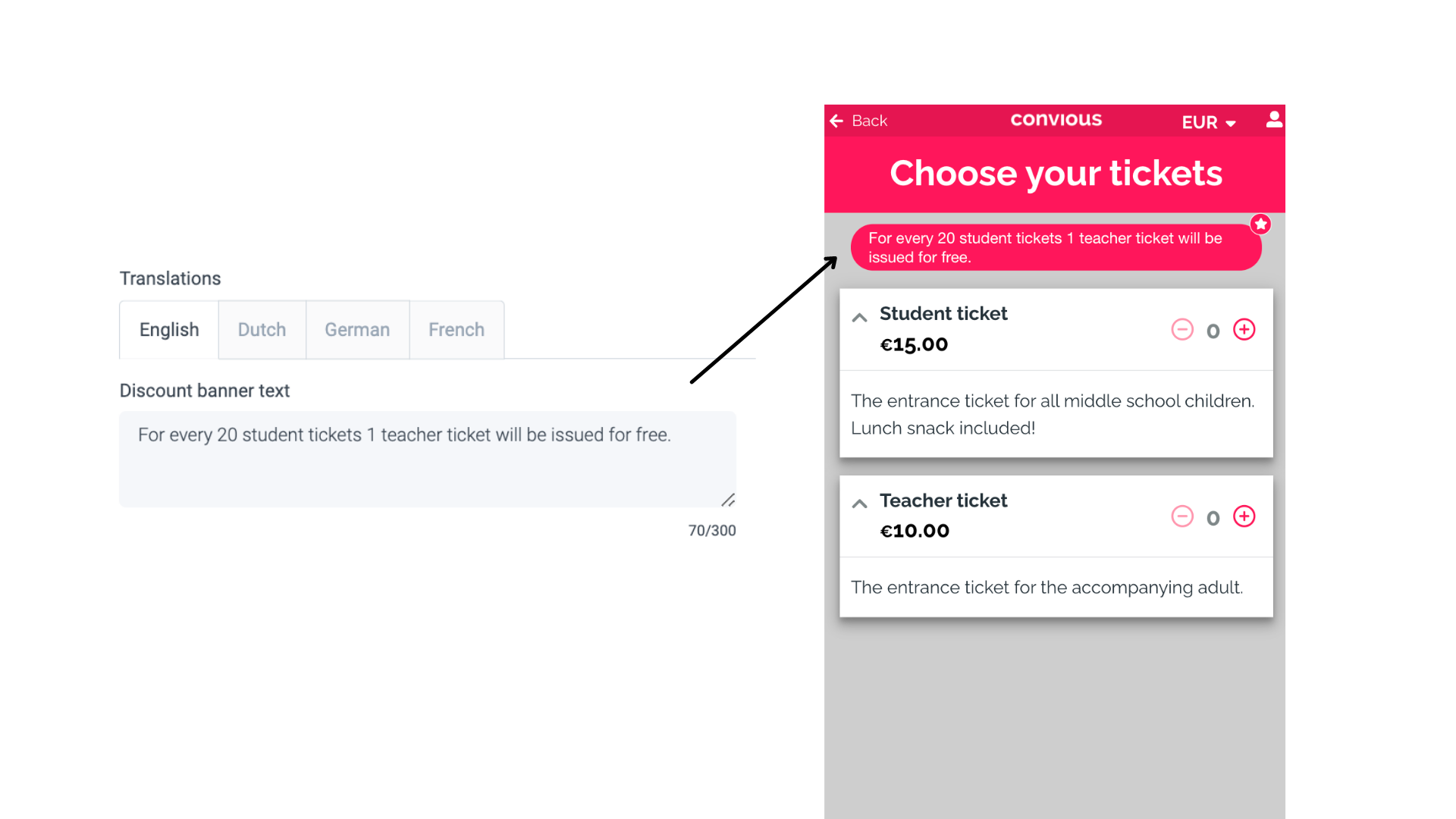
9. Klicken Sie auf Save und Ihre Rabattregel ist gespeichert!
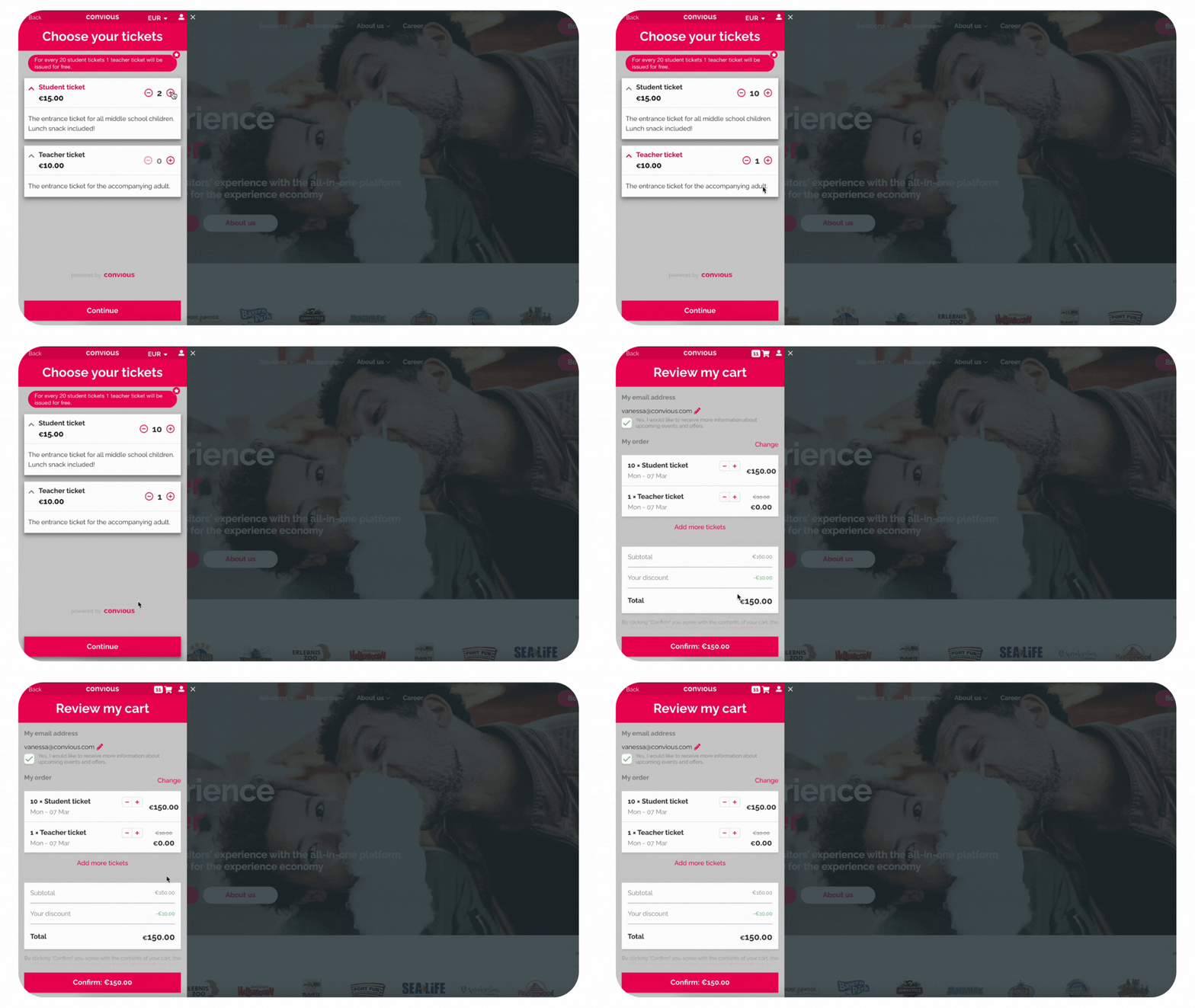
Jetzt können Sie zu Ihrem Checkout gehen und es ausprobieren.
Vergessen Sie nicht:
Viele verschiedene Kombinationen sind möglich - nicht nur Gruppenbuchungen!
Das Hinzufügen von Rabattregeln funktioniert nur für statisch bepreiste Produkte im datierten Flow.
Das Rabattfeld wird deaktiviert, wenn Rabattregeln aktiviert sind.