

Warum es mit dem All-in-One-Tarif einfacher ist
Mit dem All-in-One-Modell werden alle Plattform- und Zahlungsgebühren gebündelt und automatisch erfasst, sodass Sie Ihre monatliche Rechnung direkt im Dashboard überprüfen können.
✅ Was Sie im Gebühren-Tab tun können:
Sehen Sie eine aktuelle Ansicht Ihrer Gebühren für den aktuellen oder vorherigen Monat
Klicken Sie auf einen beliebigen Provisionstyp, um die zugehörigen Bestellungen zu filtern und anzuzeigen
Erhalten Sie volle Transparenz darüber, wie jede Zeile Ihrer Rechnung berechnet wird
Keine Überraschungen mehr, nur klare Zahlen, gestützt auf Echtzeit-Bestelldaten.
So gleichen Sie Ihre Rechnung Schritt für Schritt ab
Gehen Sie zu Ihrem Sales & Finance Dashboard im Control Panel
Navigieren Sie zum Tab Gebühren
Verwenden Sie den Filter, um auszuwählen:
Vorheriger Zeitraum, um Ihre Rechnung abzugleichen
Oder Aktueller Zeitraum bisher, um eine Vorschau der Gebühren des nächsten Monats zu erhalten
Überprüfen Sie die Gesamtsummen am Ende der Tabelle
Klicken Sie auf eine beliebige Position (z. B. Reguläre Provision, Zahlungsgebühr), um die zugrunde liegenden Bestellungen
Dies ermöglicht es Ihnen, jede Gebühr mit voller Transparenz bis auf die Ebene einzelner Bestellungen zu validieren.
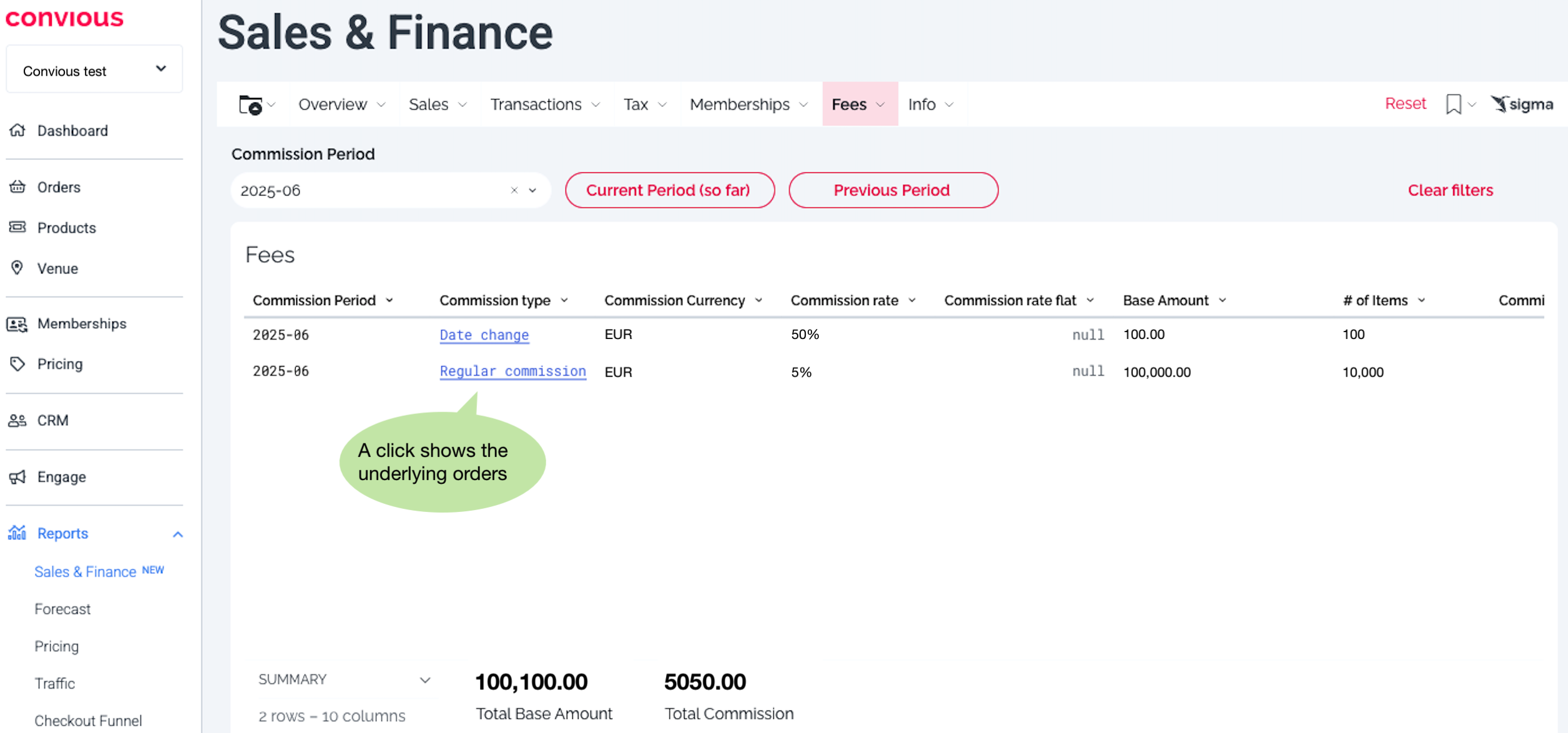
Provisionsarten im Gebühren-Tab
Im Tab Gebühren sind alle Provisionsarten klar getrennt, sodass Sie leicht verstehen können, wofür und warum Sie belastet werden:
Reguläre Provision
Gilt für alle Standardprodukte (z. B. Tickets, Mitgliedschaften, Upsells) und umfasst sowohl Ticketing- als auch Zahlungsabwicklungsgebühren in einem einzigen kombinierten Tarif. Gut zu wissen: Diese Provision gilt auch für Rückerstattungen.Spenden
Für Spendenprodukte wird keine Provision erhoben: Diese werden immer mit einer €0-Gebühr angezeigt.Datumsänderung
Provision, die auf Datumsänderungsartikel angewendet wird, um die erbrachte Dienstleistung abzudecken.OTA (Online Travel Agencies)
Separate Position, die die Provision auf OTA-Bestellungen zeigt, wie z. B. Buchungen von Get Your Guide oder anderen verbundenen Wiederverkäufern.
Jede davon erscheint als separate Zeile in Ihrem Gebühren-Tab und ermöglicht eine einfache Filterung und vollständige Nachverfolgbarkeit. Sie können auf jede Zeile klicken, um die zugehörigen Bestellungen anzuzeigen und die Gebührenberechnungen zu bestätigen.
Benötigen Sie Hilfe?
Wenn Sie Fragen haben oder noch nicht den All-in-One-Tarif nutzen, wenden Sie sich bitte an Ihren Customer Success Manager.