1. Verstehen Sie, was Sie sehen, mit integrierten Definitionen
Benötigen Sie Klarheit darüber, was eine Kennzahl bedeutet? Es gibt zwei einfache Möglichkeiten, Definitionen zu finden:
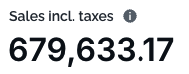
Suchen Sie nach dem ℹ️ Symbol neben einem Diagramm oder Titel: bewegen Sie die Maus darüber, um die Erklärung anzuzeigen
In Tabellen bewegen Sie die Maus über den Spaltentitel, um die vollständige Beschreibung zu sehen
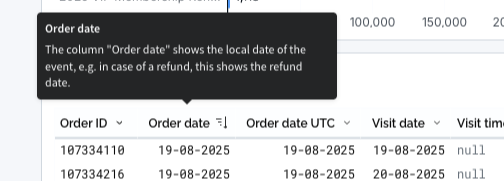
Diese Definitionen helfen Ihnen, selbstbewusste, datengestützte Entscheidungen zu treffen, ohne die Zahlen in Frage zu stellen.
2. Sparen Sie Zeit mit Lesezeichen
Verwenden Sie jeden Tag dieselben Filter? Stellen Sie sie nicht jedes Mal manuell ein.
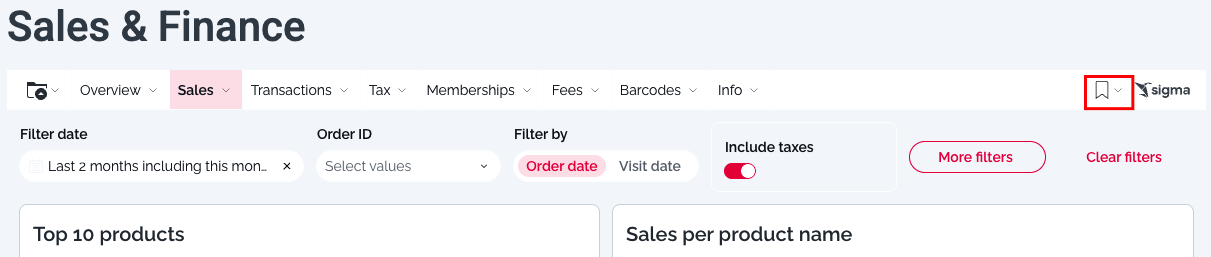
Klicken Sie in der oberen rechten Ecke auf „Lesezeichen speichern“, nachdem Sie Ihre Filter angewendet haben
Wenn Sie das Dashboard das nächste Mal öffnen, wählen Sie einfach Ihr Lesezeichen aus, um sofort zu Ihrer bevorzugten Ansicht zurückzukehren
Lesezeichen sind benutzerspezifisch, sodass sie nicht beeinflussen, was andere sehen
Dies ist besonders nützlich für tägliche Check-ins oder wiederkehrende Aufgaben.
3. Automatisieren Sie die Berichterstattung mit geplanten Exporten
Verabschieden Sie sich von manuellen Downloads. Mit Geplanten Exporten können Sie:
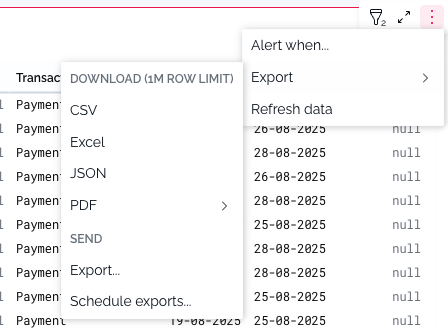
✅ Das gesamte Dashboard oder nur einzelne Diagramme oder Tabellen exportieren
✅ Wählen Sie, wie oft Sie Berichte möchten: täglich, wöchentlich, monatlich oder benutzerdefiniert
✅ Senden Sie Exporte direkt an E-Mail, Google Drive oder SFTP-Server
Um zu beginnen, klicken Sie auf „Exporte planen“ auf einem beliebigen Dashboard oder Diagramm.
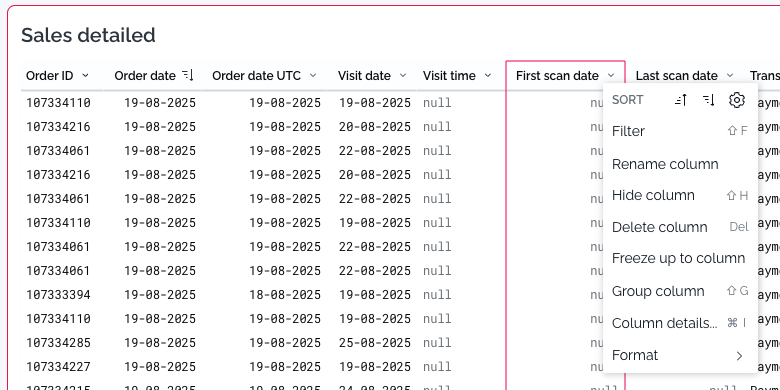
4. Passen Sie Tabellen an Ihre Bedürfnisse an
Sie können Tabellen direkt im Dashboard personalisieren:
Klicken Sie auf eine beliebige Spalte, um sie zu filtern, umzubenennen oder zu entfernen
Ordnen Sie die Ansicht neu an, um die Daten hervorzuheben, die für Sie am wichtigsten sind
Kombinieren Sie dies mit Lesezeichen, um Ihre benutzerdefinierte Ansicht für später zu speichern
5. Verwenden Sie Drilldown für tiefere Einblicke
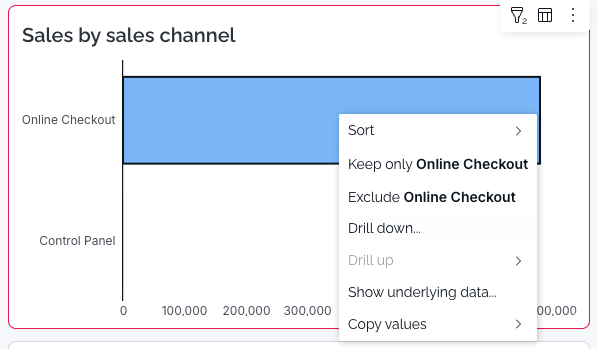
Möchten Sie in die Details hinter einem Diagramm eintauchen?
Rechtsklick auf ein Diagramm (z. B. Sales Channel)
Wählen Sie Drilldown, um die Aufschlüsselung dieser Kennzahl zu erkunden
Dies gibt Ihnen schnelle Antworten, ohne dass Sie Tabs wechseln oder etwas herunterladen müssen.
6. Setzen Sie das Dashboard jederzeit zurück
Zu viele Filter angewendet und den Überblick verloren?
Klicken Sie auf „Dashboard zurücksetzen“ oben auf der Seite, um alle Filter zu löschen und neu zu beginnen.
Dies ist eine schnelle Lösung, wenn Ihre Datenansicht falsch aussieht oder unerwartet leer ist.