

🔎 So gleichen Sie Ihre Rechnung mithilfe des Sales & Finance Dashboard ab
Mit der Einführung unseres Sales & Finance Dashboard erfordert der Abgleich Ihrer Rechnung weniger Schritte. Es gibt jedoch einige wichtige Änderungen zu beachten – insbesondere in Bezug auf die Handhabung von Zeitzonen und Filterung.
Befolgen Sie die nachstehenden Schritte, um sicherzustellen, dass Ihre Rechnung genau mit Ihren Verkaufsdaten übereinstimmt.
📊 Schritt 1: Verwenden Sie die Tabelle “Sales Detailed”
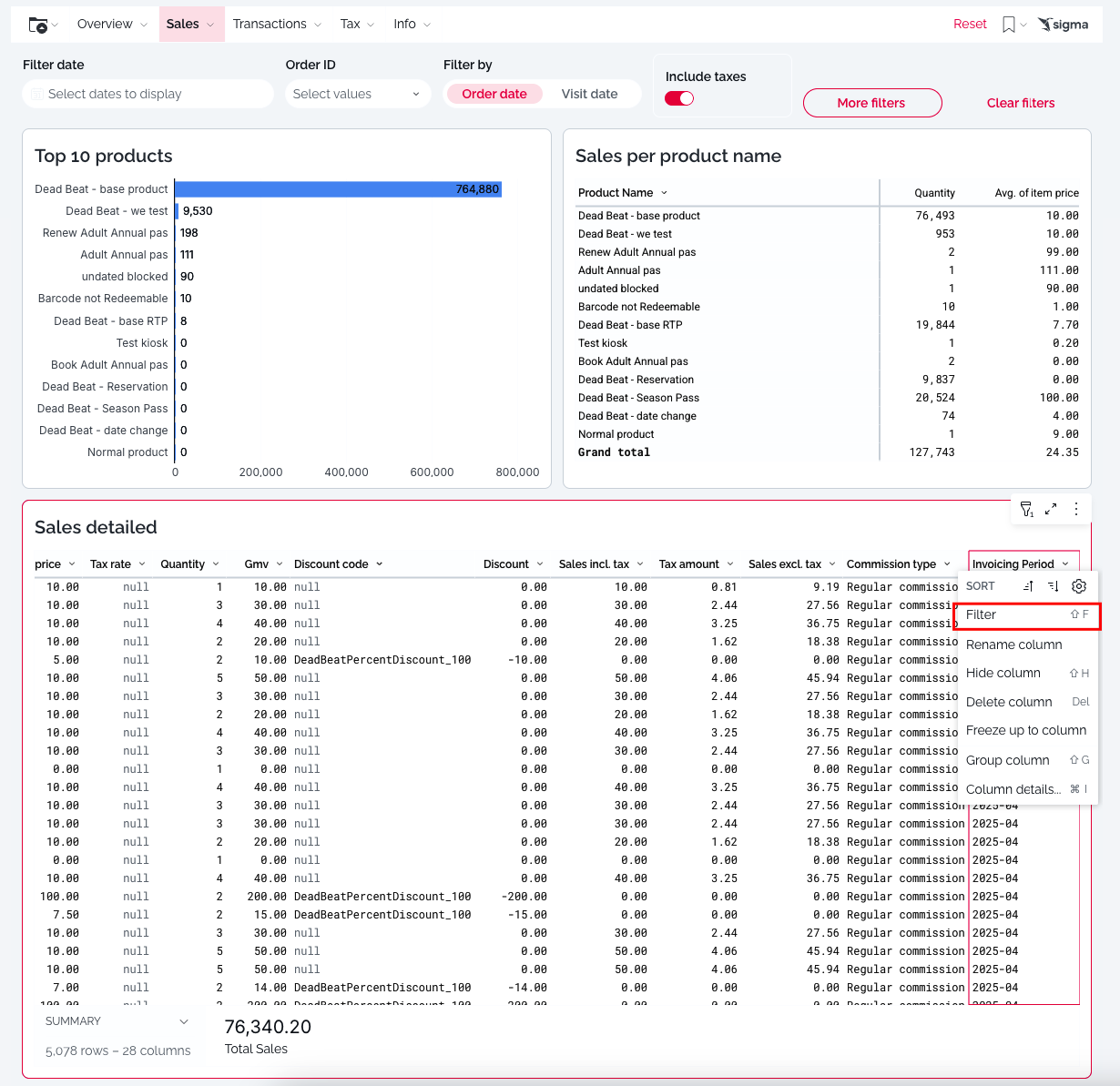
Navigieren Sie als Nächstes zur Tabelle “Sales Detailed”. Diese Tabelle bietet Einblick auf Positionsebene in alle Ihre Verkäufe.
In dieser Tabelle:
🗓 Filtern nach “Invoicing Period”
Scrollen Sie zur letzten Spalte mit dem Titel “Invoicing Period”.
Klicken Sie auf das Dropdown-Menü und wählen Sie “Filter”.
Wählen Sie den entsprechenden Monat aus (z. B.
2025-04für April).
Dadurch wird sichergestellt, dass Sie genau die Verkäufe betrachten, die in Ihrer Rechnung enthalten sind.
📈 Schritt 2: Vergleichen Sie die Gesamtsummen
Am Ende der Tabelle sehen Sie die Gesamtverkäufe.
Um dies mit Ihrer Rechnung abzugleichen, addieren Sie die folgenden Verkaufsarten (falls zutreffend):
Tickets (Spalte Produkttyp)
Upsell (Spalte Produkttyp)
Datumsänderungsgebühren (Spalte Produkttyp)
Reseller-Verkäufe (Spalte Vertriebskanal)
API-Verkäufe (Spalte Vertriebskanal)
Diese kombinierten Werte sollten mit der auf Ihrer Rechnung angezeigten Gesamtsumme übereinstimmen.
✅ Zusammenfassung
Aktion | Warum |
|---|---|
Datumsfilter entfernen | Zeitzonen-Diskrepanzen vermeiden |
Nach “Invoicing Period” filtern | Stellen Sie sicher, dass Sie den in Rechnung gestellten Monat betrachten |
Bestimmte Verkaufsarten summieren | Diese bilden die Rechnungssumme |
📥 Benötigen Sie Hilfe?
Wenn Sie Fragen zu bestimmten Rechnungspositionen haben, wenden Sie sich bitte an unser Support-Team unter support@convious.com.