

Wenn sich einer Ihrer Kunden mit Fragen zu seiner Bestellung an Sie wendet, besteht der erste Schritt darin, diese in der Bestellliste zu finden. So geht's:
Wenn Sie die Bestellnummer, E-Mail-Adresse, den Barcode oder den Rabattcode kennen:
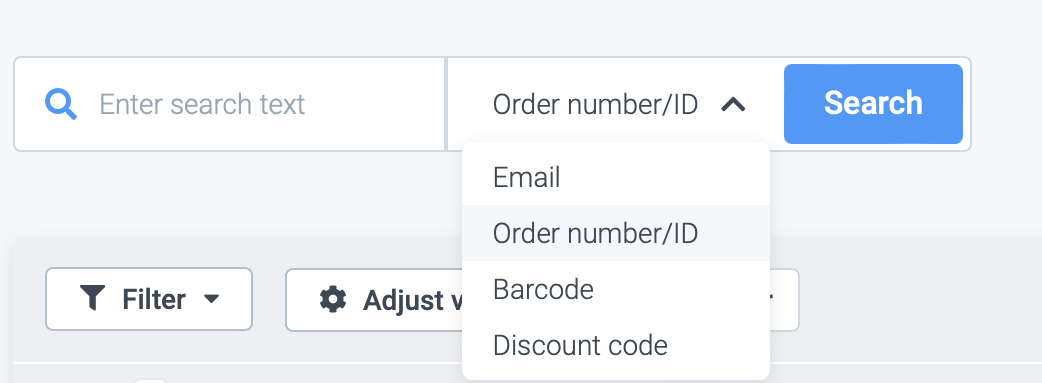
Verwenden Sie die Suchleiste, indem Sie Ihre Suchanfrage und den Feldtyp eingeben, und klicken Sie dann auf die Schaltfläche „Suchen“, um die zugehörige Bestellung zu finden.

Im Dropdown-Menü auf der linken Seite können Sie die anderen Suchoptionen auswählen:
Wenn Sie keine der oben genannten Informationen kennen:
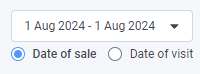
Wenn der Kunde beispielsweise seine E-Mail-Adresse falsch geschrieben hat, sollten Sie den Datumsfilter auf der rechten Seite verwenden, um das Datum auszuwählen, an dem er seine Bestellung aufgegeben hat.
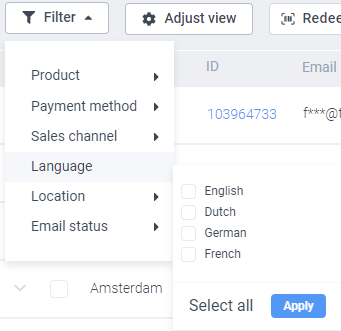
Optional können Sie zusätzliche Filter wie Produkt, Zahlungsmethode oder Benutzersprache hinzufügen.
Die resultierende Liste wird nach Verkaufsdatum sortiert. Wenn Sie also die ungefähre Uhrzeit kennen, zu der der Kunde die Transaktion abgeschlossen hat, achten Sie besonders auf diese Spalte.
Scrollen Sie durch die Liste und verwenden Sie die Informationen, die Sie über die Bestellung haben, um die richtige zu finden.
Sobald Sie die betreffende Bestellung gefunden haben, können Sie auf die Bestellnummer klicken, um die Detailseite anzuzeigen. Von hier aus können Sie die Bestätigungs-E-Mail erneut senden, eine Rückerstattung vornehmen oder die Tickets der Bestellung herunterladen.