

Wat zijn rapportagecategorieën?
Met rapportagecategorieën kunt u een code toewijzen aan uw producten voor financiële rapportage en boekhoudkundige doeleinden. Door producten te groeperen onder categorieën, elk met een eigen code, kan uw financiële team omzet, belastingen en kortingen analyseren uitgesplitst per categorie, in plaats van per individueel product.
U kunt bijvoorbeeld een categorie maken met de naam "Dagkaarten" met code DT-001 en al uw dagkaartproducten hieraan toewijzen. Uw grootboeksamenvatting toont dan precies hoeveel omzet, belasting en korting is geïnd over alle dagkaartverkopen.
Deze functie is ontworpen voor locaties die hun Convious-verkoopgegevens moeten afstemmen op een intern rekeningschema of financieel rapportagesysteem.
Waarom rapportagecategorieën gebruiken?
Overzichtelijkere financiële rapportage - groepeer vergelijkbare producten en bekijk omzettotalen per categorie, niet alleen per individueel product
Boekhoudkundige nauwkeurigheid - categorieën worden vastgelegd op het moment van aankoop (onveranderlijk), zodat historische rapporten betrouwbaar blijven, zelfs als u producten later hernoemt of herstructureert
Flexibele inrichting - maak zoveel categorieën als u nodig hebt en wijs meerdere producten toe aan elke categorie
Waar vindt u het
Navigeer naar: Settings → Account → Reporting Categories
Het tabblad toont al uw geconfigureerde categorieën met hun code, categorienaam en de producten die aan elke categorie zijn toegewezen.
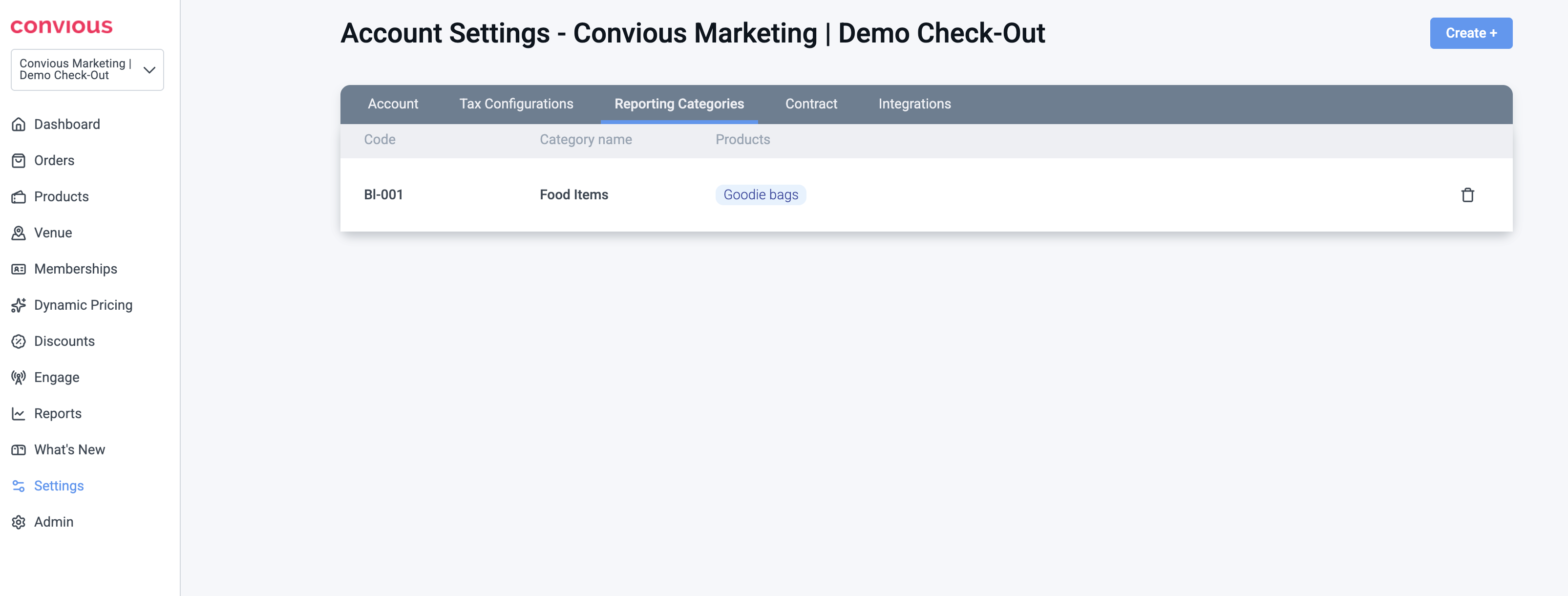
Hoe rapportagecategorieën instellen
Stap 1 - Maak een categorie aan
Ga naar Settings in het linker navigatiemenu.
Klik op Account in het menu en vervolgens op het tabblad Reporting Categories.
Klik op Create + in de rechterbovenhoek.
Voer een Code in (bijv.
DT-001) - dit is de identificatie die wordt gebruikt in uw financiële rapporten.Voer een Category name in (bijv.
Day Tickets) - een beschrijvend label voor intern gebruik.Klik op Save.
Tip: Gebruik een consistente coderingsconventie die overeenkomt met uw interne rekeningschema, bijvoorbeeld door een voorvoegsel te gebruiken per omzettype (DT-voor dagkaarten,MB-voor lidmaatschappen,FB-voor eten & drinken).
Stap 2 - Wijs producten toe aan een categorie
Zoek in het tabblad Reporting Categories de categorie die u zojuist hebt aangemaakt.
Klik op de kolom Products voor die categorie.
Gebruik het zoekveld om de producten te vinden en te selecteren die tot deze categorie behoren.
Selecteer alle relevante producten; u kunt meerdere producten aan één categorie toewijzen.
Klik op het vinkje om te bevestigen.
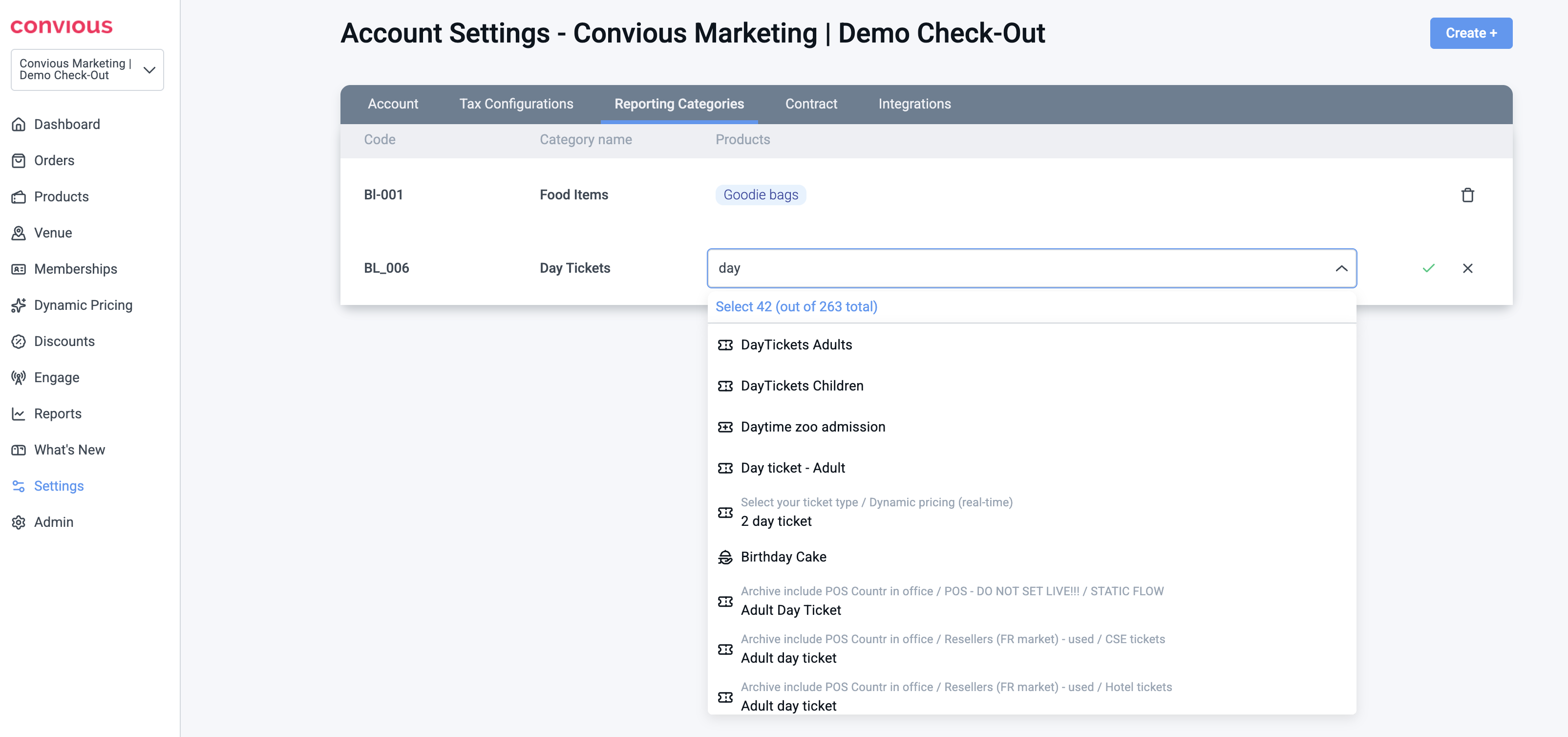
Opmerking: Een product kan tot meer dan één categorie behoren. Als dat het geval is, worden alle toegewezen categorieën door komma's gescheiden weergegeven in uw rapportagekolom op het tabblad Sales.
Hoe het werkt in rapporten
Navigeer naar: Reports → Sales & Finance → Sales tab → Sales Detailed
Sales & Finance → Sales Detailed Table - een nieuwe kolom die de rapportagecategorie toont die is toegewezen op het moment van aankoop
Twee nieuwe kolommen zijn nu beschikbaar in de Sales Detailed-tabel:
Reporting Category — de categorienaam die aan het product is toegewezen op het moment van aankoop
Reporting Code — de bijbehorende code voor gebruik in uw rekeningschema of financieel systeem
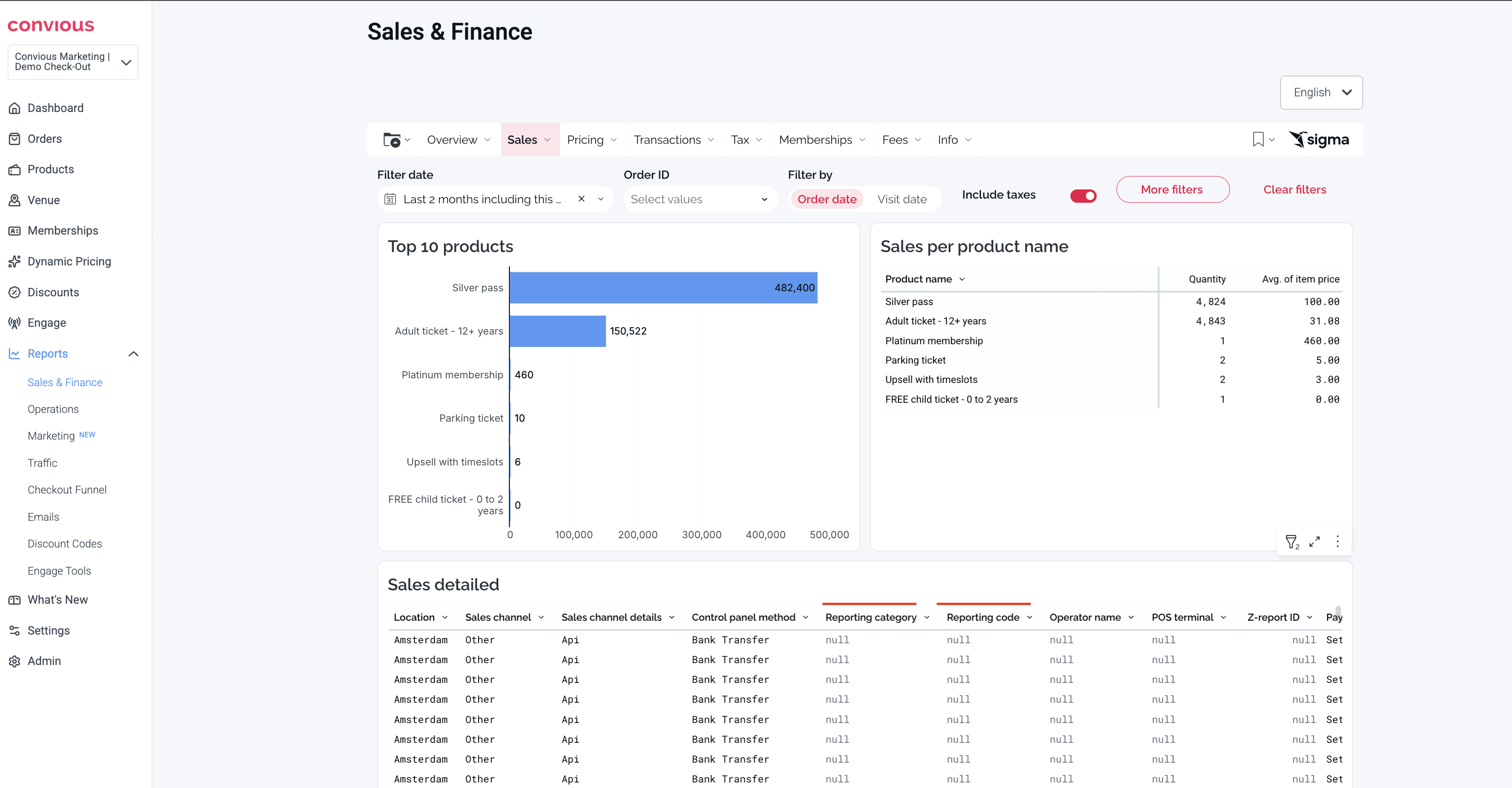
Opmerking: Als een product niet aan een categorie is toegewezen, blijven beide kolommen leeg. We raden aan om alle omzetgenererende producten aan een categorie toe te wijzen voor overzichtelijke rapportage.
Veelgestelde vragen
Kan ik een categorie hernoemen nadat ik deze heb aangemaakt? Ja. U kunt de categorienaam op elk moment bijwerken. De code en historische rapportgegevens worden niet beïnvloed.
Wat gebeurt er als ik een product niet aan een categorie toewijs? Producten zonder toegewezen categorie worden in uw rapporten weergegeven als ongecategoriseerd. We raden aan om alle omzetgenererende producten aan een categorie toe te wijzen voor overzichtelijke rapportage.
Kan ik een categorie verwijderen? Ja. Het verwijderen van een categorie verwijdert deze uit toekomstige toewijzingen. Historische bestellingen die deze categorie gebruikten, behouden hun geregistreerde categorie in rapporten.
Hebben rapportagecategorieën invloed op de checkout of prijzen? Nee. Dit is uitsluitend een rapportage- en labelfunctie. Het heeft geen invloed op uw checkoutproces, prijzen, kortingen of betalingsverwerking.
Ik zie het tabblad Reporting Categories niet in mijn Settings - hoe krijg ik toegang? Neem contact op met ons supportteam om deze functie voor uw account in te schakelen.