

Het installeren van het script op je website is heel eenvoudig en kost je slechts een paar minuten. Zelfs als je het nog nooit eerder hebt gedaan, kun je niets fout doen met onze stapsgewijze instructies:
Hoe je jouw script klaar maakt en implementeert:
We hebben een e-mail met je Convious dashboard inloggegevens naar je e-mailadres gestuurd. Ga naar je inbox, zoek een e-mail met de naam Welcome to your Convious dashboard, en volg de volgende stappen:
1.Log in op je dashboard account
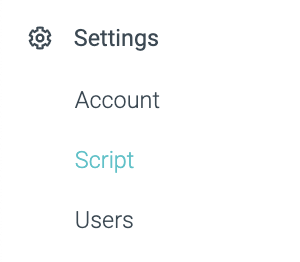
2. Selecteer Script binnen de Settings sectie in de menubalk aan de linkerkant
Nu kun je alle opties zien voor het implementeren van je script.
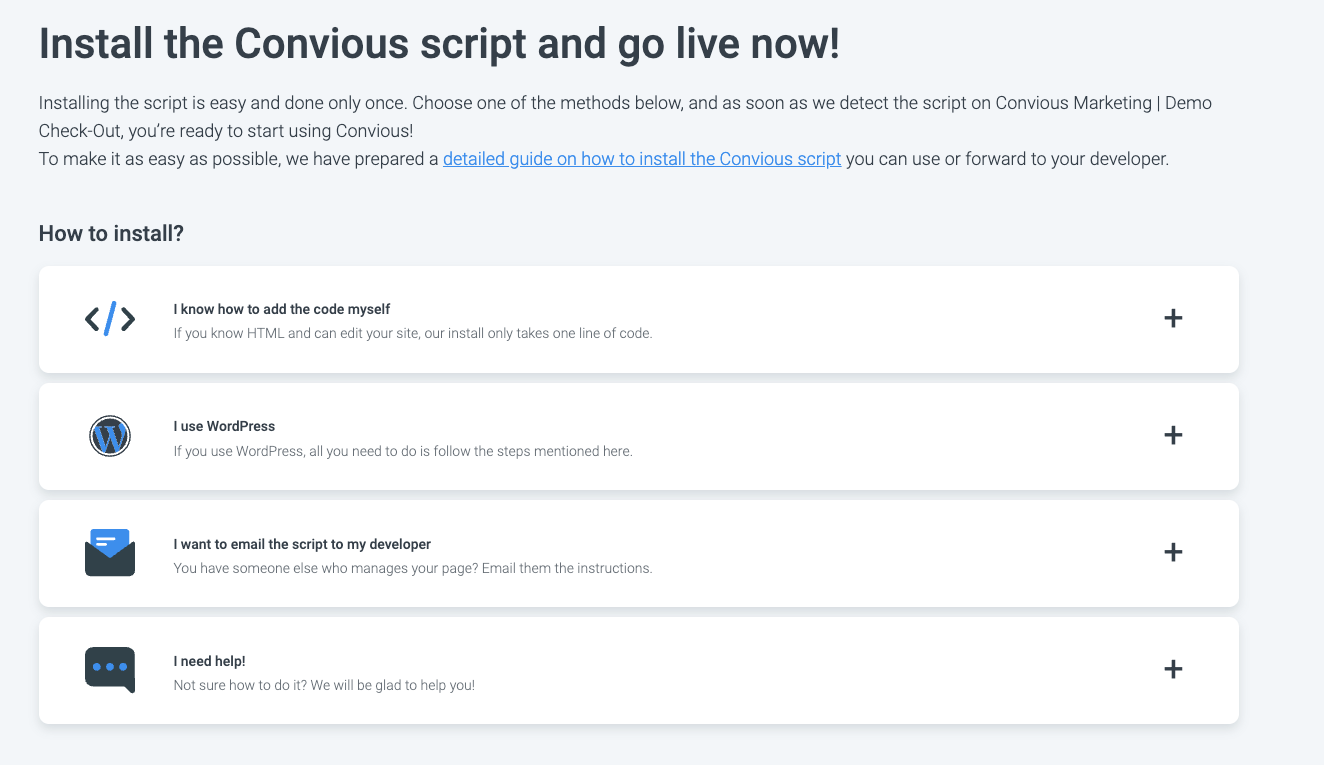
Hoewel de uitleg binnen het Control Panel vrij eenvoudig is, leiden we je hieronder door de basisstappen van elke optie.
1. Ik weet hoe ik de code zelf moet toevoegen
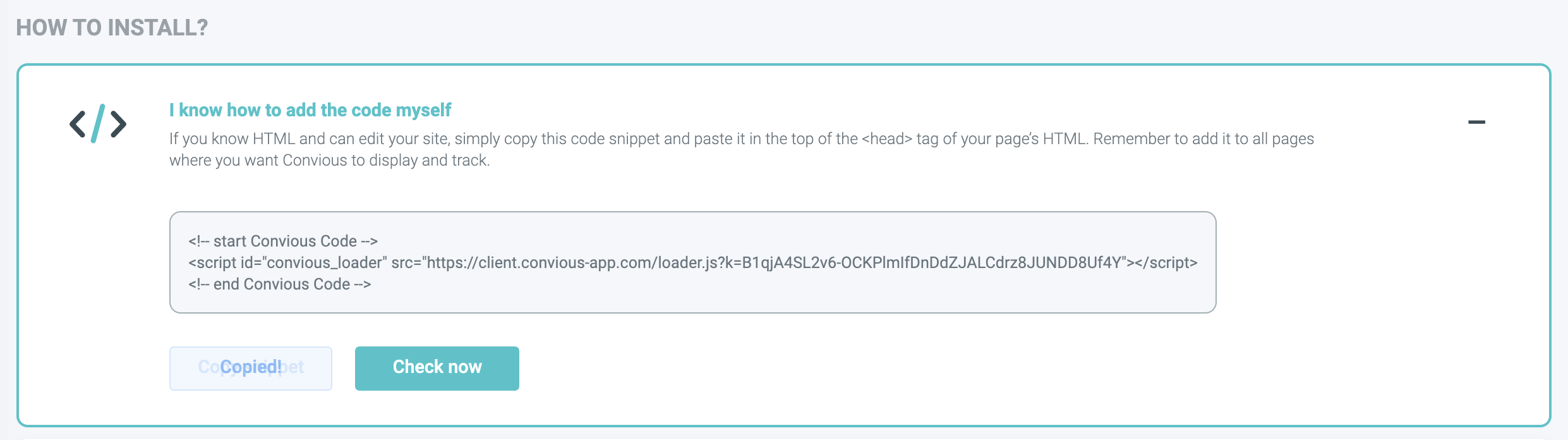
1.1 Wanneer je op deze optie klikt, wordt deze uitgevouwen en kun je het script met één enkele klik kopiëren.
1.2 Klik op Copy Snippet
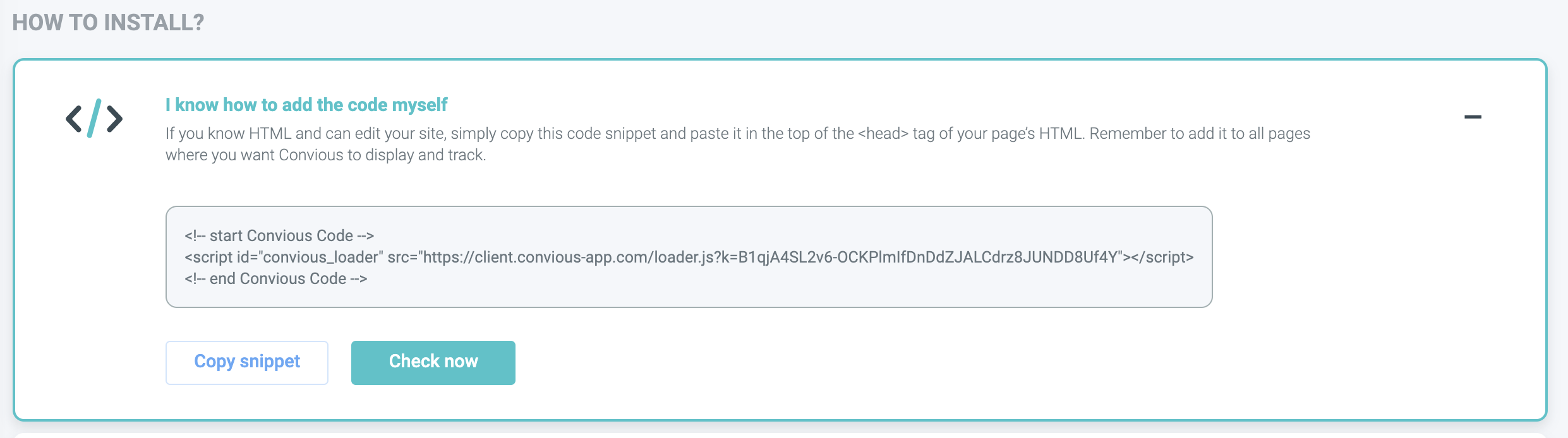
1.3 Voeg het script toe aan je website HTML
Houd het gekopieerde script bij de hand en ga naar de HTML-broncode van je website.
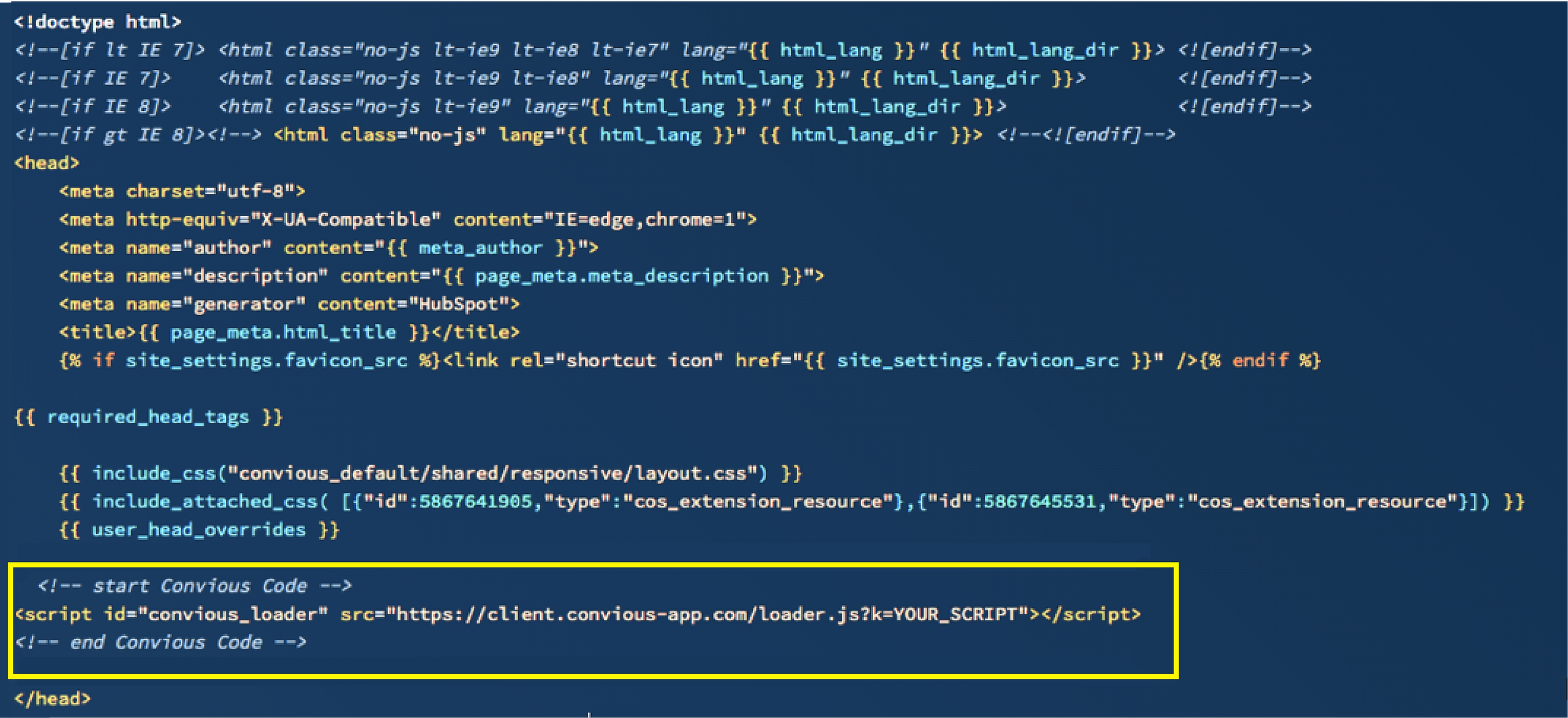
Plak de scriptcode tussen de <head> en </head> tags van je HTML.
1.4. Vergeet niet om het script toe te voegen aan alle websitepagina's.
Hier is een voorbeeld van hoe het eruit zou moeten zien op een gewone website:
*Als je WordPress, HubSpot, Wix of andere vergelijkbare CMS-diensten gebruikt, kun je de scriptcode toevoegen aan je websitesjabloon en deze automatisch op al je pagina's plaatsen.
1.5 Sla de wijzigingen op
En dat is het! Zodra we het geïmplementeerde script kunnen detecteren en je goedkeuring hebben ontvangen met betrekking tot de checkout-instellingen, activeren we je Convious platform.
Nu kun je ook controleren of je implementatie kan worden gedetecteerd!
1.6 Ga terug naar waar je het script hebt gekopieerd
Settings > Script > I know how to add the code myself
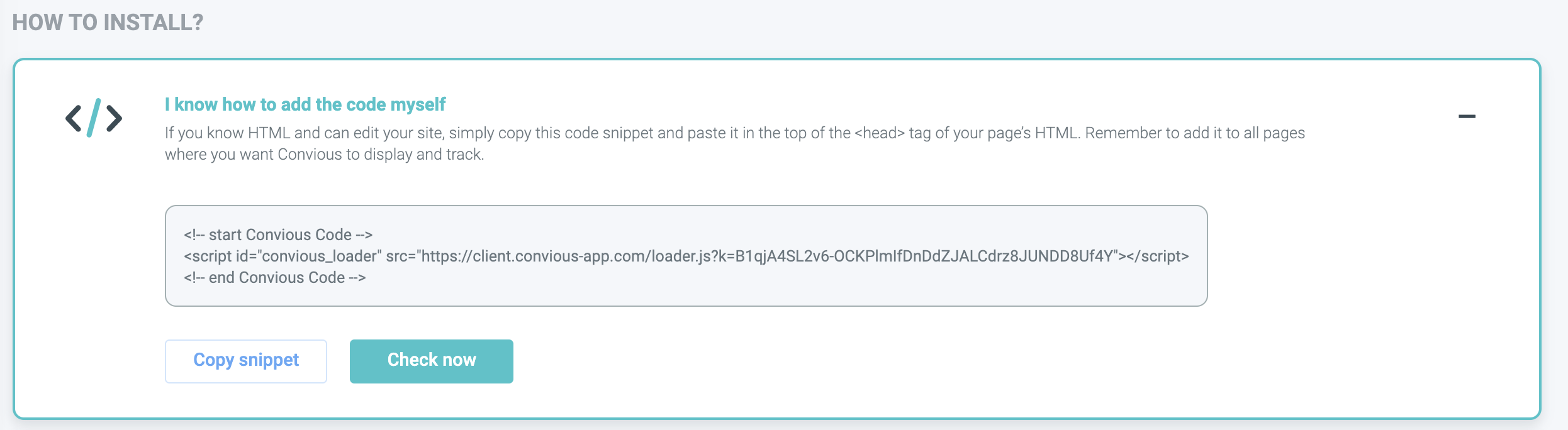
1.7 Klik op Check now
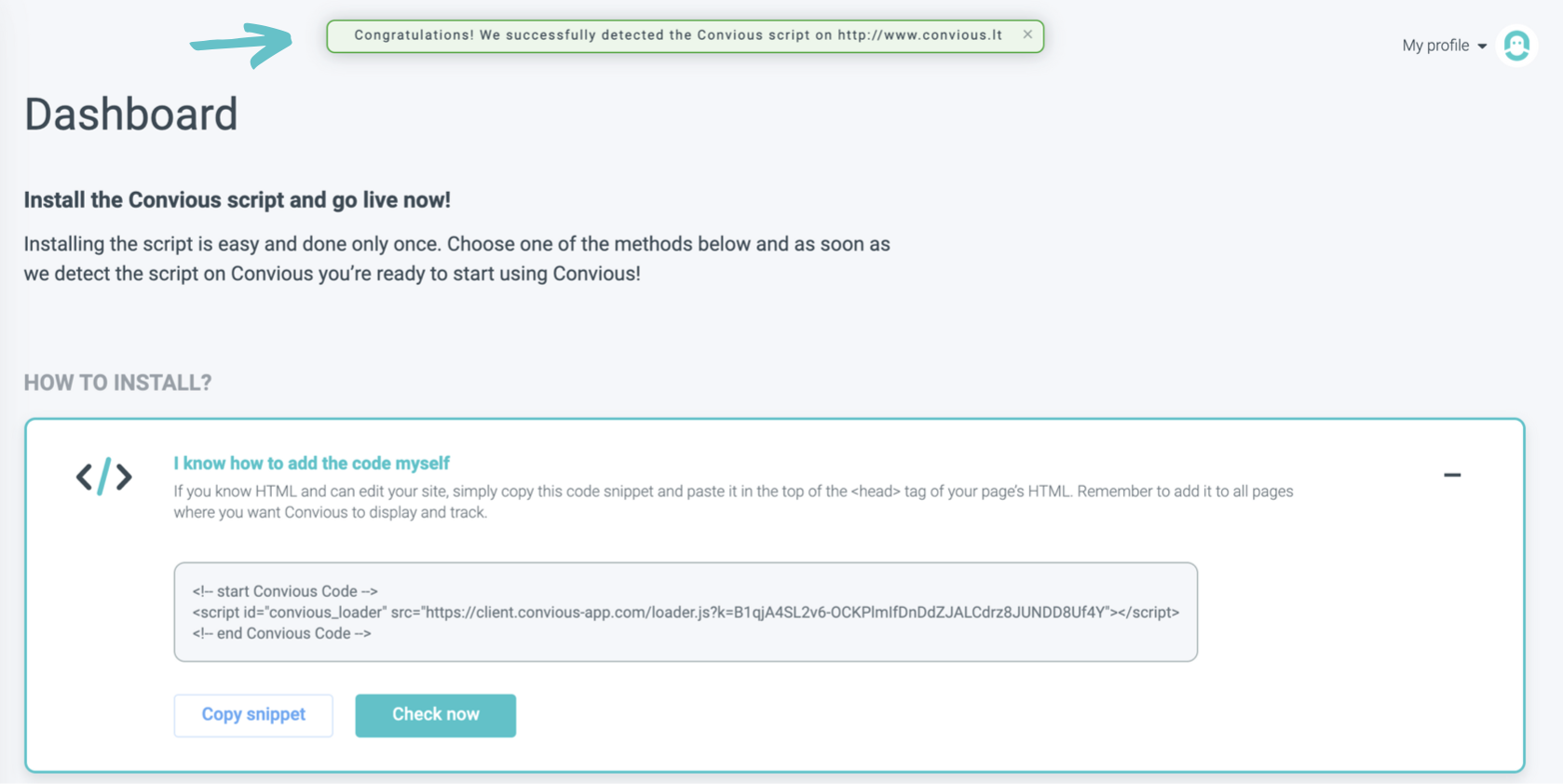
Als je code is gedetecteerd, zie je een pop-up bovenaan je scherm die je vertelt waar deze is gedetecteerd.
DINGEN OM IN GEDACHTEN TE HOUDEN:
Convious begint het gedrag van je websitebezoekers te volgen zodra je het Convious script hebt geïnstalleerd.
Voeg de scriptcode toe aan ALLE pagina's op je website.
Als het script NIET op al je websitepagina's is geïnstalleerd, kunnen we mogelijk niet genoeg betrouwbare gegevens verzamelen.
Je Convious tools, zoals de Wonderbar, worden alleen aan je gebruikers getoond nadat je ze hebt gepubliceerd vanuit je Convious dashboard account.
Je kunt je tools altijd depubliceren vanuit je dashboard account. Ze verdwijnen onmiddellijk van je website nadat je op de Unpublish knop hebt geklikt.
Je kunt altijd verzoeken om je script te laten deactiveren of het simpelweg verwijderen uit je website HTML om de Convious checkout uit te schakelen.
2. Ik gebruik WordPress
Volg dit Knowledge Base artikel Convious script installation with the Word Press Plug-in.
3. Ik wil het script naar mijn ontwikkelaar e-mailen
Als je iemand intern hebt of een externe partij die je website beheert, kun je het script in slechts een paar eenvoudige stappen doorsturen naar de juiste persoon.
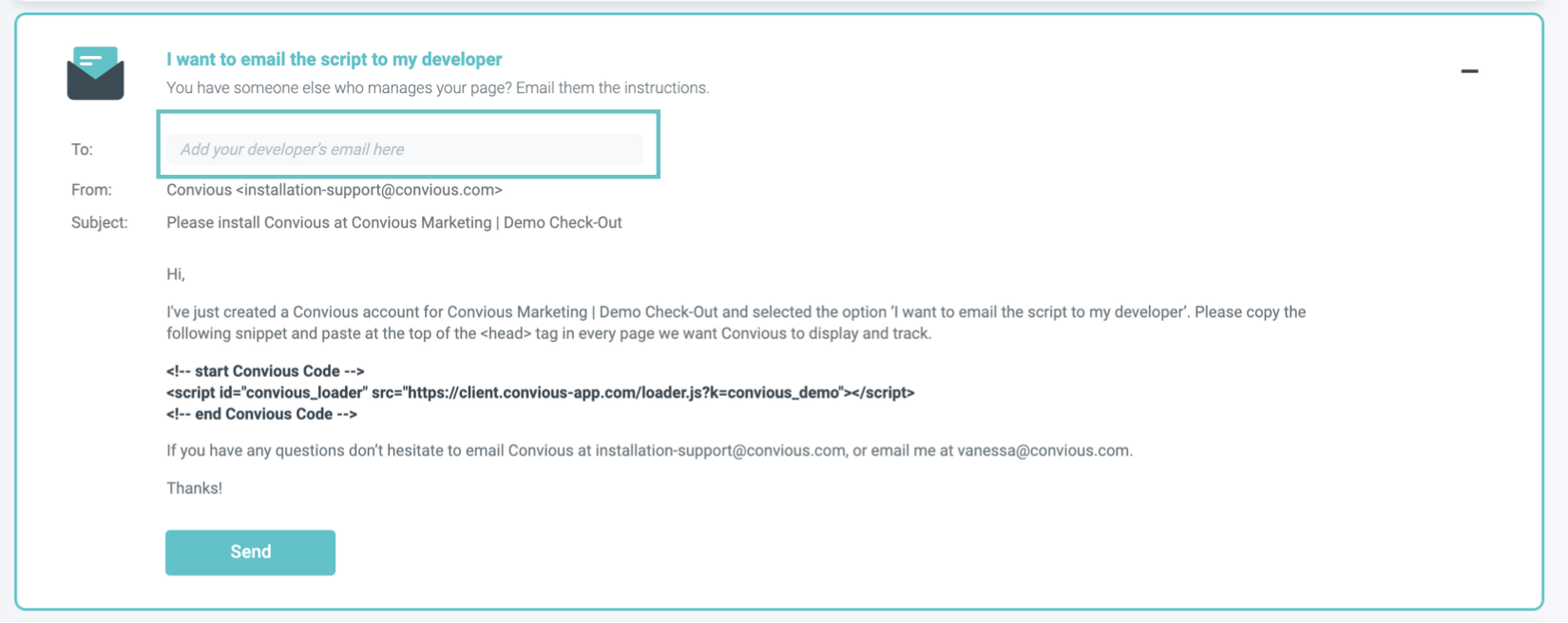
2.1. Klik op I want to email the script to my developer om optie 3 uit te vouwen
2.2 Nu hoef je alleen maar het e-mailadres van je ontwikkelaar in te voeren, of de persoon die verantwoordelijk is voor de scriptimplementatie in het daarvoor bestemde veld.
Onder het ontvangerveld zie je de geautomatiseerde e-mail die je zult versturen. Deze e-mail bevat alleen de meest relevante informatie voor je ontwikkelaar om het script te implementeren.
2.3 Klik op Send, en je bent klaar!
4. Ik heb hulp nodig
Natuurlijk, als je problemen ondervindt of gewoon wat meer hulp wilt bij het installeren van je script, kun je altijd optie 4 kiezen.
Als je op I need help klikt, zie je een sectie uitvouwen die je hier naar de Knowledge Base leidt, of je kunt ervoor kiezen om direct contact met ons op te nemen.
Als je ervoor kiest om Get in touch, opent er een nieuw venster of tabblad dat je naar onze agenda leidt. Daar kun je een afspraak maken met een van ons.
Maar vergeet alsjeblieft niet, je kunt ook altijd contact opnemen met je salesmanager of ons een e-mail sturen via support@convious.com
