

Le rapport de performance du tunnel d'achat vous montre comment les visiteurs progressent dans votre processus d'achat, où ils abandonnent, et quels produits et catégories contribuent le plus à vos conversions. Cet article s'adresse aux administrateurs de sites et aux responsables marketing qui souhaitent diagnostiquer les frictions dans le tunnel d'achat, prioriser les travaux d'optimisation et comprendre l'impact sur les revenus de chaque étape du tunnel.
Le rapport se trouve dans la section Marketing de votre panneau de contrôle et remplace l'ancien rapport de tunnel d'achat. Il utilise un modèle de session d'achat amélioré, de sorte que les chiffres que vous voyez maintenant reflètent l'activité réelle du tunnel d'achat — des sessions où un visiteur est véritablement entré dans le processus d'achat, plutôt que des visiteurs naviguant dans Mon compte ou modifiant des dates sur une page produit.
Où trouver le rapport
Connectez-vous à votre panneau de contrôle Convious.
Ouvrez la section Rapports dans le menu de gauche et choisissez Marketing.
Sélectionnez l'onglet Performance du tunnel d'achat. Vous le verrez à côté de Vue d'ensemble, Codes de réduction, Outils Engage et E-mails.
Filtrer vos données
En haut du rapport, deux filtres contrôlent tout ce qui se trouve en dessous :
Plage de dates — Par défaut sur Ce mois-ci. Utilisez-le pour comparer des semaines, des mois ou des périodes de campagne spécifiques.
Type d'appareil — Filtrez par ordinateur de bureau, mobile ou tablette pour isoler le comportement spécifique à chaque appareil.
Les sections plus détaillées du rapport (répartitions du taux de sortie et diagramme de flux de produits) ont leurs propres filtres supplémentaires — voir les sections pertinentes ci-dessous.
💡 Remarque : La plupart des KPI et graphiques sont automatiquement comparés à la même période de l'année dernière, afin que vous puissiez repérer les tendances sans avoir à configurer une comparaison personnalisée.
Vue d'ensemble des KPI
Le haut du rapport affiche six cartes KPI résumant la santé du tunnel d'achat. Chaque carte (le cas échéant) affiche le pourcentage de variation par rapport à la même période de l'année dernière, afin que vous puissiez immédiatement voir si les performances s'améliorent ou se dégradent.
Ventes totales du tunnel d'achat — Le chiffre d'affaires total généré par les achats finalisés dans la période sélectionnée.
Taux de conversion du site web — La part des visiteurs du site web qui finalisent un achat. Utilisez-le comme votre indicateur principal de l'efficacité globale du site.
Taux de conversion du tunnel d'achat — La part des visiteurs qui sont entrés dans le tunnel d'achat et ont ensuite finalisé un achat. Cela isole les performances du tunnel d'achat de la qualité du trafic en amont.
Valeur moyenne de commande — Chiffre d'affaires moyen par commande finalisée. Une augmentation de la valeur moyenne de commande signale souvent des ventes additionnelles, des offres groupées ou des changements de prix réussis.
Taux de conversion des ventes additionnelles — La part des tunnels d'achat qui ont accepté au moins une offre de vente additionnelle.
Temps moyen de conversion — Le temps moyen que les visiteurs passent depuis l'entrée dans le tunnel d'achat jusqu'à la finalisation du paiement. Une augmentation soudaine peut indiquer une friction à une étape spécifique.
💡 Remarque : Comparer le taux de conversion du site web au taux de conversion du tunnel d'achat est l'un des diagnostics les plus rapides du rapport. Si votre taux de conversion du site web est faible mais que votre taux de conversion du tunnel d'achat est sain, le problème se situe en amont (trafic, pages de destination, découverte de produits). Si les deux sont faibles, la friction se trouve à l'intérieur du tunnel d'achat lui-même.
Graphique du tunnel d'achat
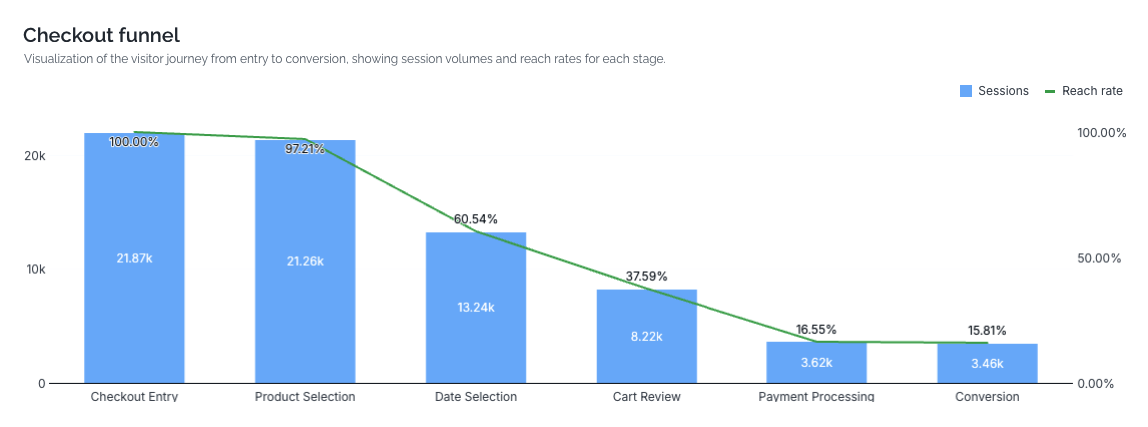
Sous les KPI, le graphique en entonnoir visualise comment les visiteurs progressent à travers chaque étape du tunnel d'achat. Les barres montrent le nombre de sessions atteignant chaque étape, et une ligne superposée montre le taux d'atteinte (le pourcentage d'entrées qui sont arrivées jusque-là).
Les étapes du tunnel sont :
Entrée dans le tunnel d'achat — Le visiteur a ouvert le tunnel d'achat.
Sélection du produit — Il a choisi un produit ou un type de billet.
Sélection de la date — Il a choisi une date de visite (ou un créneau horaire, selon votre flux).
Révision du panier — Il a atteint le récapitulatif du panier, prêt à passer au paiement.
Traitement du paiement — Il a initié le paiement.
Conversion — La commande est finalisée.
💡 Remarque : Les libellés des étapes s'ajustent automatiquement en fonction de votre type de flux d'achat. Les partenaires utilisant une vue calendrier et les partenaires utilisant une vue liste de dates verront un libellé légèrement différent à l'étape Sélection de la date, mais les étapes du tunnel et ce qu'elles mesurent sont équivalentes.
Utilisez ce graphique pour repérer d'un coup d'œil vos plus grandes chutes. Une forte baisse entre deux étapes adjacentes est généralement l'endroit sur lequel se concentrer en premier.
Tableau de performance du tunnel d'achat
Directement sous le graphique en entonnoir, le tableau de performance décompose chaque étape avec quatre colonnes :
Sessions — Combien de sessions ont atteint cette étape.
Taux de retour en arrière % — La part des sessions qui sont revenues à une étape antérieure à partir d'ici. Un taux de retour en arrière élevé signifie souvent que les visiteurs hésitent, comparent les options ou trouvent l'étape actuelle confuse.
Taux de sortie % — La part des sessions qui ont complètement abandonné le tunnel d'achat à cette étape.
Temps moyen — Le temps moyen que les visiteurs passent à cette étape avant d'avancer, de reculer ou de sortir.
Utilisez le tableau pour séparer deux problèmes très différents :
Un taux de sortie élevé à une étape signifie que les visiteurs abandonnent à cet endroit. Examinez l'étape elle-même — surprises de prix, méthodes de paiement manquantes ou message peu clair.
Un taux de retour en arrière élevé suggère que les visiteurs sont incertains et font des allers-retours. La solution consiste souvent en des informations plus claires plus tôt dans le flux plutôt qu'à l'étape elle-même.
⚠️ Important : Un Temps moyen élevé à une étape n'est pas automatiquement mauvais — une sélection de calendrier prend naturellement plus de temps qu'une confirmation en un clic. Lisez toujours le temps en parallèle des taux de sortie et de retour en arrière pour juger si la durée reflète une friction ou une prise de décision normale.
Où les visiteurs abandonnent : catégories principales de produits avec le taux de sortie le plus élevé
Ce graphique met en évidence les catégories principales de produits qui perdent le plus de visiteurs à chaque étape du tunnel. Il est regroupé par étape du tunnel (Sélection du produit, Sélection de la date, Révision du panier, Traitement du paiement) afin que vous puissiez voir quelles catégories sous-performent à quelle étape.
Deux contrôles vous permettent d'ajuster la vue :
Basculer Taux de sortie / Taux de retour en arrière — Basculez entre les visiteurs qui ont abandonné à cette étape et les visiteurs qui sont revenus à une étape antérieure.
Sélecteur Afficher par — Choisissez le niveau de regroupement (par exemple, Catégorie principale de produit).
Exemple
Supposons que Sunshine Safari Park vende des billets à la journée, des pass annuels et un produit complémentaire de stationnement. Le graphique montre que la catégorie Pass annuels a un taux de sortie de 42 % à la Sélection de la date, tandis que les Billets à la journée se situent à 18 % à la même étape. C'est un signal fort que l'expérience de sélection de date pour les pass annuels — peut-être une période de validité peu claire ou une invite de date de début confuse — mérite un examen plus approfondi.
Produits les plus ajoutés au panier
Cette section classe les produits qui atteignent le plus souvent l'étape Révision du panier pendant la période sélectionnée. Lisez-le comme un signal de demande : il montre ce que les visiteurs envisagent sérieusement, pas seulement ce qu'ils ont consulté.
Utilisez-le pour :
Identifier vos produits à plus forte intention et les mettre en avant de manière plus visible.
Repérer les produits avec un volume élevé d'ajouts au panier mais une faible conversion finale — ce sont de bons candidats pour une optimisation au niveau du tunnel d'achat (prix plus clair, meilleure sélection de date, options de paiement supplémentaires).
Taux de conversion par produit de vente additionnelle
Ce graphique montre les performances de chaque produit de vente additionnelle au niveau du produit. Il complète le KPI Taux de conversion des ventes additionnelles en vous indiquant quelles ventes additionnelles font le gros du travail.
Conversion élevée, volume faible — La vente additionnelle fonctionne mais n'est pas présentée assez souvent. Envisagez d'élargir l'audience ou de l'associer à davantage de produits principaux.
Conversion faible, volume élevé — La vente additionnelle atteint de nombreux visiteurs mais n'est pas convaincante. Révisez l'offre, le texte ou le prix.
Conversion faible, volume faible — Un candidat pour le retrait ou une refonte complète.
Flux du tunnel de produits
Le diagramme de Sankey en bas du rapport retrace les parcours des visiteurs depuis la catégorie de produit jusqu'au résultat final du tunnel. Il montre comment les visiteurs passent de Catégorie principale de produit → Catégorie de produit → Type de produit → Produit spécifique, et finalement vers la Conversion ou la sortie.
Filtres disponibles dans cette section :
Catégorie principale de produit
Catégorie de produit
Type de produit
Nom du produit
Étape du tunnel
Utilisez le diagramme de Sankey pour répondre à des questions auxquelles les graphiques agrégés ne peuvent pas répondre, telles que :
“Par mi tous ceux qui ont ajouté un pass annuel à leur panier, combien ont converti par rapport à ceux qui sont sortis au paiement ?”
“Quel produit spécifique dans la catégorie Expériences contribue le plus aux conversions ?”
“Où finissent les visiteurs qui commencent avec un type de produit — changent-ils pour un produit différent avant de convertir ?”
Exemple
Chez Adventure World, le Sankey montre que les visiteurs commençant dans la catégorie Billets combinés se répartissent à peu près également entre deux variantes de produit spécifiques à l'étape Sélection du produit. Une variante convertit à 60 %, l'autre à 22 %. C'est une invitation claire à examiner la variante à plus faible conversion — prix, dénomination ou façon dont elle est présentée — plutôt que de traiter les billets combinés comme un bloc unique.
FAQ
Pourquoi mes chiffres de sessions sont-ils inférieurs à ceux de l'ancien rapport de tunnel d'achat ?
Le nouveau rapport utilise un modèle de session d'achat amélioré qui exclut correctement l'activité hors tunnel d'achat — comme les visiteurs naviguant dans Mon compte ou modifiant une date sur une page produit sans entrer dans le tunnel d'achat. Ces événements étaient auparavant comptés comme des sessions d'achat, ce qui gonflait les totaux. Les chiffres que vous voyez maintenant reflètent uniquement les vraies sessions d'achat.
Pourquoi tous les KPI n'affichent-ils pas une comparaison d'une année sur l'autre ?
La comparaison d'une année sur l'autre est affichée partout où elle est significative et où les données historiques sont disponibles. Si un KPI manque sa comparaison, cela signifie généralement qu'il n'y a pas de période comparable l'année précédente (par exemple, un produit récemment lancé ou un partenaire en ligne depuis moins de 12 mois).
Le taux de sortie sur l'une de mes étapes semble très élevé — quelque chose est-il cassé ?
Pas nécessairement. Une certaine friction est normale, en particulier au Traitement du paiement où des facteurs externes (cartes refusées, authentification bancaire abandonnée) provoquent des sorties hors de votre contrôle. Comparez avec l'année précédente et avec les plages typiques d'autres partenaires avant de supposer un problème technique. Si vous soupçonnez un bug, contactez l'équipe de support Convious avec la plage de dates et le type d'appareil où vous voyez le pic.