1. Comprendre ce que vous regardez grâce aux définitions intégrées
Besoin de clarté sur la signification d'une métrique ? Il existe deux moyens simples de trouver les définitions :
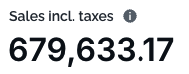
Recherchez l'icône ℹ️ à côté d'un graphique ou d'un titre : survolez pour voir l'explication
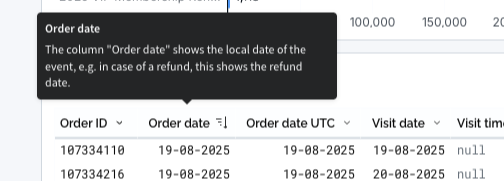
Dans les tableaux, survolez le titre de colonne pour voir la description complète
Ces définitions vous aident à prendre des décisions éclairées et basées sur les données sans remettre en question les chiffres.
2. Gagnez du temps avec les signets
Vous utilisez les mêmes filtres tous les jours ? Ne les configurez pas manuellement à chaque fois.
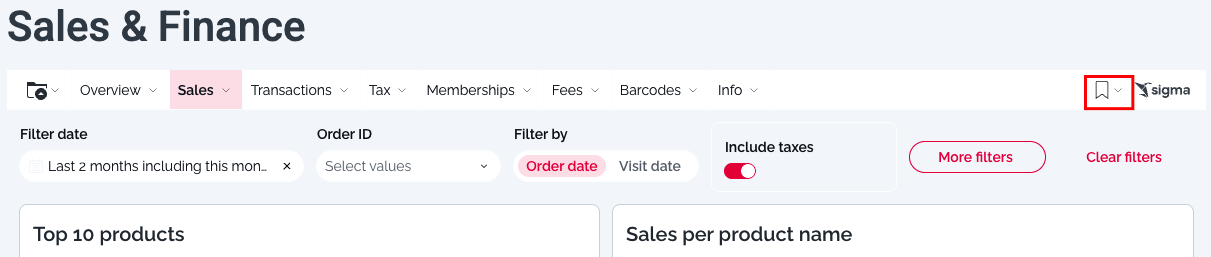
Dans le coin supérieur droit, cliquez sur “Enregistrer le signet” après avoir appliqué vos filtres
La prochaine fois que vous ouvrez le tableau de bord, sélectionnez simplement votre signet pour revenir instantanément à votre vue préférée
Les signets sont spécifiques à l'utilisateur, ils n'affecteront donc pas ce que les autres voient
Ceci est particulièrement utile pour les vérifications quotidiennes ou les tâches récurrentes.
3. Automatisez les rapports avec les exports programmés
Dites adieu aux téléchargements manuels. Avec les Exports Programmés, vous pouvez :
✅ Exporter le tableau de bord entier ou seulement des graphiques ou tableaux individuels
✅ Choisir la fréquence de vos rapports : quotidien, hebdomadaire, mensuel, ou personnalisé
✅ Envoyer les exports directement par e-mail, vers Google Drive, ou des serveurs SFTP
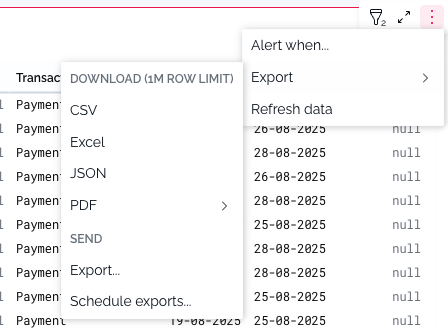
Pour commencer, cliquez sur “Programmer les exports” sur n'importe quel tableau de bord ou graphique.
4. Personnalisez les tableaux selon vos besoins
Vous pouvez personnaliser les tableaux directement dans le tableau de bord :
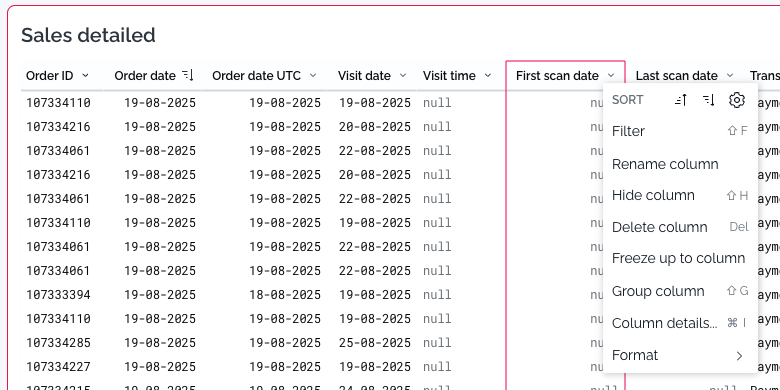
Cliquez sur n'importe quelle colonne pour filtrer, renommer, ou supprimer celle-ci
Réorganisez la vue pour mettre en évidence les données qui comptent le plus pour vous
Combinez cela avec les signets pour enregistrer votre vue personnalisée pour plus tard
5. Utilisez le drilldown pour des insights plus approfondis
Vous voulez plonger dans les détails derrière un graphique ?
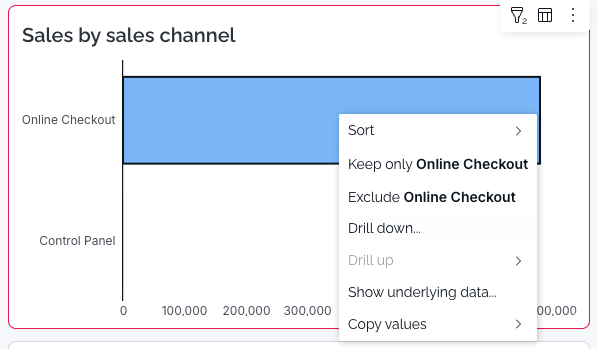
Clic droit sur un graphique (par ex. Sales Channel)
Sélectionnez Drilldown pour explorer la répartition de cette métrique
Cela vous donne des réponses rapides sans avoir besoin de changer d'onglet ou de télécharger quoi que ce soit.
6. Réinitialisez le tableau de bord à tout moment
Vous avez appliqué trop de filtres et perdu le fil ?
Cliquez sur “Réinitialiser le tableau de bord” en haut de la page pour effacer tous les filtres et repartir de zéro.
C'est une solution rapide lorsque votre vue de données semble incorrecte ou vide de manière inattendue.