

Notre solution de Tarification Dynamique offre des paramètres avancés qui vous permettent de personnaliser les prix en fonction de divers facteurs, notamment les conditions météorologiques, l'urgence, le type de jour et le mois, entre autres. Il est crucial de noter que ces paramètres fournissent des ajustements supplémentaires en plus des recommandations fournies par votre stratégie de tarification choisie.
Chaque stratégie prend déjà en compte ces facteurs dans une mesure jugée significative pour la stratégie. Cependant, comme chaque situation est unique, vous avez la flexibilité de personnaliser davantage ces paramètres pour mieux les aligner avec vos besoins spécifiques. Il est important de noter que toute modification apportée relève de votre propre responsabilité.
Pour accéder au panneau des Paramètres Avancés :
Cliquez sur : Pricing -> Dynamic Pricing
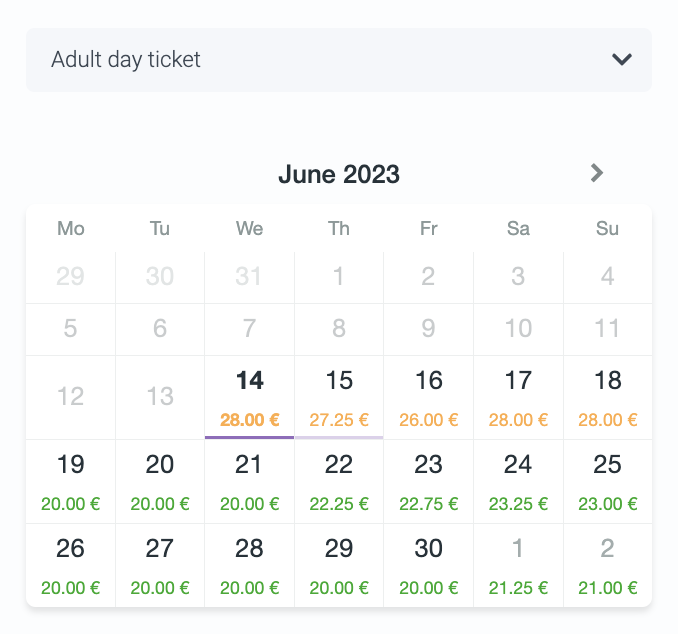
Commencez par examiner l'aperçu du calendrier, qui montre comment les prix sont calculés. Cela vous donnera une compréhension de l'impact que diverses configurations peuvent avoir sur les prix. Expérimentez avec différents paramètres pour observer les effets correspondants.
Votre stratégie
Sélectionnez votre stratégie préférée dans notre liste
Pour plus d'informations détaillées sur chaque stratégie, veuillez consulter la section suivante : Variety of Baseline Strategies
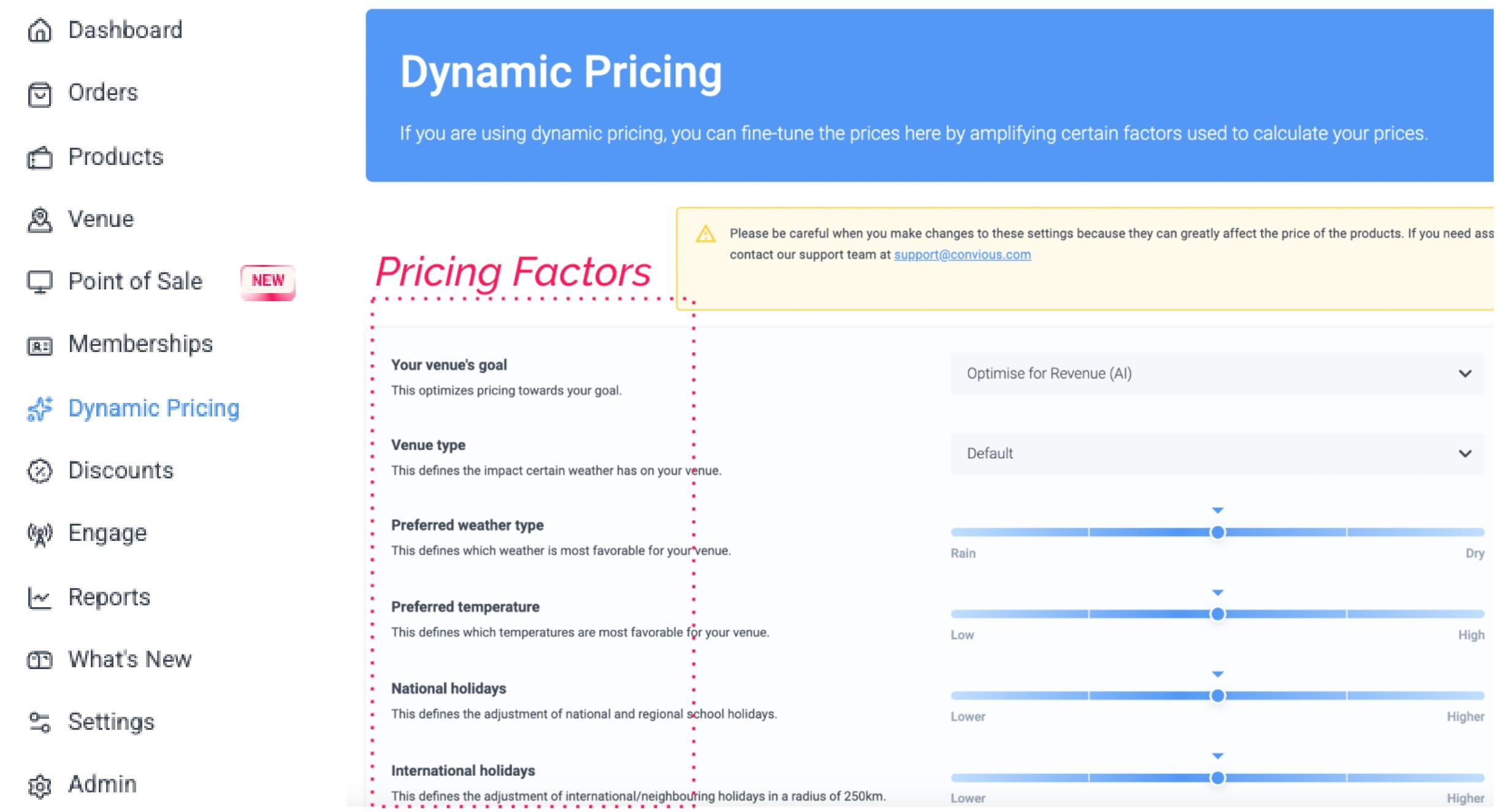
Utilisez les curseurs ci-dessous pour affiner les prix selon vos préférences. Les paramètres par défaut, indiqués par de petits triangles bleus, sont calculés en fonction de notre expérience des meilleures pratiques. Commencez avec ces paramètres par défaut et effectuez les ajustements souhaités. Il est important de noter que même si ces facteurs sont positionnés au milieu, ils sont toujours considérés à un niveau crucial pour le cœur de la stratégie.

Nous utilisons des icônes pour représenter clairement l'effet clé sur la tarification.
Les prix peuvent augmenter et diminuer pour le même jour au fil du temps si vous ajoutez cet ajustement.

Les ajustements contribuent aux incitations à la réservation anticipée

L'impact météorologique sera ajouté [en plus de l'impact existant]

Ajustements basés sur le calendrier

Type d'attraction


L'option de type d'attraction offre trois choix : Par défaut, Intérieur et Extérieur. Ces choix déterminent comment les conditions météorologiques impactent les prix. Pour les attractions intérieures, la pluie et les températures plus basses sont considérées comme favorables, tandis que les attractions extérieures prospèrent par temps ensoleillé avec des températures autour de 23 degrés Celsius. En sélectionnant ces options, nous introduirons des ajustements de prix supplémentaires basés sur les conditions météorologiques.
Veuillez garder à l'esprit que choisir cet ajustement entraînera des prix fluctuants en fonction des prévisions météorologiques. Si vous souhaitez éviter les réductions de prix, il est recommandé de ne pas sélectionner ce paramètre.
Type de météo préféré


Pour personnaliser individuellement les préférences de type de météo, vous pouvez utiliser l'option suivante. En déplaçant le curseur vers la droite, vous exprimez une préférence pour les jours ensoleillés, ce qui entraîne également des prix plus élevés pendant ces jours. Pour comprendre l'effet sur les prix des billets, consultez l'aperçu du calendrier.
À l'inverse, déplacer le curseur vers la gauche signifie une préférence pour les jours pluvieux, entraînant des prix plus élevés lorsque la pluie est prévue.
Température météo préférée


Pour personnaliser individuellement les préférences de température météo, vous pouvez utiliser l'option suivante. En déplaçant le curseur vers la droite, vous exprimez une préférence pour des températures plus élevées, indiquant l'impact souhaité sur le calcul des prix. Observez l'effet sur les prix des billets dans l'aperçu du calendrier, car les prix pour les jours avec des températures favorables devraient être augmentés.
À l'inverse, déplacer le curseur vers la gauche signifie une préférence pour des températures plus basses, entraînant un impact correspondant sur le calcul des prix.
Jours fériés nationaux
Pour ajuster l'impact des prix lors des jours fériés nationaux, vous pouvez utiliser le bouton des jours fériés. Si vous préférez que les prix soient plus élevés que ce que suggère la stratégie par défaut, déplacez le curseur vers la droite. À l'inverse, si vous souhaitez que les prix soient plus bas que ce que suggère la stratégie par défaut, déplacez le curseur vers la gauche.
Dans cette configuration, nous considérons à la fois les jours fériés nationaux et les vacances scolaires spécifiques à la région où l'attraction est située.

Jours fériés internationaux
En plus des jours fériés nationaux, vous avez la possibilité d'effectuer des corrections basées sur les jours fériés internationaux. Nous considérons les régions dans un rayon de 250 km à cette fin.
Si vous préférez que les prix soient plus élevés lors des jours fériés internationaux, déplacez le curseur vers la droite. À l'inverse, si vous souhaitez que les prix soient plus bas, déplacez le curseur vers la gauche.

Prix à l'entrée le jour de la visite

Les billets en ligne sont généralement proposés à des prix inférieurs par rapport aux prix à la billetterie. Cependant, lorsque les visiteurs achètent des billets le jour de leur visite, vous avez la possibilité de décider s'il faut encourager les achats de billets en ligne pour économiser sur les coûts de personnel ou fixer des prix égaux. En activant l'option “Prix à l'entrée le jour de la visite”, vous pouvez égaliser les prix pour les achats en ligne et à la billetterie.
Remarque : Si le Prix à l'entrée est manquant, le Prix maximum sera utilisé
Récompenser les réservations anticipées

Encouragez les réservations anticipées en offrant des réductions pour les achats à l'avance. Ajustez le montant de la réduction à l'aide des curseurs et spécifiez le point de départ de la réduction en définissant le nombre minimum de jours considérés comme “anticipés”. La réduction augmentera progressivement à partir de cette date spécifiée jusqu'à 30 jours avant la visite et restera fixe à ce niveau. Utilisez le bouton pour définir l'étendue des réductions que vous êtes prêt à offrir. Le déplacer vers la droite augmentera le niveau des réductions appliquées.
Facturer les réservations tardives

Encouragez les réservations anticipées en appliquant un supplément pour les réservations tardives. Personnalisez le supplément à l'aide des curseurs. Le supplément augmentera progressivement à partir de la période de réservation anticipée identifiée vers les dates de visite. Vous pouvez prévisualiser l'effet sur le calendrier pour observer l'impact. Utilisez le bouton pour définir l'étendue des réductions que vous êtes prêt à offrir. Le déplacer vers la droite augmentera le niveau du supplément appliqué.
Définir les heures de visite populaires

(!) Ce champ n'est pertinent que si vous utilisez des créneaux horaires.
Pour donner plus d'importance à des périodes spécifiques de la journée qui sont populaires, veuillez cocher la case. Cela entraînera des prix plus élevés pour les créneaux horaires sélectionnés. Vous pouvez ensuite vérifier l'aperçu du calendrier et cliquer sur des dates spécifiques pour observer l'effet sur les créneaux horaires.
Affiner le prix pour les jours de semaine

Pour ajuster les prix sur des jours de semaine spécifiques, utilisez les curseurs correspondants. Déplacez les curseurs vers le haut ou vers le bas pour augmenter ou diminuer les prix en conséquence.
Affiner le prix pour les mois

Pour ajuster les prix sur des mois spécifiques, utilisez les curseurs correspondants. Déplacez les curseurs vers le haut ou vers le bas pour augmenter ou diminuer les prix en conséquence.
Cliquez ici pour voir comment fonctionne le changement de date avec la Tarification Dynamique.