

Lors de l'intégration de vos ventes et offres via GetYourGuide, il est important de suivre une série d'étapes pour garantir une communication fluide et une unité entre les deux systèmes lorsque des réservations se produisent.
Avant de pouvoir entrer dans les détails, vous devez vous assurer d'avoir soumis votre candidature à GetYourGuide - une fois qu'elle est accordée, vous aurez accès à votre interface GetYourGuide.
Vous n'avez pas encore soumis votre intérêt pour l'intégration GetYourGuide ?

Commencez votre candidature fournisseur GetYourGuide
Une fois que vous avez accès et que vous voulez vous assurer que la communication entre GetYourGuide et Convious fonctionne, il est temps de passer à l'étape suivante car c'est à cela que servent les identifiants externes.
Pour ajouter les bons identifiants externes aux deux systèmes, vous devrez effectuer des étapes dans votre interface GetYourGuide et des étapes dans votre panneau de contrôle Convious.
Ajout d'identifiants externes via GetYourGuide
Avant de commencer, assurez-vous que les produits que vous souhaitez utiliser depuis le panneau de contrôle sont regroupés dans une seule catégorie. Actuellement, l'intégration de produits couvrant plusieurs catégories avec GetYourGuide n'est pas prise en charge.
Allez dans Products > Manage Products.
Choisissez l'activité que vous souhaitez connecter > Edit details.
Choisissez la “Options view”.
Sélectionnez Edit à côté de “Connectivity Settings”.
Sélectionnez Convious comme système de réservation dans la liste déroulante
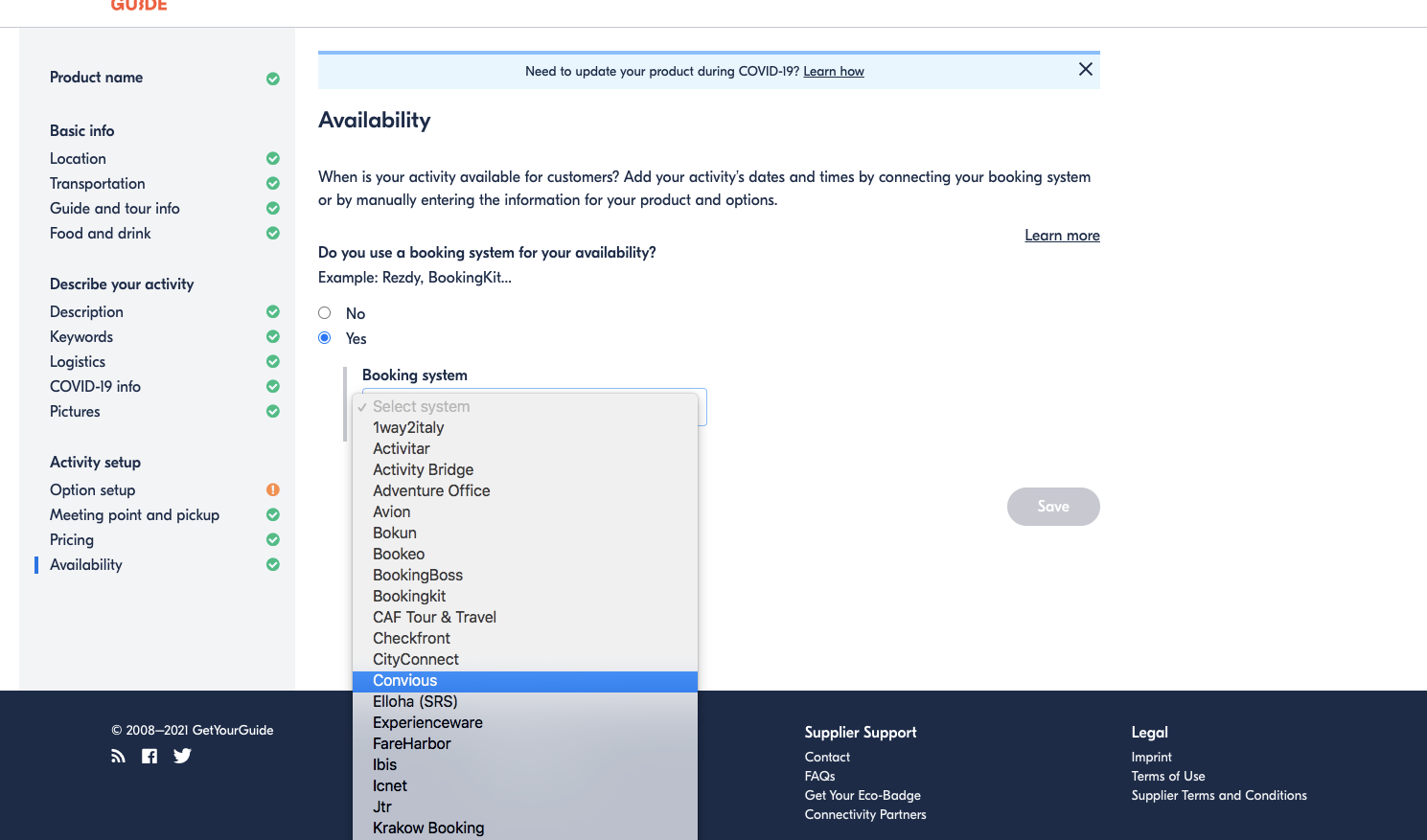
Entrez l'identifiant produit
Le système GetYourGuide a un concept de produits et de catégories de produits, qui représentent un sous-type de billet. Par exemple, un produit pourrait être une “Visite d'une journée”, et il pourrait avoir une ou plusieurs (ou toutes) des catégories suivantes :
ADULTCHILDYOUTHINFANTSENIORSTUDENTEU_CITIZENMILITARYEU_CITIZEN_STUDENTCOLLECTIVEGROUP
Cependant, vous aurez très probablement des produits séparés pour les adultes, les enfants, etc., configurés dans votre panneau de contrôle Convious. Pour les relier ensemble, afin que votre système Convious sache que ces produits séparés sont, en fait, le même produit dans le système GetYourGuide, un format spécifique d'identifiants externes est nécessaire.
Quelques directives pour les identifiants externes GetYourGuide :
Ils doivent être uniques pour tous les partenaires et produits
Ils doivent être au format suivant :
<product_id>-<category_id>,oùproduct_idest une valeur unique spécifiée dans le système GetYourGuide etcategory_idest l'un des identifiants de catégorie listés ci-dessus.
Étant donné que les identifiants doivent également être globalement uniques, une méthode recommandée pour créer ces identifiants externes serait de préfixer l'identifiant produit avec le slug du compte et d'utiliser une numérotation séquentielle. Par exemple, si FunPark s'intégrait avec GYG, ses identifiants ressembleraient à ceci :
funpark_1-ADULTfunpark_1-CHILDfunpark_2-ADULT
7.1 Pour obtenir le product_id unique, vous devrez définir des noms tels que funpark_1 ou funpark_2 comme identifiants de produit dans le système GetYourGuide.
Voici un exemple de configuration pour la visite safari FunPark, qui a plusieurs options de catégories d'âge sur GetYourGuide.

7.2 Sur GetYourGuide, vous devrez entrer une seule fois seulement 1 identifiant pour le produit “Visite d'une journée” depuis la colonne “GetYourGuide External ID”.
8. Cliquez sur Save.
Ajout d'identifiants externes via le panneau de contrôle Convious :
En regardant l'exemple ci-dessus, du côté Convious, vous aurez 4 produits, et donc, vous devrez entrer les 4 identifiants externes différents pour les produits appropriés - depuis la colonne “Convious External ID”.
Pour ajouter un identifiant externe à votre produit...
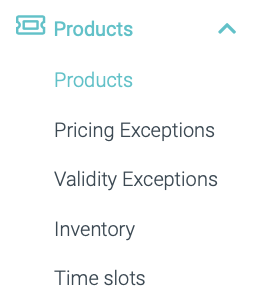
1. Accédez à votre page Produits.
2. Sélectionnez pour modifier le produit auquel cette intégration s'applique.
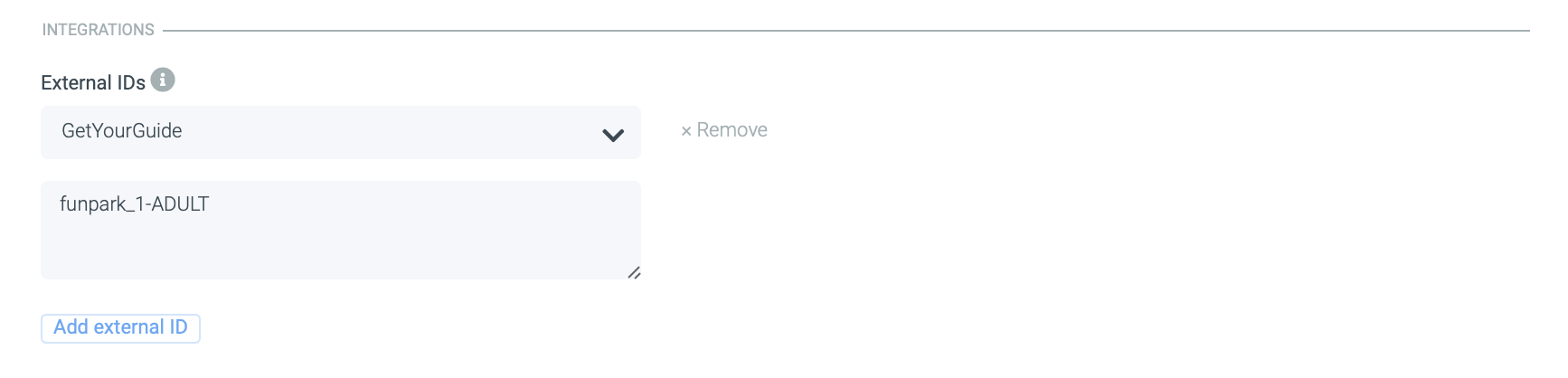
3. Dans la page de modification du produit, faites défiler jusqu'à la section identifiant externe et ajoutez l'identifiant externe approprié.
Voici un exemple de ce à quoi cela ressemblerait pour un billet adulte :
9. Répétez ce processus pour tous les produits correspondants. Dans ce cas, ce serait pour les jeunes en ajoutant funpark_1-YOUTH et pour les billets enfants en ajoutant funpark_1-CHILD comme identifiants externes.
Et maintenant ?
De plus, nous vous conseillons de vérifier également votre réservation test en scannant le billet test sur votre site, confirmant si la réservation a bien été transmise au système Convious comme prévu.
Pour plus de détails sur la configuration, les rapports et les frais, veuillez contacter support@convious.com