

ANWB et Convious se sont associés pour offrir aux clients une expérience intégrée qui leur permet de réserver facilement des activités et des attractions. Pour que cette intégration fonctionne, les partenaires Convious doivent communiquer leur UUID de catégorie Convious, leur UUID de produit et leur slug de compte Convious à leur contact ANWB.

Que vous vendiez déjà via ANWB ou que vous souhaitiez commencer à le faire, Convious a établi une connexion directe avec leur plateforme. Cela signifie que la disponibilité provient de notre système et que les réservations sont enregistrées dans votre Control Panel.
Vous souhaitez vendre via ANWB en utilisant cette intégration ?
Veuillez d'abord contacter votre responsable CS de Convious pour activer l'intégration du côté de Convious. Si vous ne vendez pas encore via ANWB, votre responsable CS peut vous mettre en contact directement avec ANWB pour tout mettre en place.
Pour vous assurer de pouvoir facilement suivre les billets vendus via ANWB, nous vous conseillons de créer une catégorie et/ou sous-catégorie de produits dédiée (par exemple, catégorie “OTA” et sous-catégorie “ANWB”) et de dupliquer les produits qui doivent être vendus via ANWB. Cela garantit que vous pouvez filtrer tous les rapports dans Convious sur cette catégorie. Vous devrez communiquer les UUID de catégorie et les UUID de produit pour les produits que vous souhaitez vendre via Funbooker, ainsi que votre slug de compte Convious, à votre personne de contact ANWB.
1. UUID de catégorie
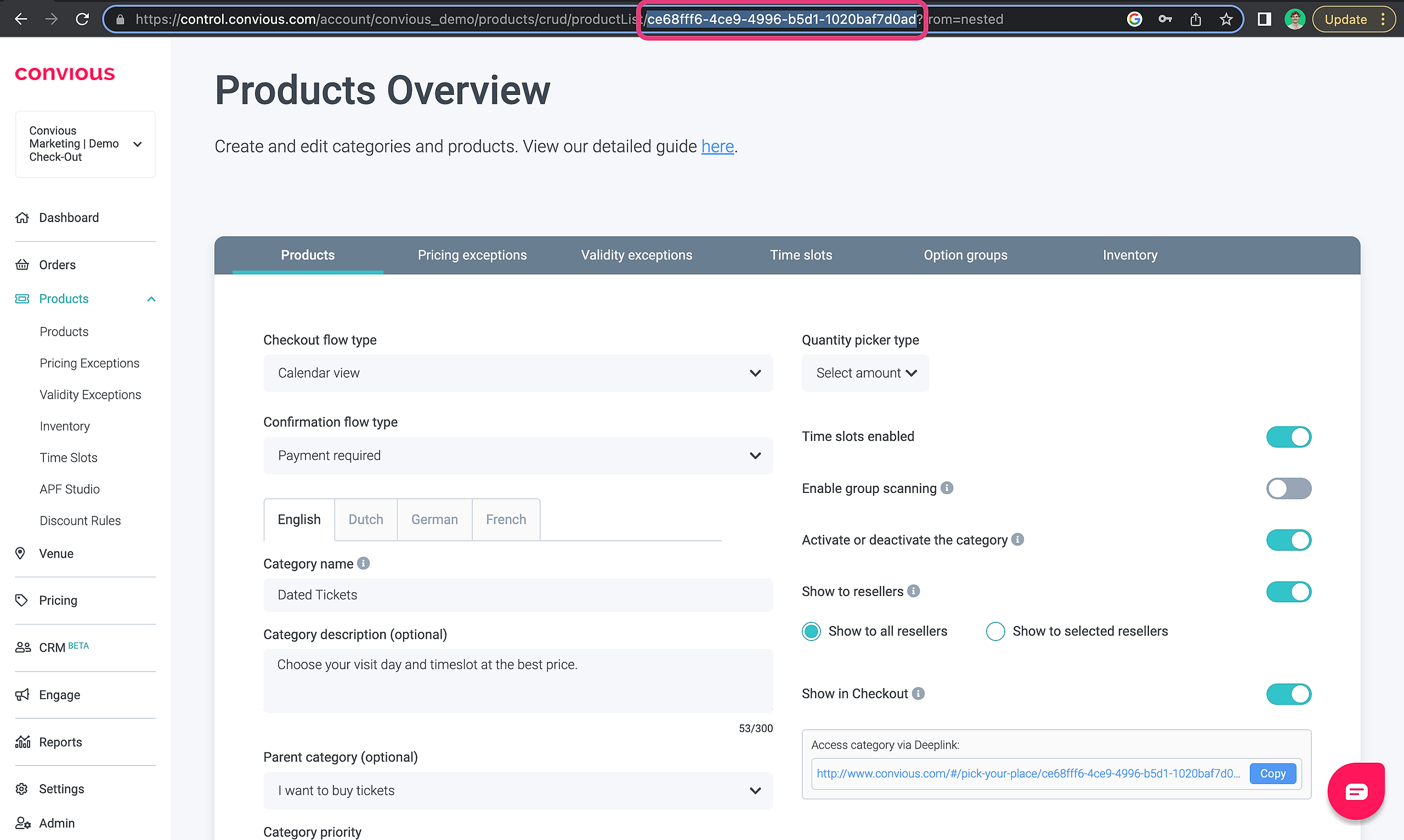
Vous devez partager l'UUID de catégorie dans laquelle vous avez placé le produit que vous souhaitez revendre via ANWB
L'UUID de catégorie se trouve dans le lien entre le dernier '/' et le '?' lorsque vous sélectionnez la catégorie d'intérêt
Exemple : Dans ce cas, l'UUID de catégorie serait : 'ce68fff6-4ce9-4996-b5d1-1020baf7d0ad'
2. UUID de produit
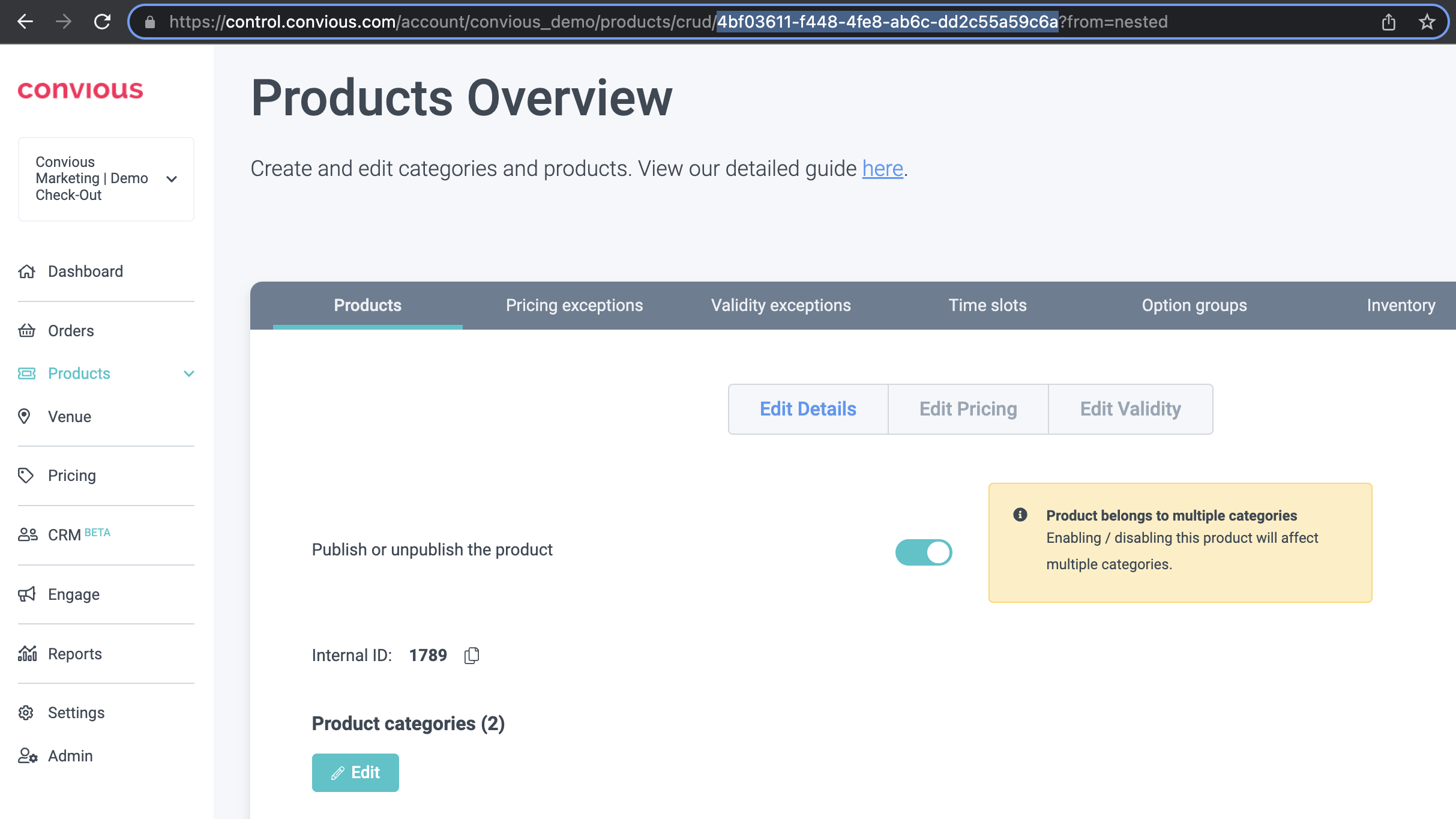
Vous devez partager l'UUID de produit du produit que vous souhaitez revendre via ANWB
L'UUID de produit se trouve dans le lien entre le dernier '/' et le '?' lorsque vous sélectionnez le produit d'intérêt
Exemple : Dans ce cas, l'UUID de catégorie serait :
4bf03611-f448-4fe8-ab6c-dd2c55a59c6a
3. Slug de compte Convious
Vous devez partager votre slug de widget depuis le Control Panel. Habituellement, il s'agit du nom de votre lieu et il doit être ajouté à l'URL suivante, où se trouve la section mise en évidence. Vous pouvez trouver votre slug de widget dans l'URL une fois que vous êtes connecté au Control Panel.
Exemple :
https://control.convious.com/account/namevenue/dashboard/overview/
Communiquez votre UUID de catégorie, UUID de produit et slug de compte Convious à votre contact ANWB et l'intégration peut être configurée et vous pouvez commencer à vendre des billets via ANWB tout en ayant une vue d'ensemble de tous les billets vendus via votre caisse ainsi que via la caisse d'ANWB !
Si vous avez besoin de plus d'informations sur la façon de configurer l'intégration ANWB x Convious, veuillez contacter votre responsable de la réussite client ou envoyer un e-mail à support@convious.com.