

1. Filtres et contrôles
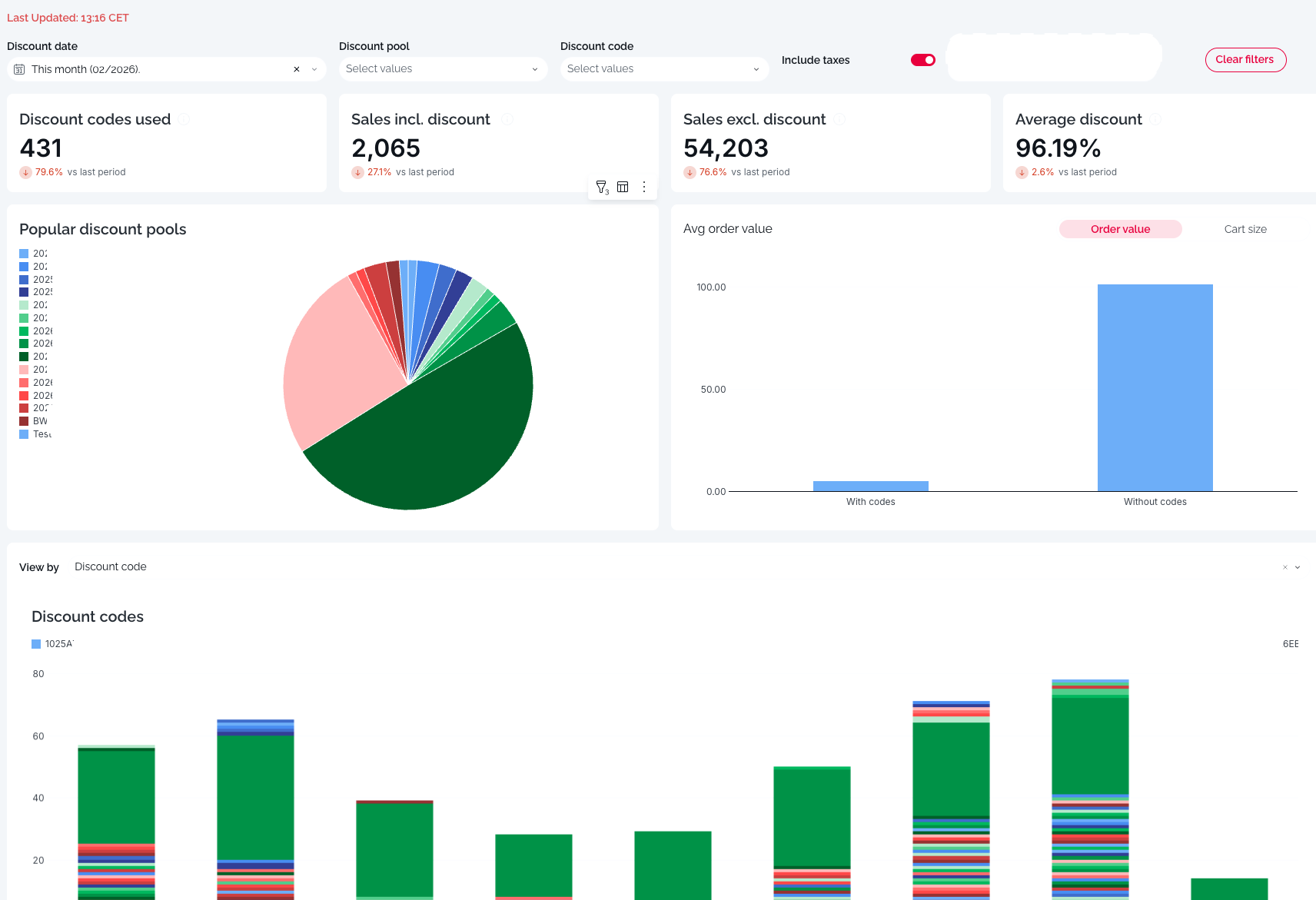
Situés en haut du tableau de bord, ces contrôles vous permettent d'affiner les données affichées :
Filtrer par date : Sélectionnez la plage de temps souhaitée (par exemple, “Deux dernières semaines”, “Dernier mois”). Le rapport compare les performances actuelles à la période précédente immédiate de même durée.
Pool de réductions : Filtrez les données pour afficher uniquement des groupes spécifiques de réductions (par exemple, “Campagne d'été” ou “Réductions personnel”).
Code de réduction : Explorez en détail pour afficher les analyses d'un seul code spécifique.
Inclure les taxes : Un bouton à bascule.
Activé : Les chiffres financiers incluent les taxes.
Désactivé : Les chiffres financiers sont nets (hors taxes).
2. Indicateurs clés de performance (KPI)
La ligne supérieure présente quatre indicateurs principaux. Chacun inclut un indicateur de tendance (pourcentage de variation) comparant la sélection actuelle à la période précédente.

Codes de réduction utilisés
Définition : Le nombre total de codes de réduction ou de bons d'achat échangés pendant la période sélectionnée.
Aperçu : Mesure le volume d'engagement. Un pic ici indique une campagne très active.
Ventes avec réduction (après réduction)
Définition : Le chiffre d'affaires réel généré par les commandes où un code a été utilisé, après déduction de la réduction.
Aperçu : Cela représente le flux de trésorerie généré par ces commandes promotionnelles.
Ventes sans réduction (avant réduction)
Définition : Le chiffre d'affaires théorique que ces commandes auraient généré si les articles avaient été vendus au prix plein.
Aperçu : En comparant cela aux “Ventes avec réduction”, vous pouvez voir la valeur totale en dollars “offerte” en promotions.
Réduction moyenne
Définition : Le pourcentage moyen économisé par le client par transaction.
Aperçu : Surveille la profondeur de vos promotions. Un pourcentage plus élevé signifie des réductions plus importantes sur les marges ; un pourcentage plus faible suggère que des incitations plus légères sont utilisées.
3. Aperçus visuels et graphiques
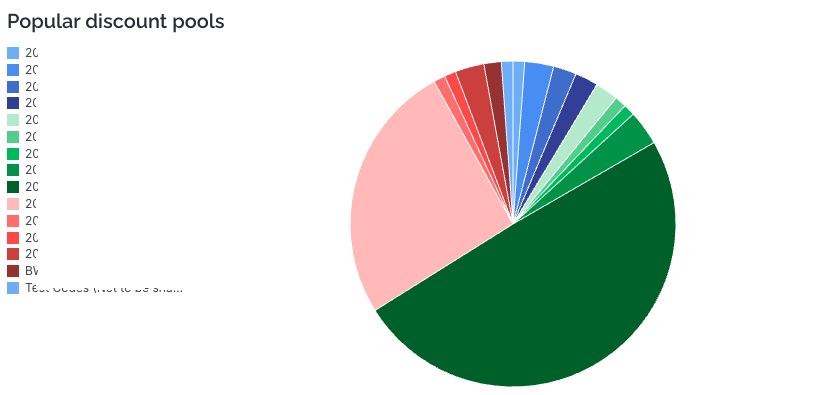
A. Pools de réductions populaires (graphique circulaire)
Description : Une répartition de l'utilisation par catégorie de réduction (Pool).
Aperçu : Identifiez rapidement quelles campagnes génèrent le plus de volume. Par exemple, vous pouvez voir si les réductions “Blue Light” surpassent les bons “Standard”.
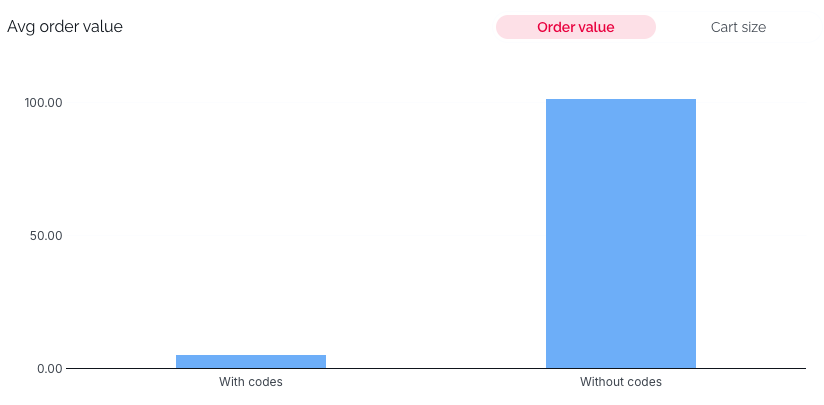
B. Valeur moyenne des commandes : avec vs sans codes (graphique à barres)
Description : Compare la valeur moyenne du panier des clients qui utilisent des codes par rapport à ceux qui n'en utilisent pas.
Aperçu : Aide à déterminer le retour sur investissement des utilisateurs de réductions.
Si la barre “Avec codes” est plus élevée, vos promotions encouragent avec succès des paniers plus importants (vente incitative).
Si la barre “Avec codes” est plus basse, les utilisateurs de réductions dépensent moins en moyenne que vos clients standard.
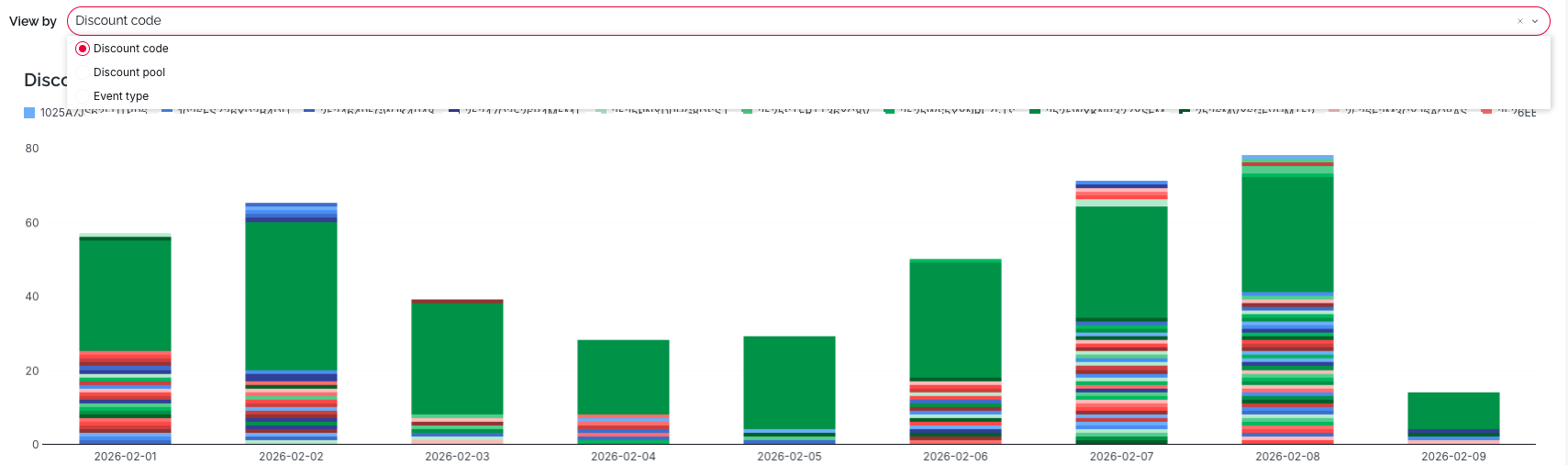
C. Utilisation quotidienne des codes de réduction (graphique à barres empilées)
Description : Une chronologie montrant le volume quotidien de codes utilisés, codés par couleur selon le nom du code spécifique.
Aperçu : Utile pour repérer les tendances au fil du temps, telles que les pics de week-end ou l'impact immédiat d'un envoi d'e-mail marketing sur des jours spécifiques.
Afficher par : Code de réduction, Pool de réductions ou Type d'événement
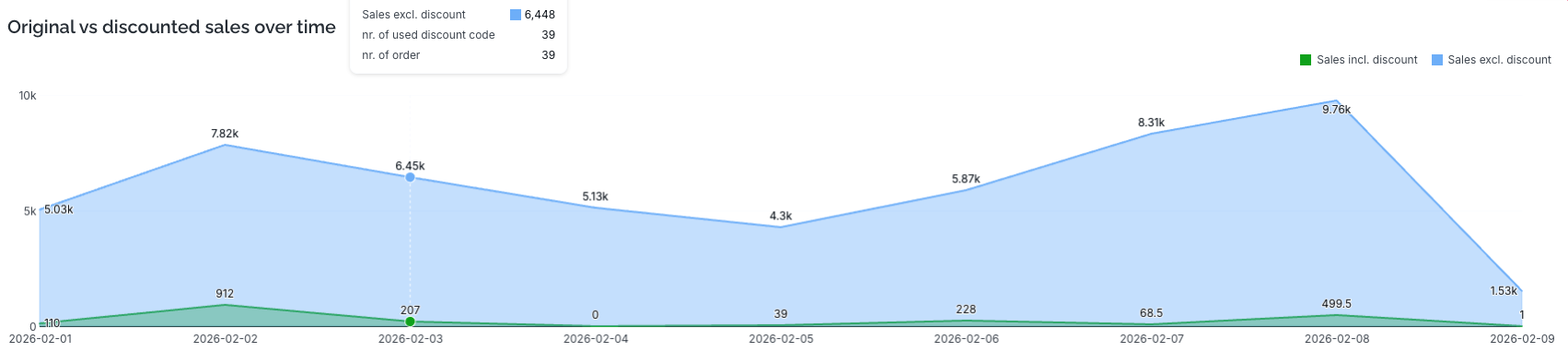
D. Ventes originales vs réduites au fil du temps (graphique en aires)
Description : Un graphique en aires à deux couches suivant le chiffre d'affaires sur la plage de dates sélectionnée.
Zone bleue (Ventes sans réduction) : La valeur totale potentielle des ventes.
Zone verte (Ventes avec réduction) : Le chiffre d'affaires réel réalisé.
Aperçu : Visualise l'“Écart de réduction”. L'espace entre la ligne bleue et la ligne verte représente le chiffre d'affaires perdu en raison des réductions. Un écart qui s'élargit indique des réductions plus importantes.
4. Tableau de données détaillées
Situé en bas du rapport, ce tableau fournit des données de transaction granulaires, ligne par ligne, pour l'audit et le rapprochement.
Colonnes clés :
Type d'événement : Distingue l'action (par exemple, “Bon vendu” vs “Réduction en pourcentage utilisée”).
Nom du pool : La catégorie de campagne.
Code de réduction : Le code alphanumérique spécifique utilisé.
ID de commande : La référence unique de la transaction.
Code de réduction racine : Le code de réduction original avec lequel le solde a été livré.
Pourcentage de valeur de réduction : Le pourcentage de réduction appliqué (le cas échéant).
Ventes sans / avec réduction : La répartition financière spécifique pour cette ligne unique.