

Aperçu
La nouvelle section Codes de réduction vous permet de créer, gérer et télécharger des codes plus facilement qu'auparavant. Les codes de réduction peuvent être un outil puissant dans votre stratégie marketing, aidant à acquérir de nouveaux visiteurs et encourageant de nouveaux achats avec une valeur de panier plus élevée.
Que sont les codes de réduction ?
Les codes de réduction sont des codes spéciaux qui offrent aux visiteurs un prix réduit sur leur achat de billets. Les partenaires peuvent les utiliser pour proposer des promotions, des récompenses ou des réductions ciblées soit sur l'ensemble du panier, soit sur des produits spécifiques. Ils contribuent à stimuler les ventes, attirer de nouveaux visiteurs et soutenir les campagnes marketing.
Types de codes de réduction
Il existe deux principaux types de codes de réduction disponibles :
Réductions sur le panier : s'appliquent au total du panier, quels que soient les produits qu'il contient. Elles sont idéales pour les promotions générales comme “10 % de réduction sur votre commande”.
Réductions sur les produits : s'appliquent uniquement aux produits sélectionnés dans le panier. Elles sont utiles lorsque vous souhaitez promouvoir des billets spécifiques, comme offrir une réduction sur les billets enfants ou les pass saisonniers.
Ces options vous offrent la flexibilité de mener des promotions ciblées ou générales en fonction de vos objectifs commerciaux.
Comment créer des codes de réduction
Accédez à votre panneau de contrôle et sélectionnez “Codes de réduction” dans la navigation latérale.
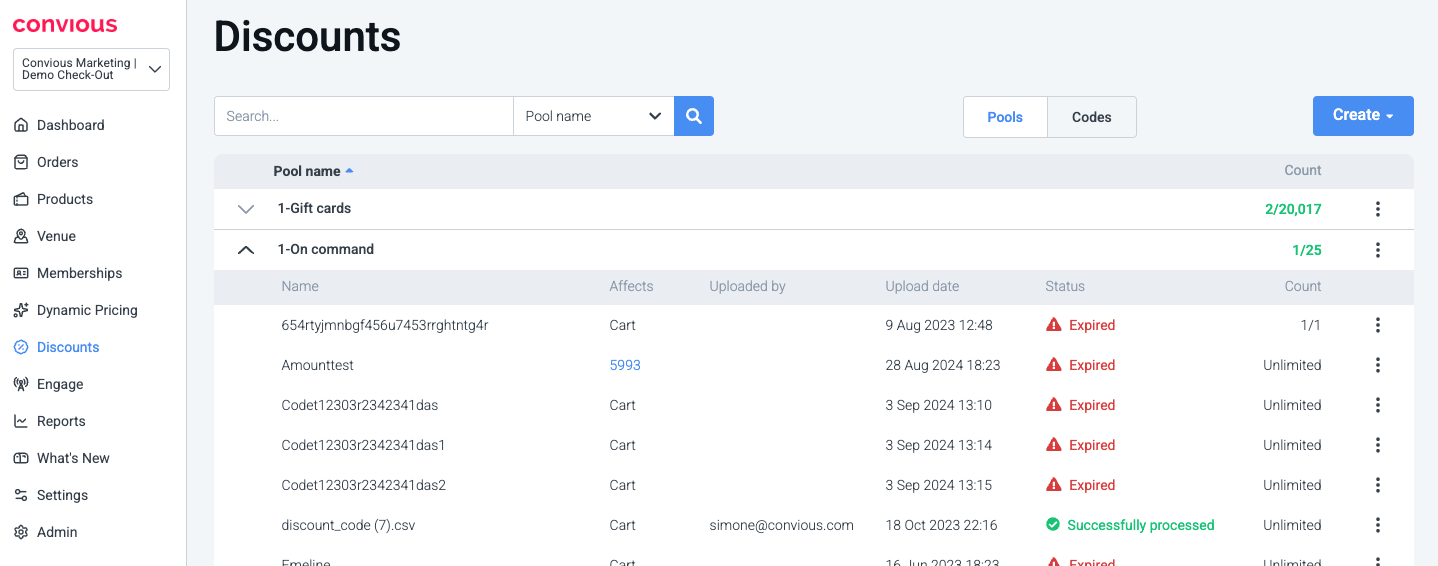
Créer un pool de réductions
Un pool de réductions est un moyen de regrouper et d'organiser vos codes de réduction. Les pools vous aident à gérer les codes plus efficacement, en particulier lors de l'exécution de plusieurs campagnes ou du ciblage de différents segments de clients.
Par exemple, vous pourriez créer un pool pour une “Promo d'été” et un autre pour “Invités VIP”. Chaque pool peut contenir plusieurs codes et facilite le suivi des performances, le téléchargement de CSV ou la désactivation d'un groupe spécifique de codes si nécessaire.
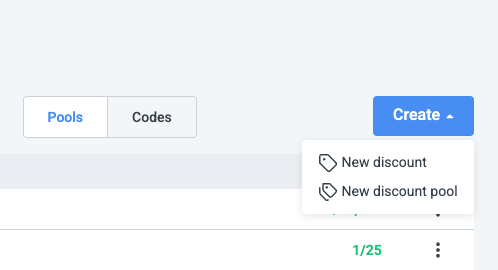
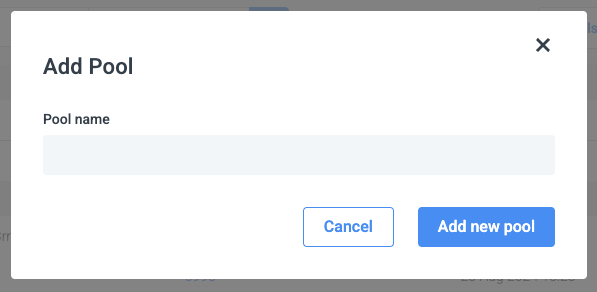
Lors de la création d'une nouvelle réduction (panier ou produit), vous serez invité à sélectionner un pool existant ou à en créer un nouveau. Les pools sont requis pour les codes individuels et les importations en masse.
Entrez le nom du pool de réductions
Créer une réduction sur le panier
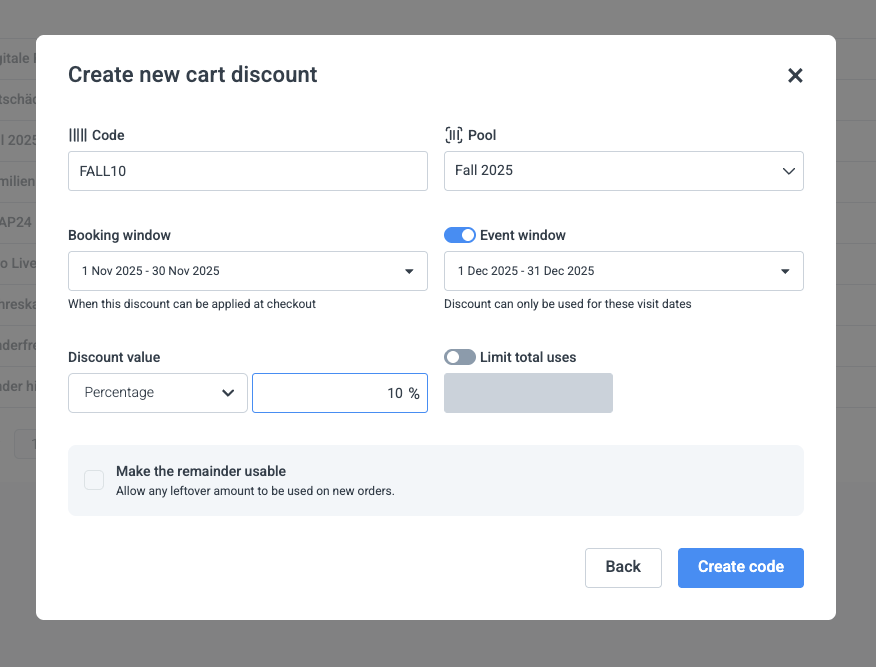
Remplissez les champs suivants :
Code* : Entrez le code de réduction unique (par ex.
FALL10). C'est le code que les clients utiliseront lors du paiement.Pool* : Sélectionnez un pool dans la liste pour regrouper vos codes de réduction afin de faciliter le suivi et la gestion.
Fenêtre de réservation* : Définissez la plage de dates pendant laquelle le code de réduction peut être utilisé lors du paiement.
→ Exemple : Le code peut être saisi entre le 1er novembre et le 30 novembre.Fenêtre d'événement : Définissez la plage de dates pendant laquelle la visite peut avoir lieu en utilisant ce code.
→ Exemple : Le billet acheté avec la réduction peut être utilisé pour visiter le lieu à tout moment du 1er au 31 décembreValeur de la réduction* : Choisissez entre :
Pourcentage (par ex. 10 %, 25 %, 70 %)
Montant fixe (par ex. 10 € de réduction, 15 € de réduction)
Limiter l'utilisation totale (facultatif) : Définissez un plafond d'utilisation pour ce code (par ex. maximum 50 utilisations).
Rendre le reste utilisable (facultatif) : Si vous utilisez un montant de réduction fixe, activez cette option pour permettre à la valeur restante d'être réutilisée dans le même panier.
→ Remarque : Cela ne fonctionne que lorsque Limiter l'utilisation totale = 1
not-prose relative mx-0 my-[22px] w-full max-w-4xl procode<strong>Exemple de fenêtre d'événement et de réservation</strong><br><br>Supposons que vous meniez une campagne Black Friday :<br><br><strong>Code de réduction :</strong> BF2025 (20 % de réduction sur le panier) <br><strong>Fenêtre de réservation :</strong> 24 – 27 novembre (Les clients peuvent utiliser le code pendant cette période) <br><strong>Fenêtre d'événement :</strong> 1er – 31 décembre (Les visiteurs peuvent réserver leur visite pendant cette période)<br><br>Cela signifie : <br>Le code ne peut être saisi lors du paiement qu'entre le 24 et le 27 novembre. <br>Les billets achetés avec la réduction doivent être valables pour une visite en décembre.Créer une réduction sur les produits
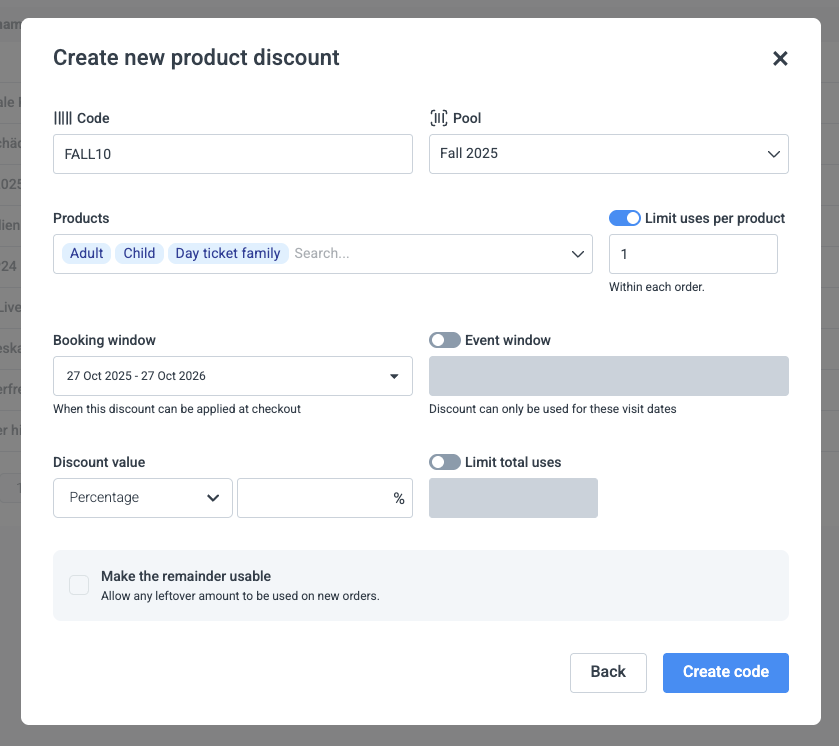
Remplissez les champs suivants :
Code* : Entrez le code de réduction unique (par ex.
FALL10). C'est le code que les clients utiliseront lors du paiement.Pool* : Sélectionnez un pool dans la liste pour regrouper vos codes de réduction afin de faciliter le suivi et la gestion.
Produits* : La réduction s'appliquera uniquement à ces articles sélectionnés dans le panier.
Limiter les utilisations par produit : Limitez le nombre de fois où le code peut être utilisé pour chaque produit.
Fenêtre de réservation* : Définissez la plage de dates pendant laquelle le code de réduction peut être utilisé lors du paiement.
→ Exemple : Le code peut être saisi entre le 1er novembre et le 30 novembre.Fenêtre d'événement : Définissez la plage de dates pendant laquelle la visite peut avoir lieu en utilisant ce code.
→ Exemple : Le billet acheté avec la réduction peut être utilisé pour visiter le lieu à tout moment du 1er au 31 décembreValeur de la réduction* : Choisissez entre :
Pourcentage (par ex. 10 %, 25 %, 70 %)
Montant fixe (par ex. 10 € de réduction, 15 € de réduction)
Limiter l'utilisation totale (facultatif) : Définissez un plafond d'utilisation pour ce code (par ex. maximum 50 utilisations).
Rendre le reste utilisable (facultatif) :
Si vous utilisez un montant de réduction fixe, activez cette option pour permettre à la valeur restante d'être réutilisée dans le même panier.
→ Remarque : Cela ne fonctionne que lorsque Limiter l'utilisation totale = 1
Comment trouver les codes de réduction créés
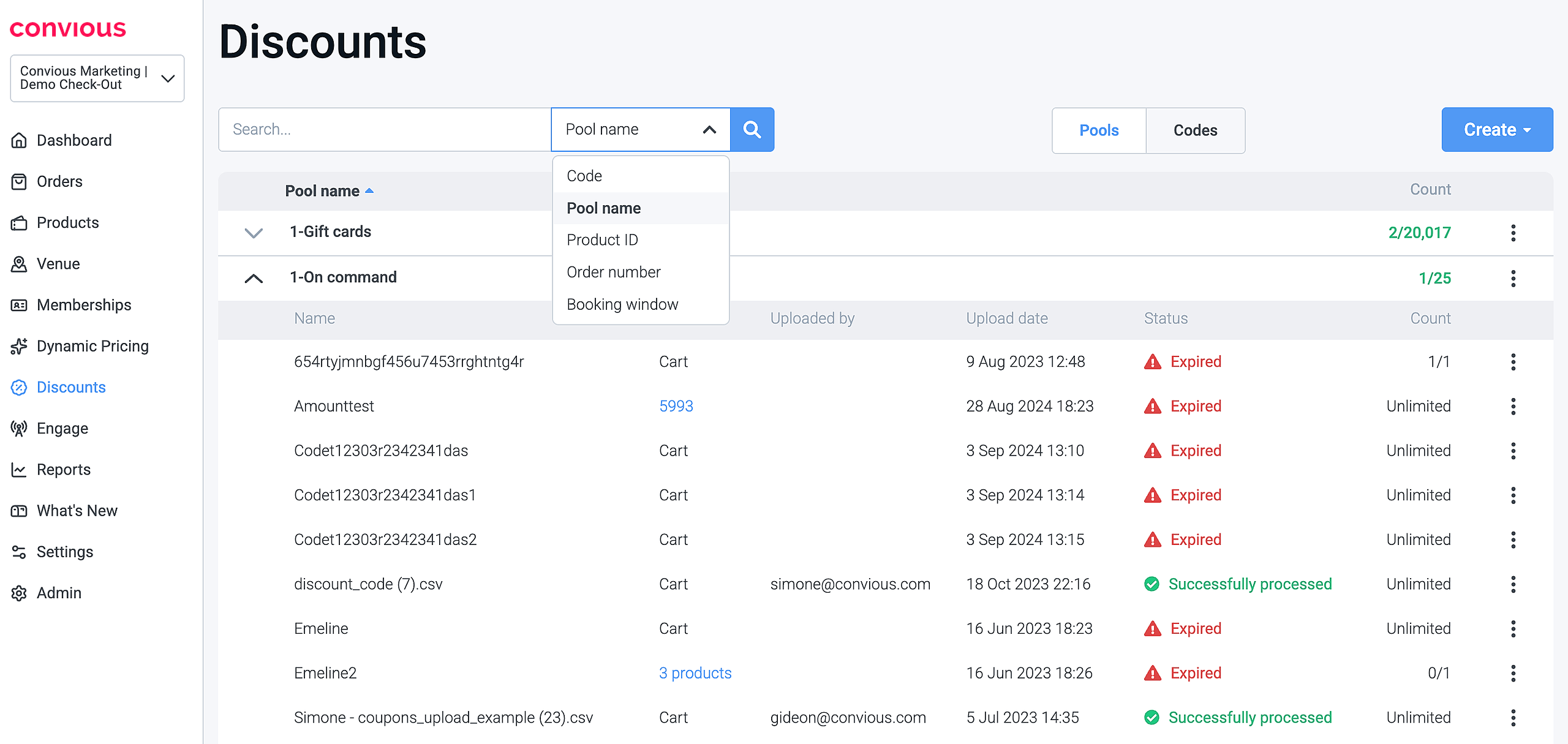
Une fois que vous avez créé un code de réduction, vous pouvez facilement le trouver en utilisant la barre de recherche dans la section Réductions.
Tapez simplement le code, le numéro de commande, le nom du pool, l'ID du produit ou la fenêtre de réservation dans le champ de recherche.
Le système détectera automatiquement s'il s'agit d'un code ou d'une partie d'un pool, et ajustera la mise en page en conséquence.
La recherche d'un code affichera les résultats dans la vue Codes.
La recherche d'un pool renvoie les résultats dans la vue Pools.
Effacez le champ de recherche pour revenir à la liste complète des pools.
À partir des résultats, vous pouvez rapidement vérifier :
Si le code est une réduction sur le panier ou une réduction sur les produits
Sa période de validité
Nombre d'utilisations (si limité)
La valeur et les commandes où il a été appliqué
Cela facilite le suivi, la gestion ou la modification des codes sans basculer entre les vues.
Importation en masse de codes de réduction via un fichier .csv
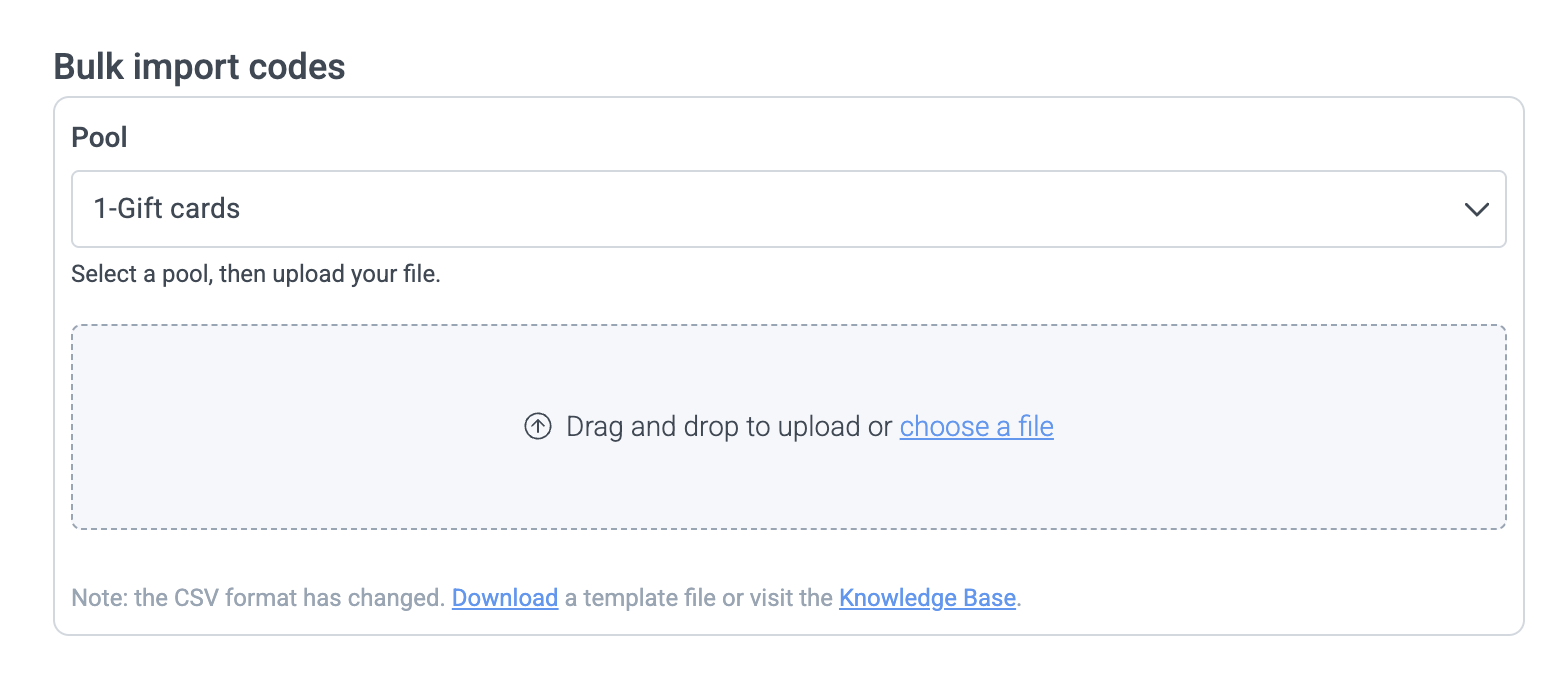
L'option Importation en masse de codes vous permet de télécharger plusieurs codes de réduction à la fois à l'aide d'un fichier .csv. C'est idéal pour les grandes campagnes ou lors de la création de codes uniques à usage unique en masse.
Comment ça fonctionne :
Cliquez sur “Créer”, puis sélectionnez “Nouvelle réduction”
Sélectionnez un pool
Choisissez le pool de réductions où vous souhaitez stocker les codes téléchargés (par ex. “Cartes cadeaux”).Téléchargez votre fichier
Glissez-déposez votre fichier CSV dans la zone de téléchargement, ou cliquez sur “choisir un fichier” pour le sélectionner manuellement.
💡 Remarque : Le format CSV a récemment changé.
Assurez-vous d'utiliser le modèle mis à jour – vous pouvez le télécharger en utilisant la même fenêtre ou visiter la Base de connaissances pour tous les détails.
Une fois téléchargés, le système traitera vos codes et les affichera sous le pool sélectionné, avec leur statut et leur disponibilité.
Format de fichier
code* : Peut être n'importe quelle combinaison de chiffres et de lettres d'au moins 4 caractères
booking_window_start* : AAAA-MM-JJ (quand le code est disponible lors du paiement)
booking_window_end* : AAAA-MM-JJ (quand le code est disponible lors du paiement)
percent_reduction : Le pourcentage de la réduction. par ex. 25 %, 50 %
flat_reduction : La valeur de réduction fixe de la réduction. par ex. 30, 50 EUR
article_id : requis uniquement lorsque vous souhaitez créer une réduction sur les produits. liste des ID de produits séparés par | (barre verticale). Les ID de produits se trouvent sous Venue --> Codes --> Product IDs
amount : Cela indique à combien de produits le code peut être appliqué dans le panier. Par exemple, si vous avez 5 produits dans le panier mais que le montant est de 1, un seul des produits sera réduit. Pour un nombre illimité (tous) d'articles dans le panier, vous pouvez écrire 99.
max_uses : Nombre maximum de tentatives d'utilisation autorisées, laissez vide pour illimité.
remainder_usable : Mettez un 1 si vous voulez que le reste de la réduction soit utilisable et un 0 s'il ne doit pas être utilisable. Le nouveau bon de reste fera partie du téléchargement du billet.
event_window_start : AAAA-MM-JJ (quand le code peut être utilisé pour réserver un événement)
event_window_end : AAAA-MM-JJ (quand le code peut être utilisé pour réserver un événement)
Exemple de fichier .csv

Que faire si mon fichier ne se télécharge pas ?
Cela peut se produire en raison d'un mauvais encodage ou d'un séparateur différent de la virgule (par exemple, un point-virgule).
Nous vous recommandons d'utiliser Google Sheets pour préparer votre fichier car il utilise l'encodage et le délimiteur corrects par défaut. Si vous souhaitez toujours utiliser Excel, veuillez noter que le séparateur, dans ce cas la virgule, est basé sur les paramètres régionaux/région de votre appareil et peut donc être différent.
Si vous utilisez Excel, nous avons trouvé des instructions complètes à suivre pour les utilisateurs Windows dans ce cas :
Assurez-vous qu'Excel est fermé
Ouvrez le Panneau de configuration sur votre ordinateur Windows !
Cela peut être fait en appuyant sur win+r et en écrivant “Panneau de configuration” dans la fenêtre Exécuter
Sélectionnez Région
Cliquez sur Paramètres supplémentaires
Trouvez le séparateur de liste et changez-le en virgule (“,”).
Cliquez sur OK -> OK -> quittez le Panneau de configuration
Ouvrez le fichier Excel que vous souhaitez exporter vers un fichier délimité par des virgules
Sélectionnez Fichier, Enregistrer sous
Changez le 'Type de fichier' en 'CSV (délimité par des virgules)(*.csv)'
Changez le nom et l'extension du fichier si vous le souhaitez, par défaut reste en csv même si un délimiteur différent
Cliquez sur Enregistrer -> OK -> Oui
Sur Mac, vous pouvez également le faire sous Paramètres régionaux (choisissez . comme décimale) :
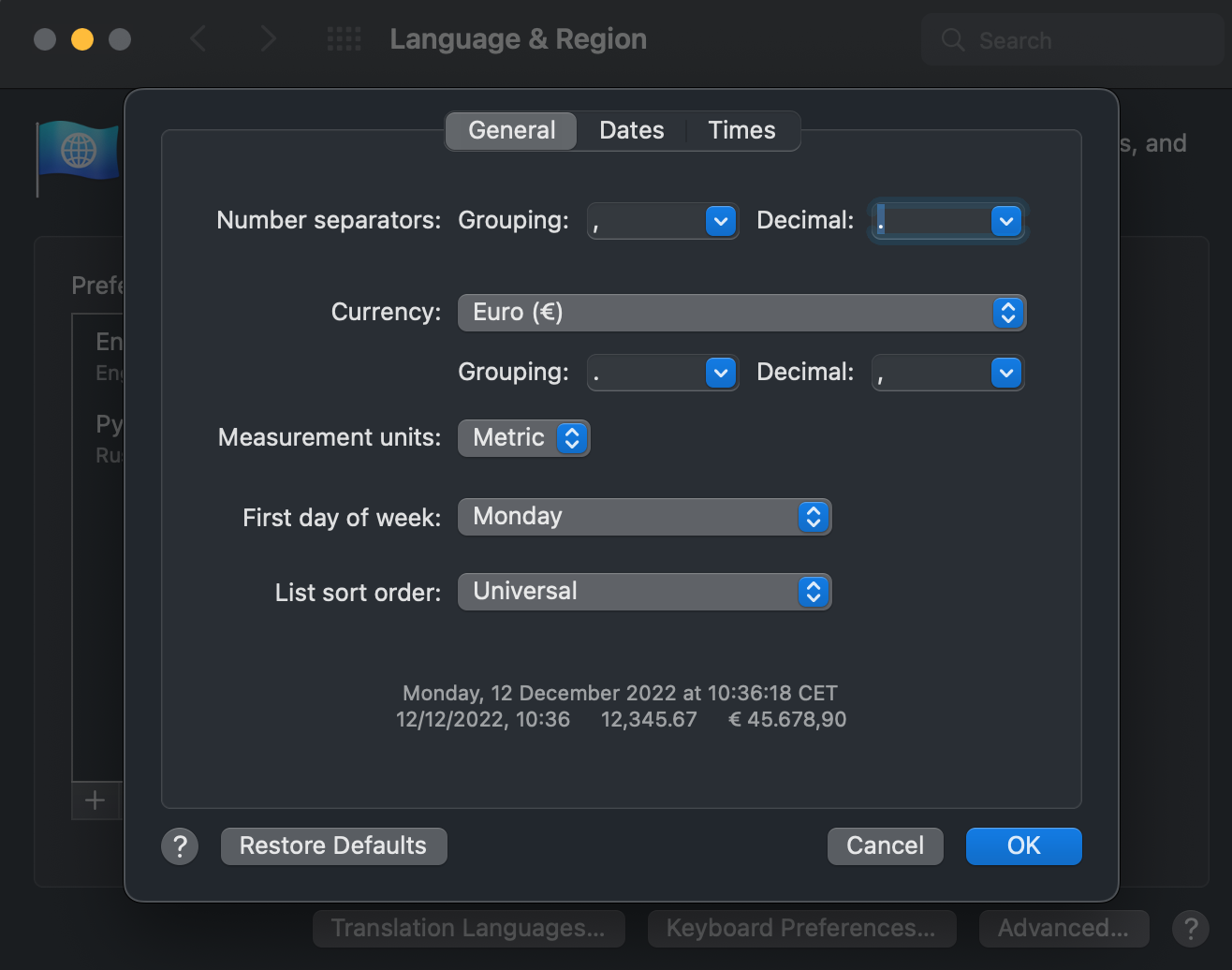
De plus, enregistrez toujours le fichier en tant que CSV UTF-8 (délimité par des virgules).
Comment mettre à jour la valeur d'un code existant ?
Si vous souhaitez mettre à jour la valeur du code, vous pouvez télécharger un nouveau fichier CSV avec les mêmes codes mais avec des valeurs mises à jour.
Utilisez les mêmes codes de réduction qui ont été utilisés auparavant.
Délai de réactivation du code
Les codes de réduction sont temporairement bloqués pendant que le système attend la confirmation du paiement. Si aucune confirmation n'est reçue, le système libère automatiquement la capacité.
Délai de réactivation standard
Par défaut, les codes sont conservés pendant 4 heures avant d'être réactivés.
Nouvelle option : Réactivation en 60 minutes
Pour améliorer l'expérience client, vous pouvez réduire la fenêtre de réactivation à 60 minutes. Passer à ce délai de réactivation plus court :
Accélère la disponibilité des codes pour les utilisateurs.
Réduit la pression sur les équipes d'assistance en minimisant les demandes concernant les codes bloqués.
entouré
Nous vous recommandons de mettre à jour vos paramètres sur la fenêtre de 60 minutes. Pour obtenir de l'aide pour ajuster ces paramètres, contactez notre équipe d'assistance à support@convious.com.