

Installer le script sur votre site web est vraiment facile et ne vous prendra que quelques minutes. Même si vous ne l'avez jamais fait auparavant, vous ne pouvez pas vous tromper avec nos instructions étape par étape :
Comment préparer et implémenter votre script :
Nous avons envoyé un e-mail avec vos identifiants de connexion au tableau de bord Convious à votre adresse e-mail. Veuillez consulter votre boîte de réception, trouver un e-mail intitulé Bienvenue sur votre tableau de bord Convious, et suivre les étapes suivantes :
1.Connectez-vous à votre compte de tableau de bord
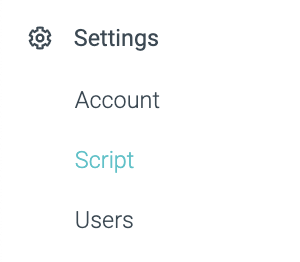
2. Sélectionnez Script dans la section Paramètres depuis la barre de menu sur votre gauche
Maintenant, vous pourrez voir toutes les options pour implémenter votre script.
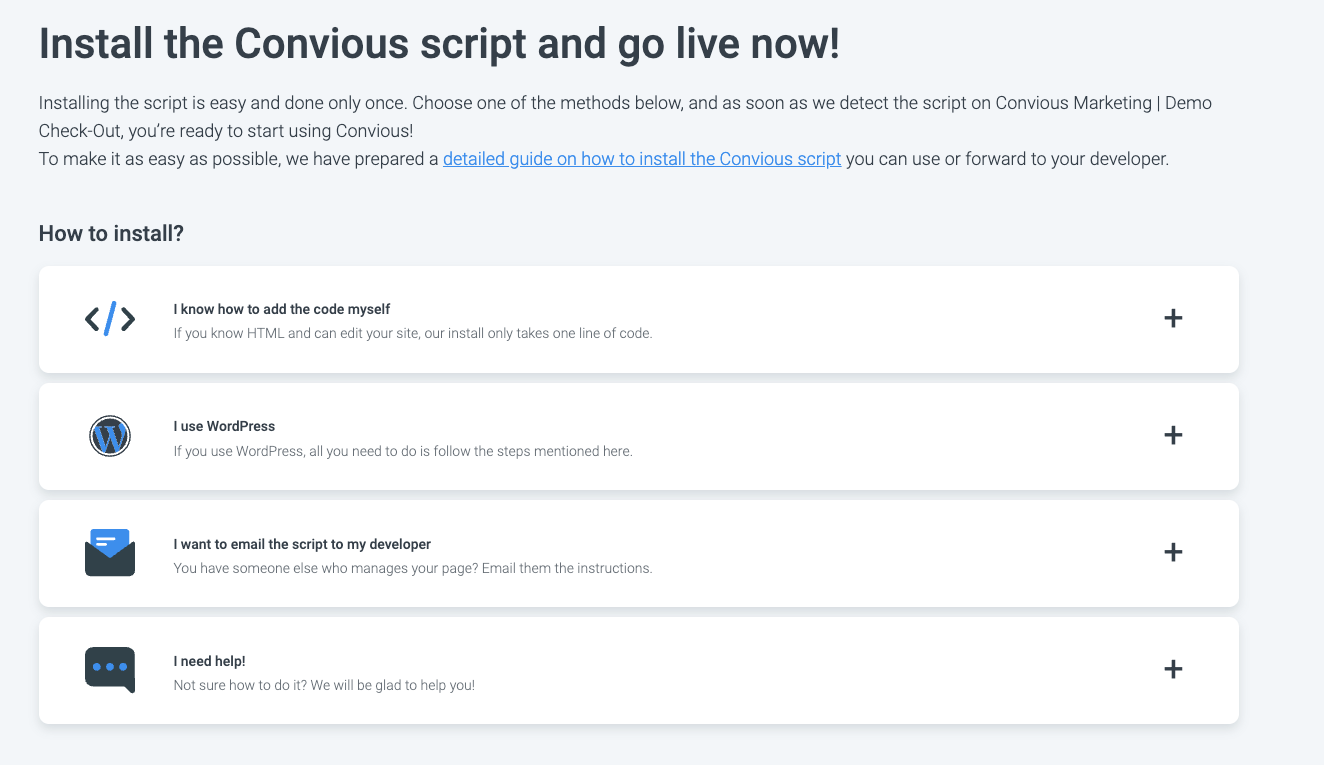
Bien que l'explication dans le panneau de contrôle soit assez simple, nous vous guiderons à travers les étapes de base de chaque option ci-dessous.
1. Je sais comment ajouter le code moi-même
1.1 Lorsque vous cliquez sur cette option, elle se développera et vous pourrez copier le script en un seul clic.
1.2 Cliquez sur Copier l'extrait
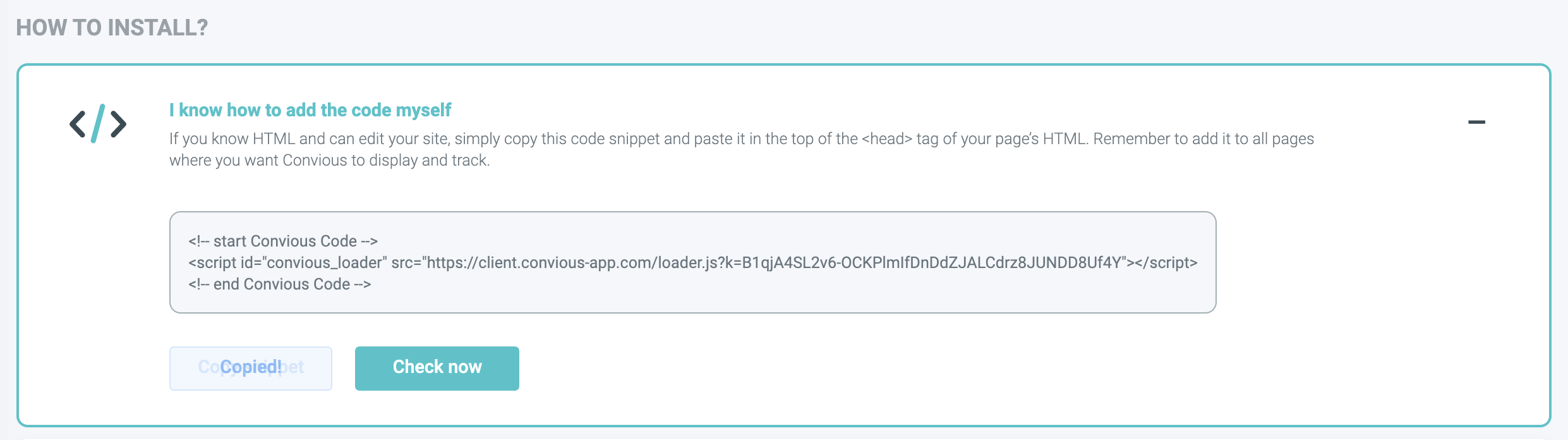
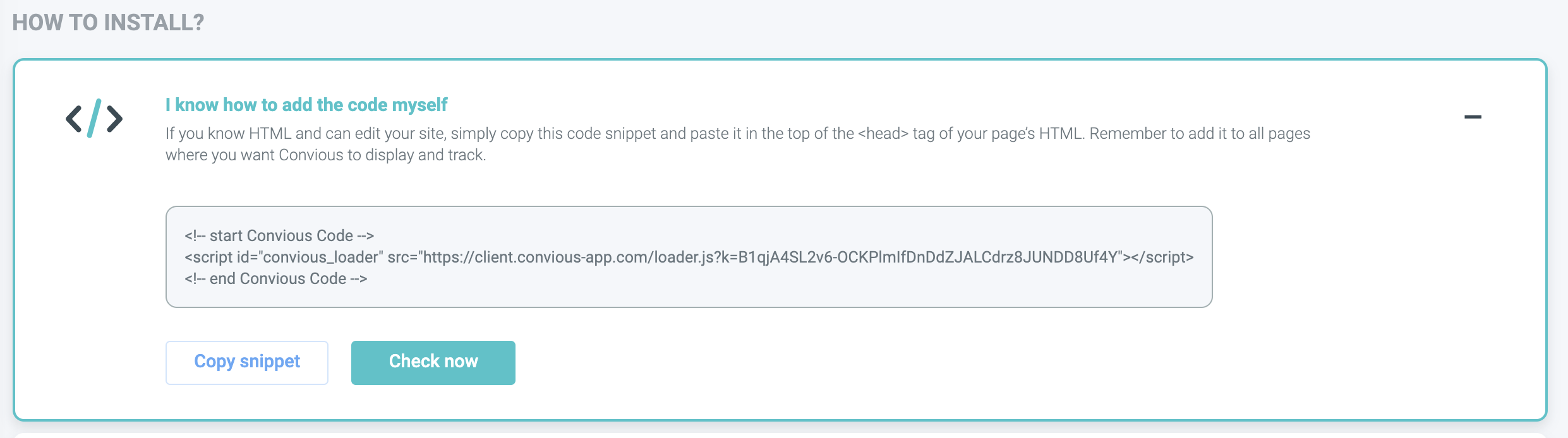
1.3 Insérez le script dans le HTML de votre site web
Gardez le script copié à portée de main et accédez au code source HTML de votre site web.
Collez le code du script entre les balises <head> et </head> de votre HTML.
1.4. N'oubliez pas d'ajouter le script à toutes les pages du site web.
Voici un exemple de ce à quoi cela devrait ressembler sur un site web classique :
*Si vous utilisez WordPress, HubSpot, Wix ou d'autres services CMS similaires, vous pouvez ajouter le code du script à votre modèle de site web et le placer automatiquement sur toutes vos pages.
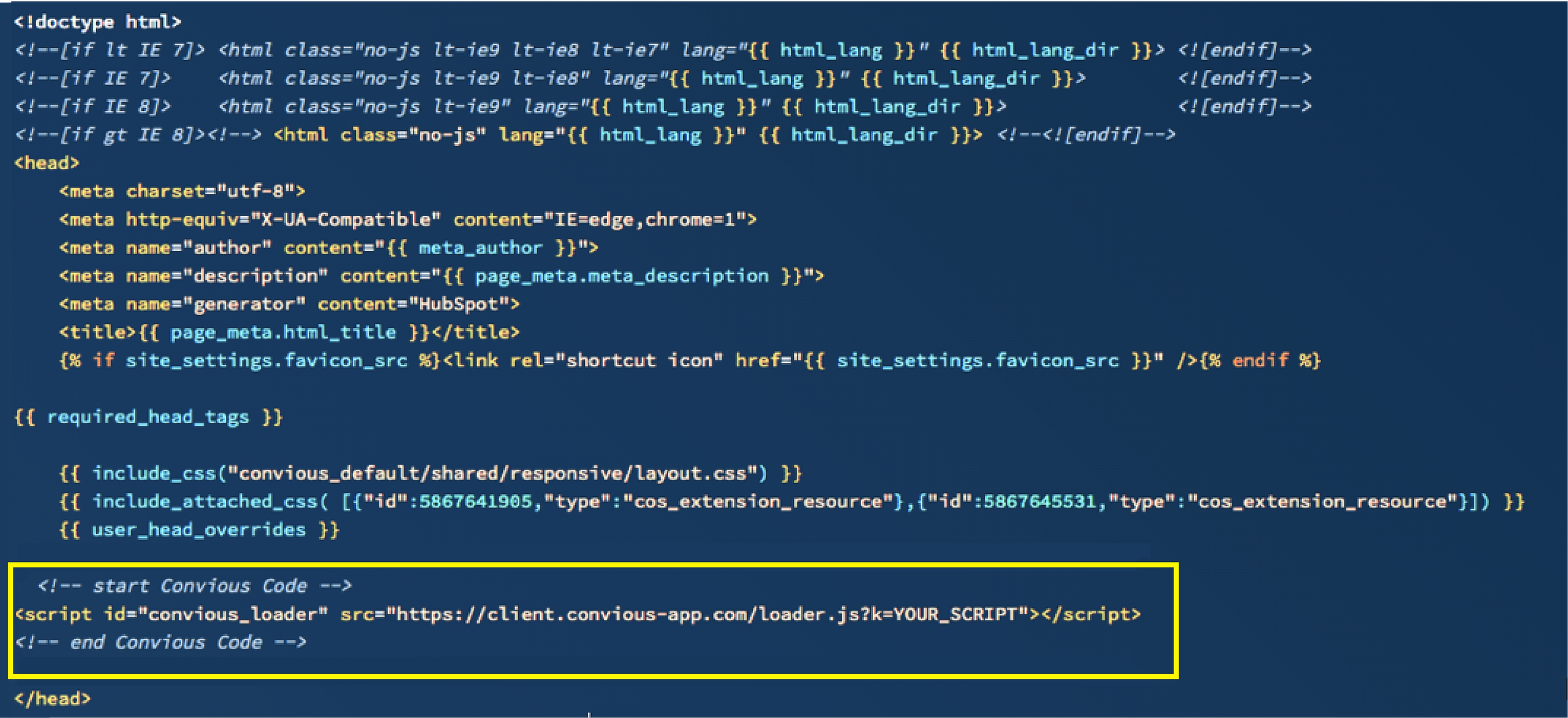
1.5 Enregistrez les modifications
Et voilà ! Une fois que nous pourrons détecter le script implémenté et que nous aurons reçu votre approbation concernant les paramètres de paiement, nous activerons votre plateforme Convious.
Maintenant, vous pouvez également vérifier si votre implémentation peut être détectée ou non !
1.6 Retournez à l'endroit où vous avez copié le script
Paramètres > Script > Je sais comment ajouter le code moi-même
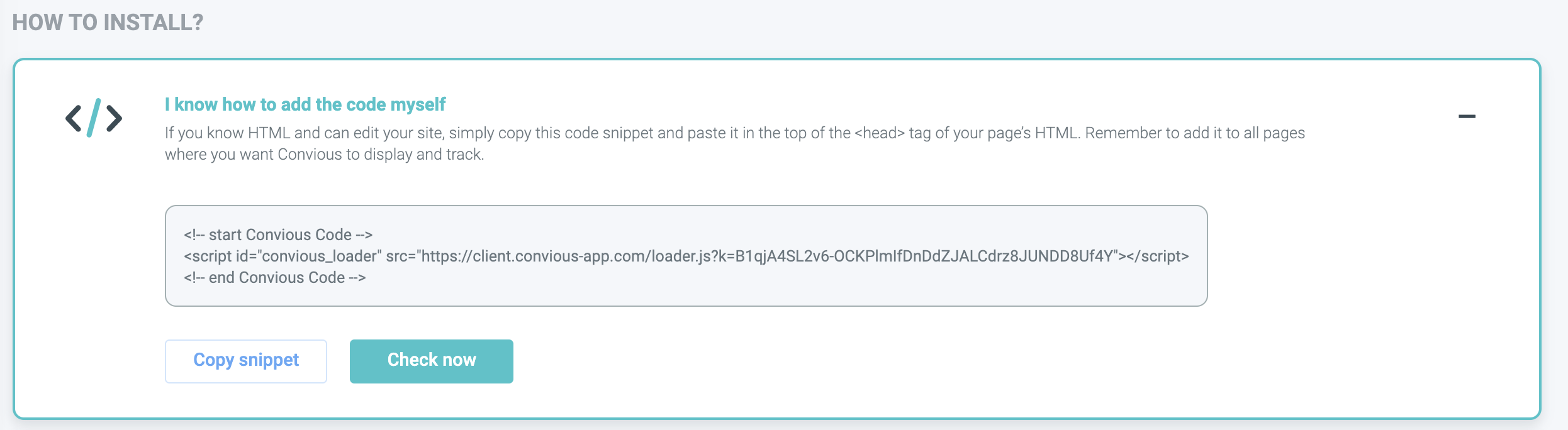
1.7 Cliquez sur Vérifier maintenant
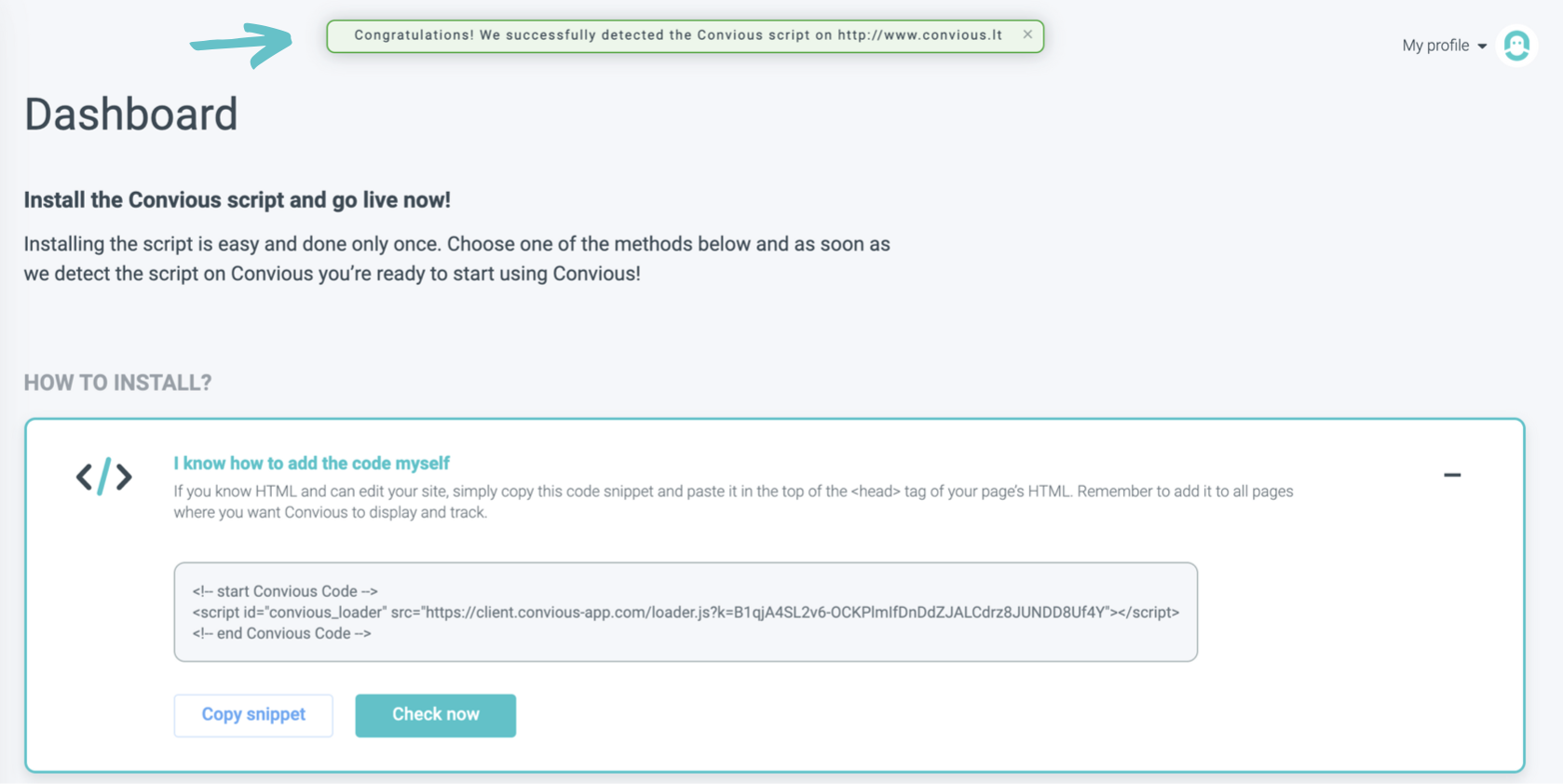
Si votre code a été détecté, vous verrez une fenêtre contextuelle en haut de votre écran, vous indiquant où il a été détecté.
POINTS À RETENIR :
Convious commencera à suivre les comportements des visiteurs de votre site web dès que vous aurez installé le script Convious.
Ajoutez le code du script à TOUTES les pages de votre site web.
Si le script n'est PAS installé sur toutes les pages de votre site web, nous pourrions ne pas être en mesure de collecter suffisamment de données fiables.
Vos outils Convious, comme la Wonderbar, ne seront affichés à vos utilisateurs qu'après que vous les ayez publiés depuis votre compte de tableau de bord Convious.
Vous pouvez toujours dépublier vos outils depuis votre compte de tableau de bord. Ils disparaîtront de votre site web immédiatement après que vous ayez cliqué sur le bouton Dépublier.
Vous pouvez toujours demander la désactivation de votre script ou simplement le retirer de votre HTML de site web pour désactiver le paiement Convious.
2. J'utilise WordPress
Veuillez suivre cet article de la base de connaissances Installation du script Convious avec le plug-in WordPress.
3. Je veux envoyer le script par e-mail à mon développeur
Si vous avez quelqu'un en interne ou un tiers qui gère votre site web, vous pouvez transférer le script à la bonne personne en quelques étapes simples.
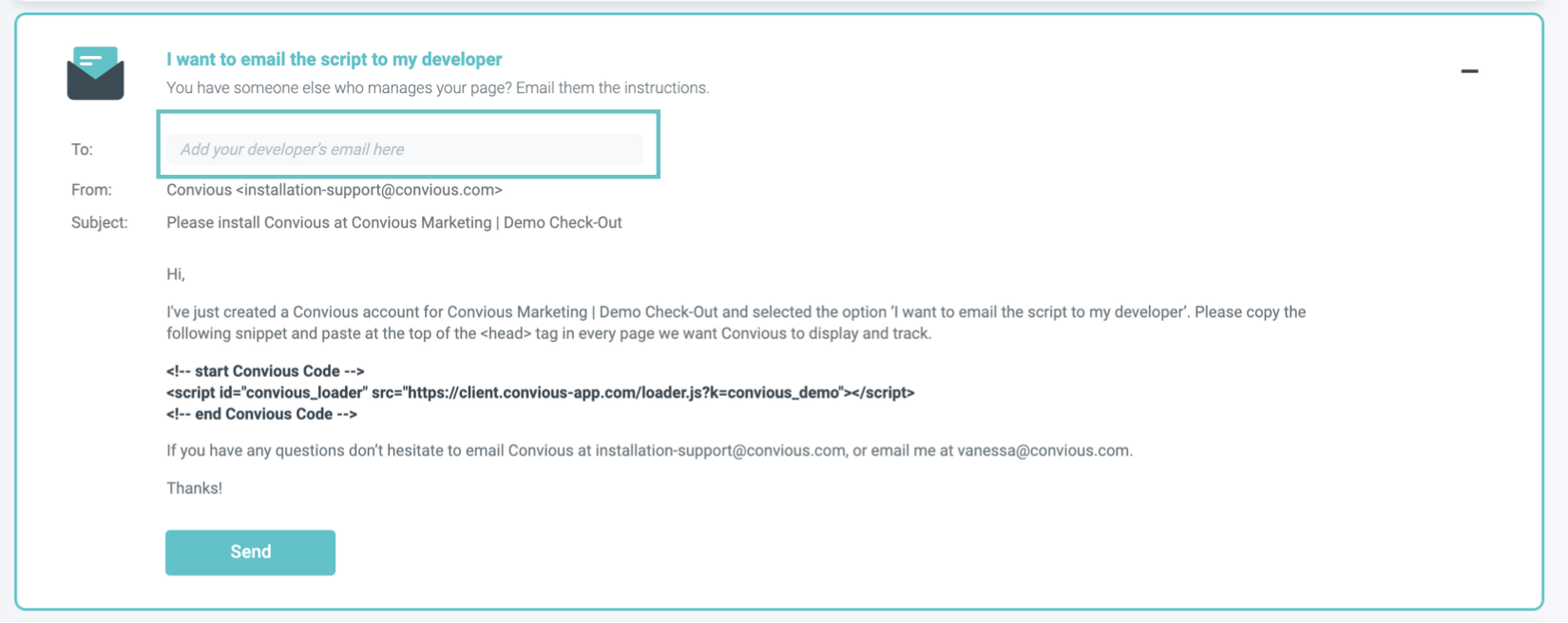
2.1. Cliquez sur Je veux envoyer le script par e-mail à mon développeur pour développer l'option 3
2.2 Maintenant, tout ce que vous avez à faire est de saisir l'e-mail de votre développeur, ou de la personne responsable de l'implémentation du script dans le champ prévu.
Sous le champ du destinataire, vous verrez l'e-mail automatisé que vous allez déclencher. Cet e-mail contient uniquement les informations les plus pertinentes pour que votre développeur puisse implémenter le script.
2.3 Cliquez sur Envoyer, et votre travail est terminé !
4. J'ai besoin d'aide
Bien sûr, si vous rencontrez des difficultés ou si vous souhaitez simplement plus d'assistance pour installer votre script, vous pouvez toujours choisir l'option 4.
Si vous cliquez sur J'ai besoin d'aide, vous verrez une section se développer qui vous guidera ici, vers la base de connaissances, ou vous pouvez choisir de nous contacter directement.
Si vous choisissez de Nous contacter, une nouvelle fenêtre ou un nouvel onglet s'ouvrira et vous guidera vers notre calendrier. Vous pourrez y prendre rendez-vous avec l'un d'entre nous.
Mais n'oubliez pas, vous pouvez également toujours contacter votre responsable commercial ou nous envoyer un e-mail via support@convious.com
