

Der Checkout-Leistungsbericht zeigt Ihnen, wie Besucher durch Ihren Checkout navigieren, wo sie abbrechen und welche Produkte und Kategorien am meisten zu Ihren Conversions beitragen. Dieser Artikel richtet sich an Venue-Administratoren und Marketing-Manager, die Checkout-Reibungspunkte diagnostizieren, Optimierungsarbeiten priorisieren und die Umsatzauswirkungen jedes Schritts im Funnel verstehen möchten.
Der Bericht befindet sich im Bereich Marketing Ihres Control Panels und ersetzt den bisherigen Checkout-Funnel-Bericht. Er verwendet ein verbessertes Checkout-Session-Modell, sodass die Zahlen, die Sie jetzt sehen, echte Checkout-Aktivitäten widerspiegeln – Sitzungen, in denen ein Besucher tatsächlich den Kaufprozess betreten hat, anstatt nur Mein Konto zu durchsuchen oder Daten auf einer Produktseite zu ändern.
Wo Sie den Bericht finden
Melden Sie sich in Ihrem Convious Control Panel an.
Öffnen Sie den Bereich Reports im linken Menü und wählen Sie Marketing.
Wählen Sie den Tab Checkout performance. Sie finden ihn neben Overview, Discount codes, Engage tools und Emails.
Filtern Ihrer Daten
Am oberen Rand des Berichts steuern zwei Filter alles darunter:
Datumsbereich – Standardmäßig auf Dieser Monat eingestellt. Verwenden Sie dies, um bestimmte Wochen, Monate oder Kampagnenzeiträume zu vergleichen.
Gerätetyp – Filtern Sie nach Desktop, Mobilgerät oder Tablet, um gerätespezifisches Verhalten zu isolieren.
Tiefere Abschnitte des Berichts (Aufschlüsselungen der Absprungrate und das Produktflussdiagramm) haben ihre eigenen zusätzlichen Filter – siehe die entsprechenden Abschnitte unten.
💡 Hinweis: Die meisten KPIs und Diagramme werden automatisch mit dem gleichen Zeitraum des Vorjahres verglichen, sodass Sie Trends erkennen können, ohne einen benutzerdefinierten Vergleich einrichten zu müssen.
KPI-Übersicht
Der obere Teil des Berichts zeigt sechs KPI-Karten, die die Checkout-Gesundheit zusammenfassen. Jede Karte (sofern zutreffend) zeigt die prozentuale Veränderung im Vergleich zum gleichen Zeitraum des Vorjahres an, sodass Sie sofort sehen können, ob sich die Leistung verbessert oder verschlechtert.
Gesamte Checkout-Verkäufe – Der Gesamtumsatz aus abgeschlossenen Checkouts im ausgewählten Zeitraum.
Website-Conversion-Rate – Der Anteil der Website-Besucher, die einen Kauf abschließen. Verwenden Sie dies als Ihren wichtigsten Indikator für die Gesamtwirksamkeit der Website.
Checkout-Conversion-Rate – Der Anteil der Besucher, die den Checkout betreten haben und dann einen Kauf abgeschlossen haben. Dies isoliert die Checkout-Leistung von der vorgelagerten Traffic-Qualität.
Durchschnittlicher Bestellwert – Durchschnittlicher Umsatz pro abgeschlossener Bestellung. Ein steigender AOV signalisiert oft erfolgreiche Upsells, Bündelung oder Preisänderungen.
Upsell-Conversion-Rate – Der Anteil der Checkouts, die mindestens ein Upsell-Angebot angenommen haben.
Durchschnittliche Zeit bis zur Conversion – Die durchschnittliche Zeit, die Besucher vom Betreten des Checkouts bis zum Abschluss der Zahlung benötigen. Ein plötzlicher Anstieg kann auf Reibung bei einem bestimmten Schritt hinweisen.
💡 Hinweis: Der Vergleich der Website-Conversion-Rate mit der Checkout-Conversion-Rate ist eine der schnellsten Diagnosen im Bericht. Wenn Ihre Website-Conversion niedrig ist, aber Ihre Checkout-Conversion gesund ist, liegt das Problem vorgelagert (Traffic, Landingpages, Produktfindung). Wenn beide niedrig sind, liegt die Reibung im Checkout selbst.
Checkout-Funnel-Diagramm
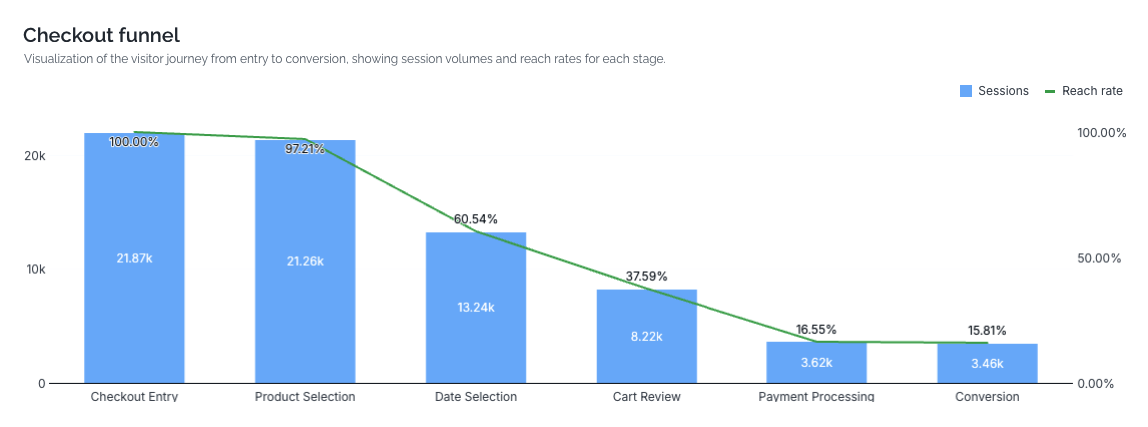
Unterhalb der KPIs visualisiert das Funnel-Diagramm, wie Besucher durch jede Phase des Checkouts fortschreiten. Balken zeigen die Anzahl der Sitzungen, die jeden Schritt erreichen, und eine überlagerte Linie zeigt die Reichweitenrate (den Prozentsatz der Eintritte, die es so weit geschafft haben).
Die Funnel-Schritte sind:
Checkout Entry – Der Besucher hat den Checkout geöffnet.
Product Selection – Er hat ein Produkt oder einen Tickettyp ausgewählt.
Date Selection – Er hat ein Besuchsdatum (oder einen Zeitslot, je nach Ihrem Ablauf) ausgewählt.
Cart Review – Er hat die Warenkorbzusammenfassung erreicht und ist bereit, zur Zahlung überzugehen.
Payment Processing – Er hat die Zahlung eingeleitet.
Conversion – Die Bestellung ist abgeschlossen.
💡 Hinweis: Die Schrittbezeichnungen passen sich automatisch an Ihren Checkout-Flow-Typ an. Partner, die eine Kalenderansicht verwenden, und Partner, die eine Datumslisten-Ansicht verwenden, sehen im Schritt Date Selection leicht unterschiedliche Formulierungen, aber die Funnel-Phasen und was sie messen, sind gleichwertig.
Verwenden Sie dieses Diagramm, um Ihre größten Abbrüche auf einen Blick zu erkennen. Ein steiler Abfall zwischen zwei benachbarten Schritten ist normalerweise der Punkt, auf den Sie sich zuerst konzentrieren sollten.
Checkout-Funnel-Leistungstabelle
Direkt unter dem Funnel-Diagramm schlüsselt die Leistungstabelle jeden Schritt mit vier Spalten auf:
Sessions – Wie viele Sitzungen diesen Schritt erreicht haben.
Backward rate % – Der Anteil der Sitzungen, die von hier aus zu einem früheren Schritt zurückgegangen sind. Eine hohe Rückwärtsrate bedeutet oft, dass Besucher zögern, Optionen vergleichen oder den aktuellen Schritt verwirrend finden.
Exit rate % – Der Anteil der Sitzungen, die den Checkout bei diesem Schritt vollständig abgebrochen haben.
Avg. time – Die durchschnittliche Zeit, die Besucher bei diesem Schritt verbringen, bevor sie vorwärts, rückwärts gehen oder aussteigen.
Verwenden Sie die Tabelle, um zwei sehr unterschiedliche Probleme zu trennen:
Eine hohe Exit rate bei einem Schritt bedeutet, dass Besucher dort aufgeben. Untersuchen Sie den Schritt selbst – Preisüberraschungen, fehlende Zahlungsmethoden oder unklare Botschaften.
Eine hohe Backward rate deutet darauf hin, dass Besucher unsicher sind und zurückgehen. Die Lösung sind oft klarere Informationen früher im Ablauf und nicht beim Schritt selbst.
⚠️ Wichtig: Eine hohe Avg. time bei einem Schritt ist nicht automatisch schlecht – eine Kalenderauswahl dauert natürlich länger als ein Ein-Klick-Bestätigung. Lesen Sie die Zeit immer zusammen mit Exit- und Backward-Raten, um zu beurteilen, ob die Dauer Reibung oder normale Entscheidungsfindung widerspiegelt.
Wo Besucher abspringen: Produkthauptkategorien mit der höchsten Exit rate
Dieses Diagramm hebt hervor, welche Produkthauptkategorien bei jedem Funnel-Schritt die meisten Besucher verlieren. Es ist nach Funnel-Schritt gruppiert (Product Selection, Date Selection, Cart Review, Payment Processing), sodass Sie sehen können, welche Kategorien bei welcher Phase unterdurchschnittlich abschneiden.
Zwei Steuerelemente ermöglichen es Ihnen, die Ansicht anzupassen:
Exit rate / Backward rate Umschalter – Wechseln Sie zwischen Besuchern, die bei diesem Schritt abgebrochen haben, und Besuchern, die zu einem früheren Schritt zurückgegangen sind.
View by Auswahl – Wählen Sie die Gruppierungsebene (z. B. Produkthauptkategorie).
Beispiel
Angenommen, Sunshine Safari Park verkauft Tageskarten, Jahreskarten und ein Zusatzprodukt für Parkplätze. Das Diagramm zeigt, dass die Kategorie Jahreskarten bei Date Selection eine Exit rate von 42 % aufweist, während Tageskarten beim gleichen Schritt bei 18 % liegt. Das ist ein starkes Signal, dass die Datumsauswahl-Erfahrung für Jahreskarten – vielleicht ein unklares Gültigkeitsfenster oder eine verwirrende Startdatum-Aufforderung – genauer betrachtet werden sollte.
Am häufigsten in den Warenkorb gelegte Produkte
Dieser Abschnitt ordnet die Produkte, die während des ausgewählten Zeitraums am häufigsten die Cart Review-Phase erreichen. Lesen Sie es als Nachfragesignal: Es zeigt, was Besucher ernsthaft in Betracht ziehen, nicht nur, was sie angesehen haben.
Verwenden Sie es, um:
Ihre Produkte mit der höchsten Kaufabsicht zu identifizieren und sie prominenter zu platzieren.
Produkte mit hohem Warenkorbzusatz-Volumen, aber niedriger finaler Conversion zu erkennen – diese sind starke Kandidaten für Optimierung auf Checkout-Ebene (klarere Preisgestaltung, bessere Datumsauswahl, zusätzliche Zahlungsoptionen).
Conversion-Rate nach Upsell-Produkt
Dieses Diagramm zeigt, wie jedes Upsell-Produkt auf Produktebene abschneidet. Es ergänzt den KPI Upsell-Conversion-Rate, indem es Ihnen sagt, welche Upsells die Hauptarbeit leisten.
Hohe Conversion, niedriges Volumen – Das Upsell funktioniert, wird aber nicht oft genug angezeigt. Erwägen Sie, die Zielgruppe zu erweitern oder es mit mehr Hauptprodukten zu kombinieren.
Niedrige Conversion, hohes Volumen – Das Upsell erreicht viele Besucher, ist aber nicht überzeugend. Überprüfen Sie das Angebot, den Text oder den Preispunkt.
Niedrige Conversion, niedriges Volumen – Ein Kandidat für die Einstellung oder eine vollständige Neugestaltung.
Produktfluss-Funnel
Das Sankey-Diagramm am unteren Rand des Berichts verfolgt Besucherreisen von der Produktkategorie bis zum endgültigen Funnel-Ergebnis. Es zeigt, wie Besucher von Produkthauptkategorie → Produktkategorie → Produkttyp → Spezifisches Produkt fließen und letztendlich entweder zur Conversion oder zum Ausstieg gelangen.
In diesem Abschnitt verfügbare Filter:
Produkthauptkategorie
Produktkategorie
Produkttyp
Produktname
Funnel-Schritt
Verwenden Sie das Sankey-Diagramm, um Fragen zu beantworten, die aggregierte Diagramme nicht beantworten können, wie zum Beispiel:
„Von allen, die eine Jahreskarte in ihren Warenkorb gelegt haben, wie viele haben konvertiert im Vergleich zu denen, die bei der Zahlung ausgestiegen sind?“
„Welches spezifische Produkt innerhalb der Kategorie Erlebnisse trägt am meisten zu Conversions bei?“
„Wo landen Besucher, die mit einem Produkttyp beginnen – wechseln sie zu einem anderen Produkt, bevor sie konvertieren?“
Beispiel
Bei Adventure World zeigt das Sankey, dass Besucher, die in der Kategorie Kombi-Tickets beginnen, sich beim Schritt Product Selection ungefähr gleichmäßig auf zwei spezifische Produktvarianten aufteilen. Eine Variante konvertiert mit 60 %, die andere mit 22 %. Das ist eine klare Aufforderung, die schlechter konvertierende Variante zu untersuchen – Preisgestaltung, Benennung oder die Art und Weise, wie sie präsentiert wird – anstatt Kombi-Tickets als einen einzigen Block zu behandeln.
FAQ
Warum sind meine Sitzungszahlen niedriger als im alten Checkout-Funnel-Bericht?
Der neue Bericht verwendet ein verbessertes Checkout-Session-Modell, das Nicht-Checkout-Aktivitäten korrekt ausschließt – wie Besucher, die Mein Konto durchsuchen oder ein Datum auf einer Produktseite ändern, ohne den Checkout zu betreten. Diese Ereignisse wurden zuvor als Checkout-Sitzungen gezählt, was die Gesamtzahlen aufblähte. Die Zahlen, die Sie jetzt sehen, spiegeln nur echte Checkout-Sitzungen wider.
Warum zeigt nicht jeder KPI einen Jahresvergleich?
Der Jahresvergleich wird angezeigt, wo er sinnvoll ist und historische Daten verfügbar sind. Wenn bei einem KPI der Vergleich fehlt, bedeutet dies normalerweise, dass es keinen vergleichbaren Zeitraum im Vorjahr gibt (z. B. ein kürzlich eingeführtes Produkt oder ein Partner, der vor weniger als 12 Monaten live gegangen ist).
Die Exit rate bei einem meiner Schritte sieht sehr hoch aus – ist etwas kaputt?
Nicht unbedingt. Etwas Reibung ist normal, besonders bei Payment Processing, wo externe Faktoren (abgelehnte Karten, abgebrochene Bankauthentifizierung) Ausstiege außerhalb Ihrer Kontrolle verursachen. Vergleichen Sie mit dem Vorjahr und mit den typischen Bereichen anderer Partner, bevor Sie ein technisches Problem annehmen. Wenn Sie einen Fehler vermuten, wenden Sie sich an das Convious-Support-Team mit dem Datumsbereich und Gerätetyp, bei dem Sie den Anstieg sehen.