

Für wen ist das gedacht?
Der Übersichts-Tab ist für Teams konzipiert, die für die Verwaltung des Veranstaltungsortes während des Betriebstages verantwortlich sind:
Operations Manager
Gästeservice / Front-of-House Teams
Sicherheits- und Schutzbeauftragte
Diese Teams verlassen sich auf genaue Besucherinformationen, um Personalstärken zu planen, den Besucherstrom zu steuern und den Park auf Spitzenzeiten vorzubereiten.
Haupt-KPIs

1. Erwartete Besucher
Zeigt, wie viele Besucher heute erwartet werden, basierend auf:
Datierte Tickets
Bezahlte Reservierungen
Noch nicht enthalten:
Ausstehende Reservierungen (zukünftige Verbesserung)
2. Besucher im Park
Zeigt, wie viele Besucher bereits den Veranstaltungsort betreten haben, basierend auf eingelösten Tickets (Scans).
Berechnungsdetails
Ein Barcode entspricht einem Besucher.
Upsells zählen nicht als Besucher und sind in dieser Zahl nicht enthalten.
Kapazitätspools (capacity_reduction Logik) sind noch nicht in der Berechnung enthalten (zukünftige Verbesserung).
Diese Besucher sind nicht in der Berechnung der erwarteten Besucher enthalten, tragen aber dennoch zur Zahl Besucher im Park bei.
Dieser KPI hilft Ihnen zu verfolgen, wie ausgelastet der Veranstaltungsort zu jedem Zeitpunkt ist.
3. No-Shows
Zeigt, wie viele erwartete Besucher (noch) nicht angekommen sind.
Hilft, den Unterschied zwischen geplanter und tatsächlicher Besucherzahl zu verstehen.
4. Ungeplante Besucher
Zeigt die Anzahl der Besucher, die mit folgenden Tickets eintreten:
Undatierte Tickets
Mitgliedschaften
Diese Besucher waren nicht in der Zahl „Erwartete Besucher“ enthalten, erhöhen aber dennoch die Besucherzahl im Veranstaltungsort.
Diagramme und Einblicke
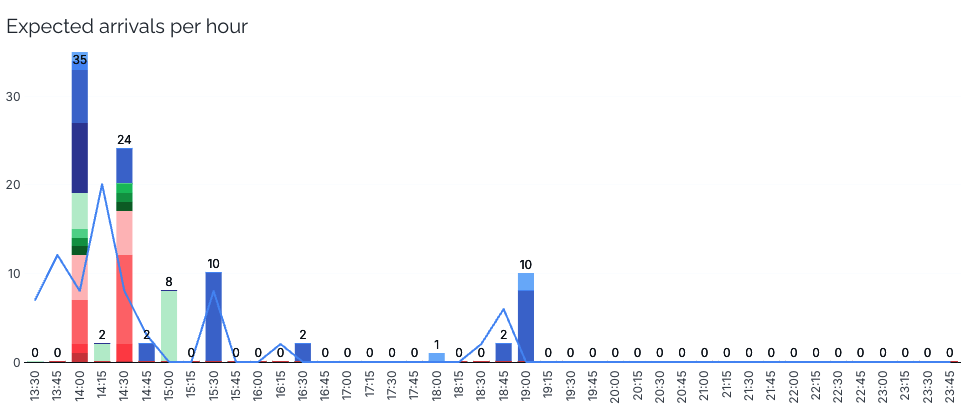
Erwartete Ankünfte pro Stunde
Dieses Diagramm zeigt, wie viele Besucher voraussichtlich in jedem Zeitfenster ankommen, basierend auf geplanten Besuchsdaten.
Wie es funktioniert
Besucher, die von 9:00 bis 9:14 ankommen, werden dem Zeitfenster 9:00 zugeordnet.
Ein Besucher, der um 9:15 ankommt, wird dem Zeitfenster 9:15 zugeordnet.
Das Diagramm enthält:
Eine Aufschlüsselung nach Produkt
Eine Linie, die tatsächliche Ankünfte zeigt, basierend auf Scan-Daten
Warum es nützlich ist
Dieses Diagramm hilft Ihrem Team, sich auf betriebliche Spitzenzeiten vorzubereiten:
Personalplanung
Warteschlangenvorbereitung
Eingangsbereichsverwaltung
Der Standardfilter ist heute, aber Sie können jeden beliebigen Tag auswählen.
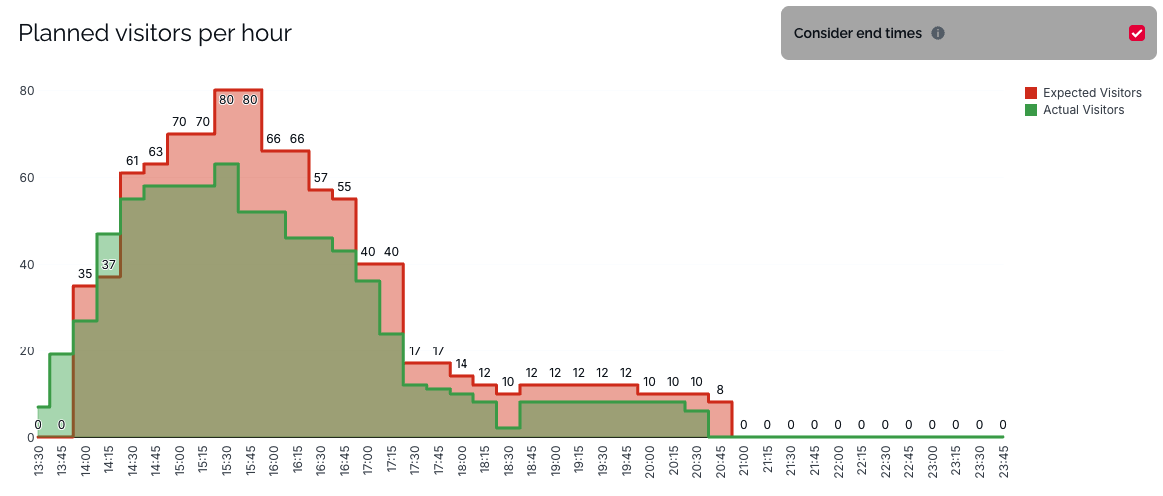
Geplante Besucher pro Stunde (kumulativ)
Zeigt:
Erwartete Besucher (aus datierten Tickets und Reservierungen)
Tatsächliche Besucher (aus Scans)
Angezeigt kumulativ über den Tag hinweg
Endzeiten berücksichtigen
Wenn Sie Endzeiten berücksichtigen aktivieren, passt das Diagramm die Besucherzahlen basierend auf den Endzeiten der Produkte an und reduziert die Anzahl, sobald ein Besuch voraussichtlich endet.
Warum es nützlich ist
Partner können schnell sehen:
Ob die Ankünfte den Erwartungen entsprechen
Wie viele Besucher sich noch im Veranstaltungsort befinden sollten
Wie der Tag verläuft, um Personal zu planen oder umzuverteilen
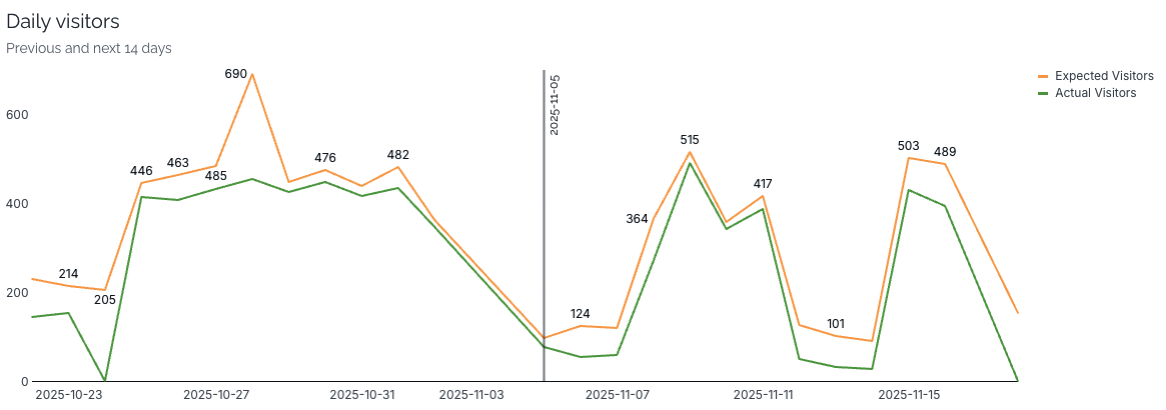
Tägliche Besucher (14 Tage Vergangenheit & Zukunft)
Zeigt erwartete und tatsächliche Besucher für:
14 Tage in der Vergangenheit
14 Tage in der Zukunft
Warum es nützlich ist
Verstehen Sie vergangene Unterschiede zwischen erwarteten und tatsächlichen Besuchern
Identifizieren Sie Trends, Wettereinflüsse, Schulferien oder Nachfragemuster
Bereiten Sie sich mit mehr Zuversicht auf die kommenden Tage vor
Zusätzliche Interaktion
Sie können direkt auf einen Tag im Diagramm klicken, um das Dashboard auf dieses spezifische Datum zu filtern, was die Navigation schneller und intuitiver macht.
Korrelation: No-Shows & Wetter
Zeigt:
Täglicher No-Show-Prozentsatz
Wetterdaten pro Tag
Bewegen Sie die Maus, um zu sehen:
Wetterbedingung
Mindest- und Höchsttemperatur
Niederschlagswahrscheinlichkeit
Warum es nützlich ist
Partner können:
Verstehen, wie das Wetter No-Shows beeinflusst
Zukünftige Prognosen verbessern
Ressourcen an Tagen mit erwarteter niedriger Besucherzahl anpassen
Noch nicht enthalten
Die folgenden Elemente werden in zukünftigen Verbesserungen hinzugefügt:
Kapazitätspools
Ausstehende Reservierungen