Möchten Sie Ihre Saisonkarten über Ihr Convious Control Panel drucken können? Dies ist jetzt mit wenigen einfachen Konfigurationen möglich.
Was ist die Druckvorlage für Saisonkarten?
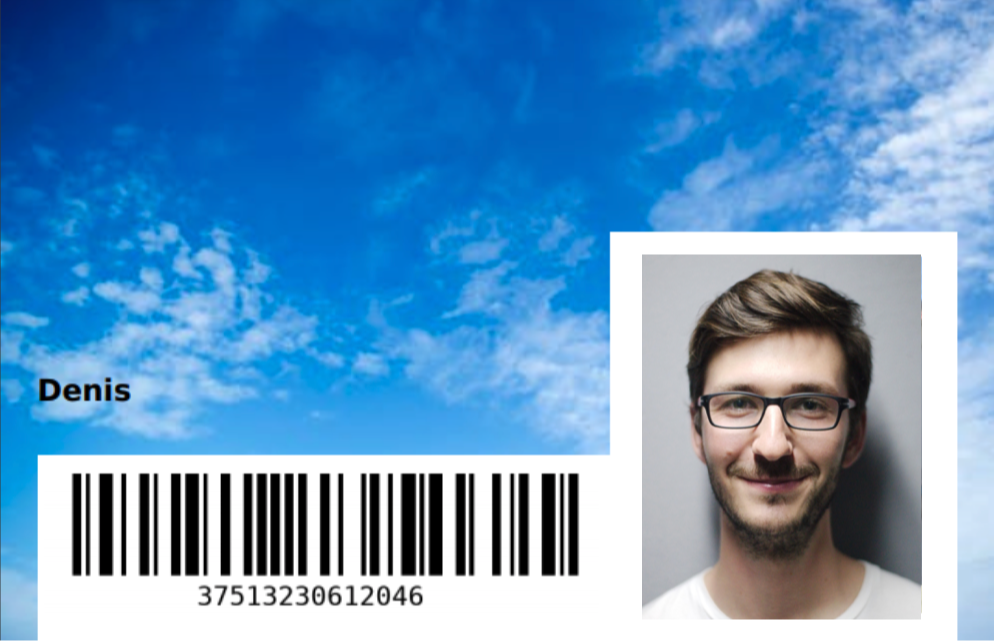
Die Druckvorlage wird der Hintergrund Ihrer Saisonkarte sein und nur beim direkten Drucken über das Control Panel verwendet. Alle anderen Ticket-Downloads verwenden weiterhin die Hauptticketvorlage.
Wie kann ich eine Druckvorlage aktivieren und erstellen?
1. Zunächst ist es wichtig zu wissen, dass Sie die Vorlage nicht selbst über das Control Panel hochladen können, sondern unser Support-Team dies für Sie tun muss. Daher besteht Ihr erster Schritt darin, uns Ihr Hintergrundbild für Ihre Saisonkarte an support@convious.com zu senden. Das Kartenformat ist 85x55, und wenn Sie ein Bild auf Ihrer Saisonkarte haben, wird es wie im obigen Beispiel platziert.
2. Sobald unser Support Sie über den Upload benachrichtigt hat, gehen Sie zu Ihrem Saisonkartenprodukt in Ihrem Control Panel und klicken Sie auf Bearbeiten.
3. Scrollen Sie nach unten zum Abschnitt E-Ticket.
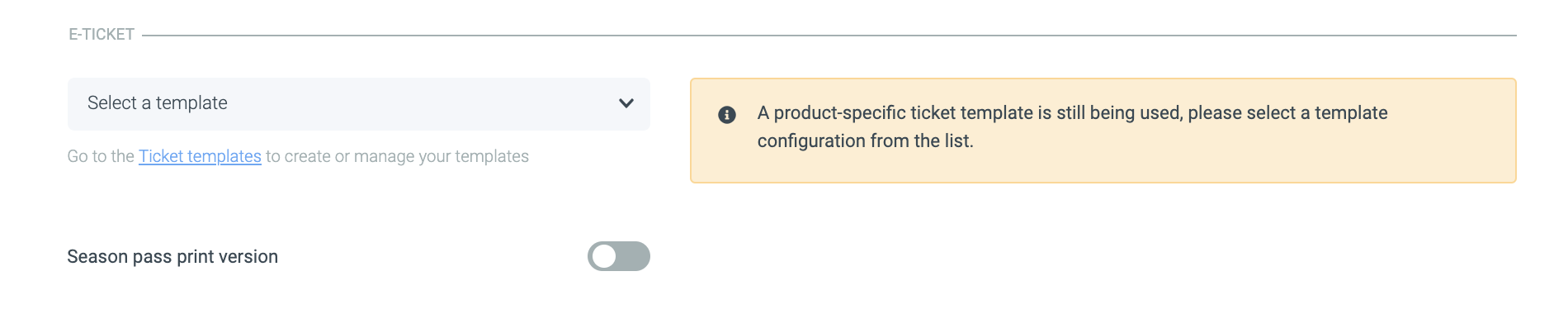
Jetzt sehen Sie die Druckversion der Saisonkarte.
4. Aktivieren Sie sie, indem Sie den Schalter nach rechts schieben.
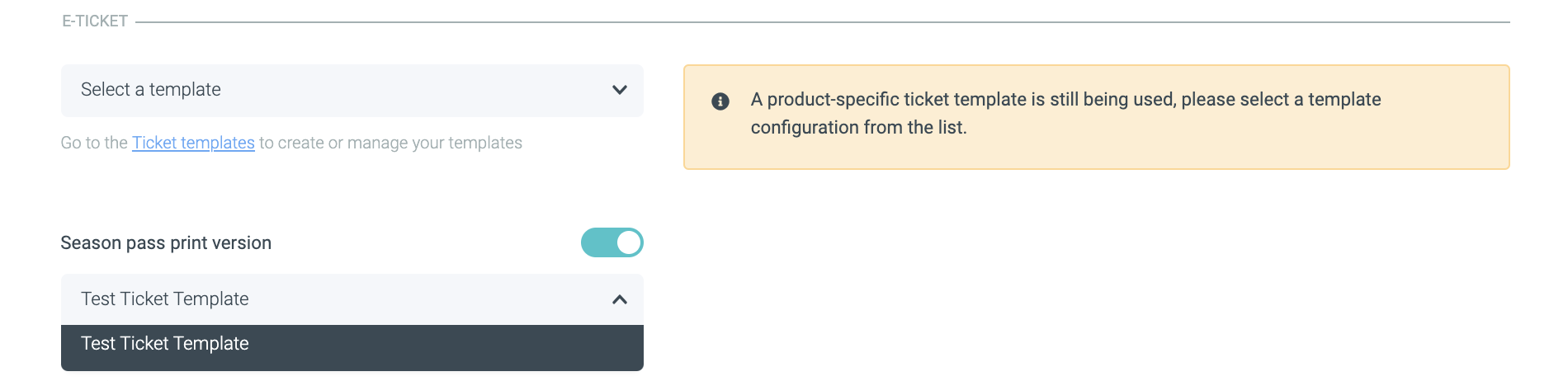
5. Wählen Sie Ihre Vorlage im Dropdown-Menü aus.
Wenn Sie Ihre Saisonkartenvorlage noch nicht an uns weitergeleitet haben, wird Ihnen Folgendes angezeigt:
Wenn Sie Ihre Vorlage an uns weitergeleitet haben und wir sie erfolgreich hochgeladen haben, können Sie sie aus dem Dropdown-Menü auswählen.
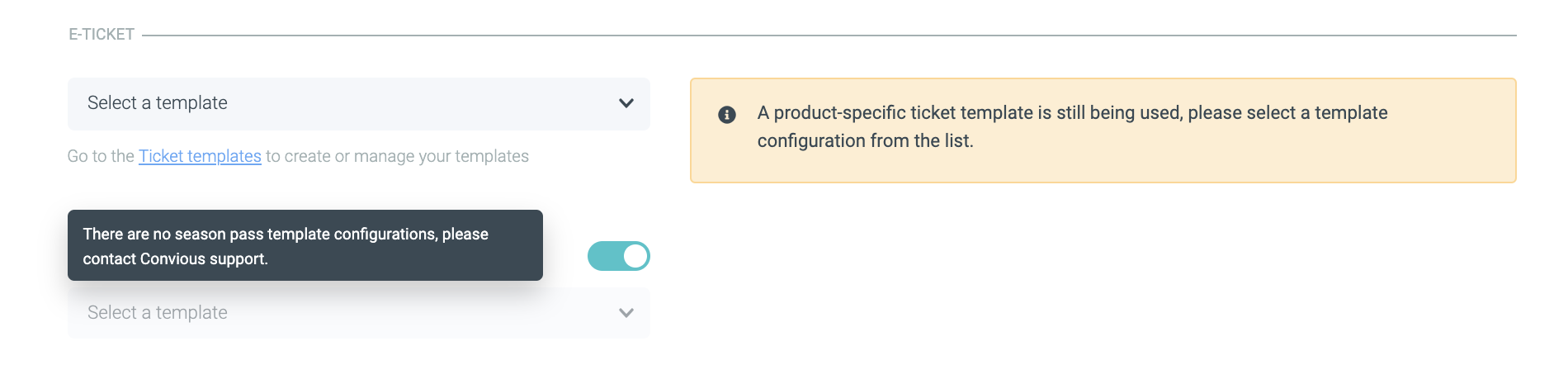
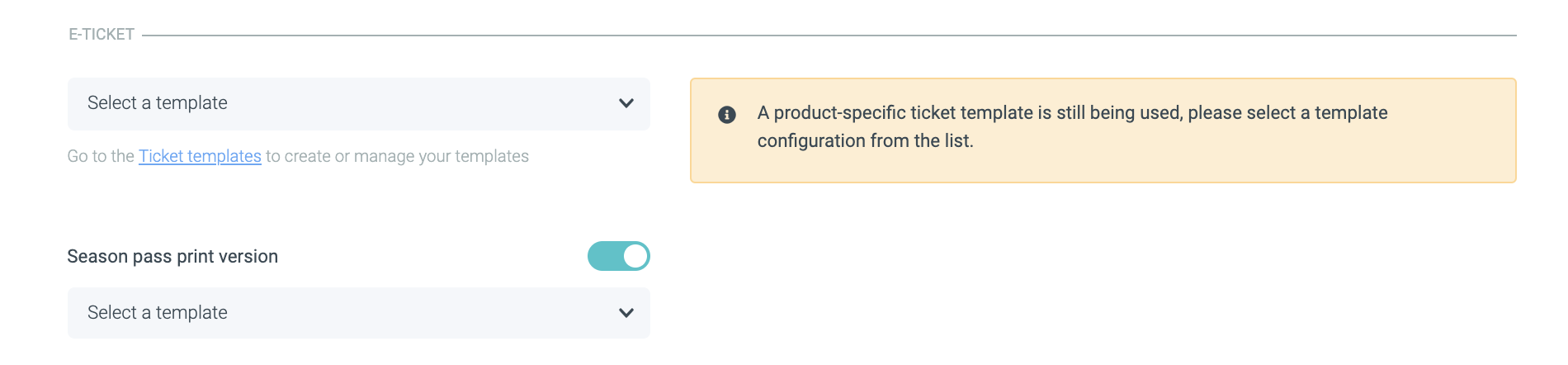
6. Stellen Sie sicher, dass Sie auf Speichern klicken, bevor Sie die Produktbearbeitungsseite verlassen.
Wie kann ich die Saisonkarte drucken?
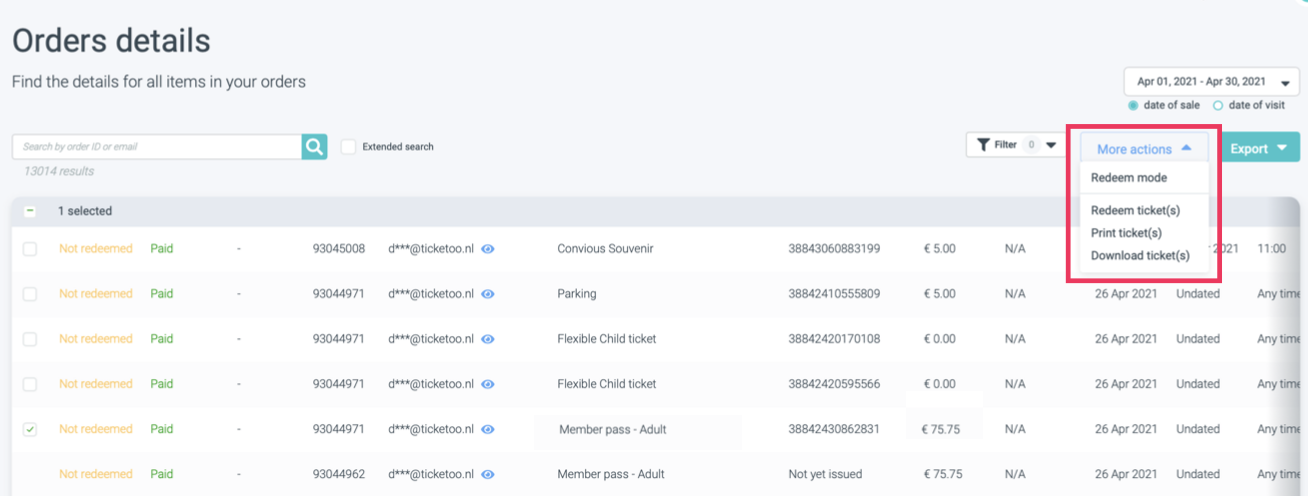
Sobald Ihr Kunde seine Saisonkarte gekauft und das Formular nach der Zahlung ausgefüllt hat, können Sie sie von der Bestelldetailseite in Ihrem Control Panel herunterladen.
1. Gehen Sie zu Ihrer Bestelldetailseite.
2. Wählen Sie die Saisonkarte oder Mitgliedskarte aus, die Sie drucken möchten.
3. Gehen Sie zu Weitere Aktionen und wählen Sie Ticket(s) drucken. Wenn Ihr Kunde seine Informationen noch nicht hinterlegt hat (das Formular nach der Zahlung nicht ausgefüllt hat), zeigt Ihr Control Panel Ihnen noch nicht ausgestellt als Bestellstatus an und ein Download ist noch nicht möglich.