

Überblick
Der neue Bereich Rabattcodes ermöglicht es Ihnen, Codes einfacher als zuvor zu erstellen, zu verwalten und hochzuladen. Rabattcodes können ein leistungsstarkes Werkzeug in Ihrer Marketingstrategie sein und helfen dabei, neue Besucher zu gewinnen und neue Käufe mit einem höheren Warenkorbwert zu fördern.
Was sind Rabattcodes?
Rabattcodes sind spezielle Codes, die Besuchern einen reduzierten Preis beim Ticketkauf gewähren. Partner können sie nutzen, um Aktionen, Belohnungen oder gezielte Rabatte entweder auf den gesamten Warenkorb oder auf bestimmte Produkte anzubieten. Sie helfen dabei, den Umsatz zu steigern, neue Besucher anzuziehen und Marketingkampagnen zu unterstützen.
Arten von Rabattcodes
Es gibt zwei Hauptarten von Rabattcodes:
Warenkorbrabatte: gelten für die gesamte Warenkorbsumme, unabhängig davon, welche Produkte enthalten sind. Sie eignen sich hervorragend für breite Aktionen wie „10% Rabatt auf Ihre Bestellung“.
Produktrabatte: gelten nur für ausgewählte Produkte im Warenkorb. Diese sind nützlich, wenn Sie bestimmte Tickets bewerben möchten, z. B. einen Rabatt auf Kindertickets oder Saisonkarten.
Diese Optionen geben Ihnen die Flexibilität, gezielte oder allgemeine Aktionen basierend auf Ihren Geschäftszielen durchzuführen.
So erstellen Sie Rabattcodes
Navigieren Sie zu Ihrem Control Panel und wählen Sie „Rabattcodes“ aus der Seitennavigation.
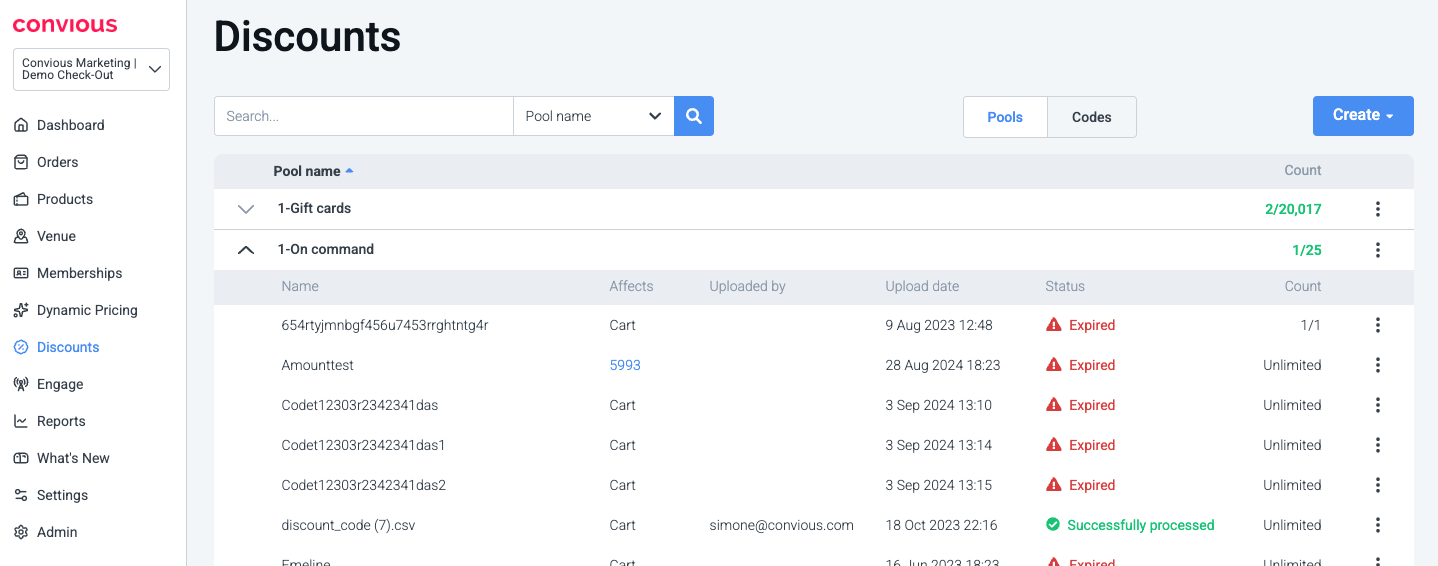
Rabattpool erstellen
Ein Rabattpool ist eine Möglichkeit, Ihre Rabattcodes zu gruppieren und zu organisieren. Pools helfen Ihnen, Codes effizienter zu verwalten, insbesondere wenn Sie mehrere Kampagnen durchführen oder verschiedene Kundensegmente ansprechen.
Sie könnten beispielsweise einen Pool für eine „Sommeraktion“ und einen anderen für „VIP-Gäste“ erstellen. Jeder Pool kann mehrere Codes enthalten und erleichtert es, die Leistung zu verfolgen, CSVs hochzuladen oder eine bestimmte Gruppe von Codes bei Bedarf zu deaktivieren.
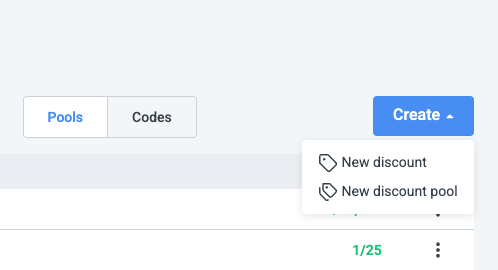
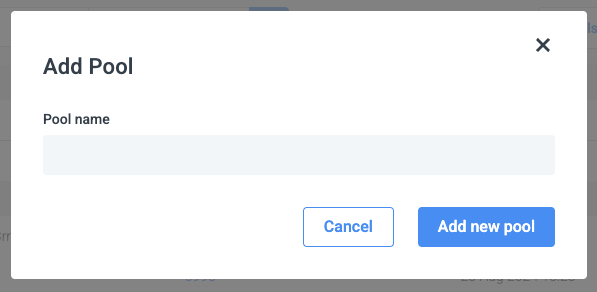
Beim Erstellen eines neuen Rabatts (Warenkorb oder Produkt) werden Sie aufgefordert, entweder einen vorhandenen Pool auszuwählen oder einen neuen zu erstellen. Pools sind sowohl für einzelne Codes als auch für Massenimporte erforderlich.
Geben Sie den Namen des Rabattpools ein
Warenkorbrabatt erstellen
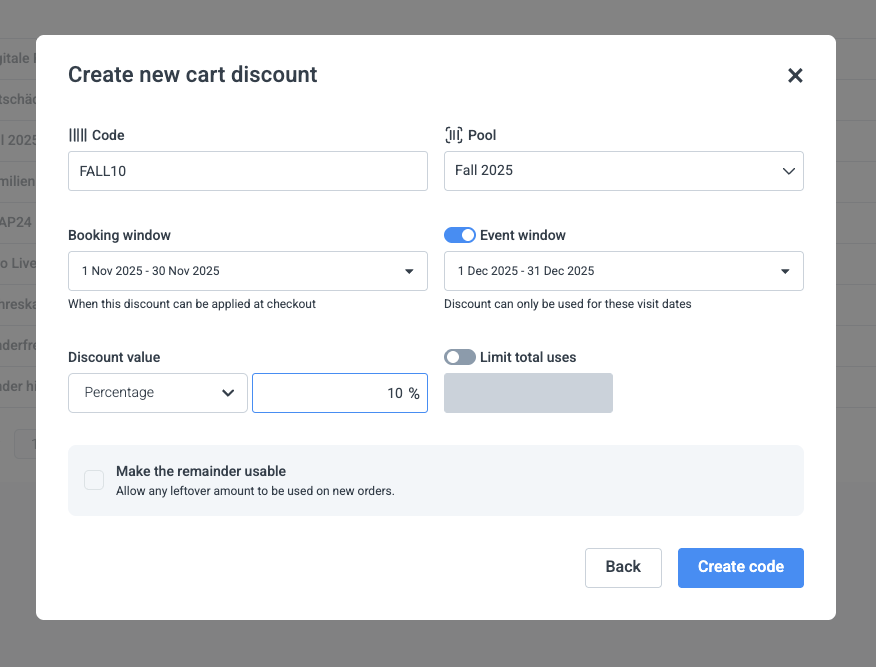
Füllen Sie die folgenden Felder aus:
Code*: Geben Sie den eindeutigen Rabattcode ein (z. B.
FALL10). Dies ist der Code, den Kunden beim Checkout verwenden.Pool*: Wählen Sie einen Pool aus der Liste, um Ihre Rabattcodes für eine einfachere Nachverfolgung und Verwaltung zu gruppieren.
Buchungsfenster*: Legen Sie den Zeitraum fest, in dem der Rabattcode beim Checkout verwendet werden kann.
→ Beispiel: Code kann zwischen 1. Nov.–30. Nov. eingegeben werden.Veranstaltungsfenster: Legen Sie den Zeitraum fest, in dem der Besuch stattfinden kann, wenn dieser Code verwendet wird.
→ Beispiel: Das mit dem Rabatt gekaufte Ticket kann für einen Besuch der Einrichtung jederzeit vom 1. Dez.–31. Dez. verwendet werdenRabattwert*: Wählen Sie zwischen:
Prozentsatz (z. B. 10%, 25%, 70%)
Fester Betrag (z. B. 10 € Rabatt, 15 € Rabatt)
Gesamtnutzung begrenzen (Optional): Legen Sie eine Nutzungsobergrenze für diesen Code fest (z. B. max. 50 Einlösungen).
Restbetrag verwendbar machen (Optional): Wenn Sie einen festen Rabattbetrag verwenden, aktivieren Sie diese Option, damit der verbleibende Wert innerhalb desselben Warenkorbs erneut verwendet werden kann.
→ Hinweis: Dies funktioniert nur, wenn Gesamtnutzung begrenzen = 1
not-prose relative mx-0 my-[22px] w-full max-w-4xl procode<strong>Beispiel für Veranstaltungs- & Buchungsfenster</strong><br><br>Angenommen, Sie führen eine Black Friday-Kampagne durch:<br><br><strong>Rabattcode:</strong> BF2025 (20% Rabatt auf Warenkorb) <br><strong>Buchungsfenster:</strong> 24. Nov. – 27. Nov. (Kunden können den Code in diesem Zeitraum verwenden) <br><strong>Veranstaltungsfenster:</strong> 1. Dez. – 31. Dez. (Besucher können ihren Besuch in diesem Zeitraum buchen)<br><br>Das bedeutet: <br>Der Code kann nur zwischen dem 24.–27. Nov. beim Checkout eingegeben werden. <br>Mit dem Rabatt gekaufte Tickets müssen für einen Besuch im Dezember gültig sein.Produktrabatt erstellen
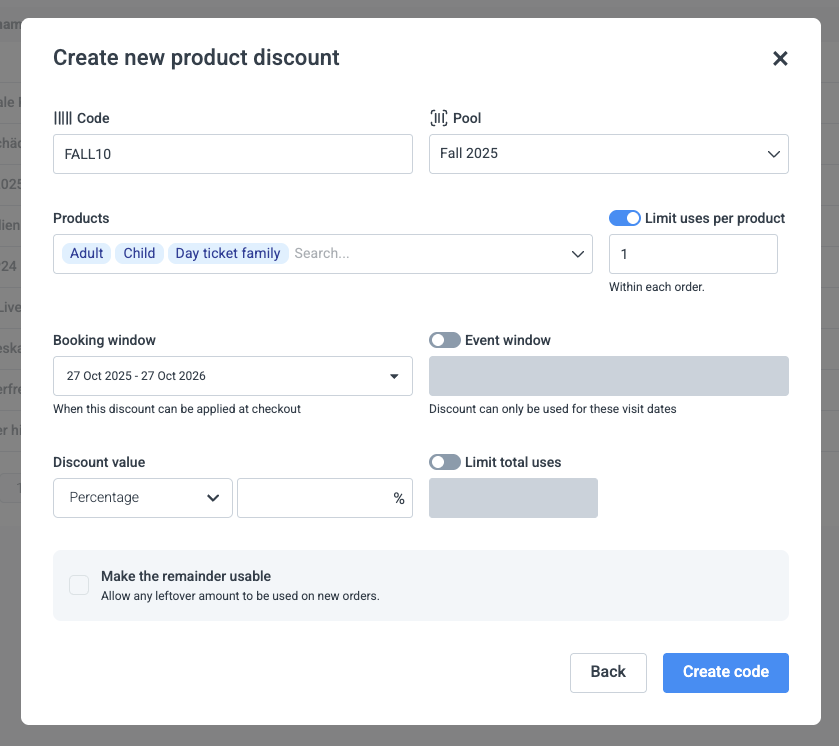
Füllen Sie die folgenden Felder aus:
Code*: Geben Sie den eindeutigen Rabattcode ein (z. B.
FALL10). Dies ist der Code, den Kunden beim Checkout verwenden.Pool*: Wählen Sie einen Pool aus der Liste, um Ihre Rabattcodes für eine einfachere Nachverfolgung und Verwaltung zu gruppieren.
Produkte*: Der Rabatt gilt nur für diese ausgewählten Artikel im Warenkorb.
Nutzung pro Produkt begrenzen: Begrenzen Sie, wie oft der Code für jedes Produkt verwendet werden kann.
Buchungsfenster*: Legen Sie den Zeitraum fest, in dem der Rabattcode beim Checkout verwendet werden kann.
→ Beispiel: Code kann zwischen 1. Nov.–30. Nov. eingegeben werden.Veranstaltungsfenster: Legen Sie den Zeitraum fest, in dem der Besuch stattfinden kann, wenn dieser Code verwendet wird.
→ Beispiel: Das mit dem Rabatt gekaufte Ticket kann für einen Besuch der Einrichtung jederzeit vom 1. Dez.–31. Dez. verwendet werdenRabattwert*: Wählen Sie zwischen:
Prozentsatz (z. B. 10%, 25%, 70%)
Fester Betrag (z. B. 10 € Rabatt, 15 € Rabatt)
Gesamtnutzung begrenzen (Optional): Legen Sie eine Nutzungsobergrenze für diesen Code fest (z. B. max. 50 Einlösungen).
Restbetrag verwendbar machen (Optional):
Wenn Sie einen festen Rabattbetrag verwenden, aktivieren Sie diese Option, damit der verbleibende Wert innerhalb desselben Warenkorbs erneut verwendet werden kann.
→ Hinweis: Dies funktioniert nur, wenn Gesamtnutzung begrenzen = 1
So finden Sie erstellte Rabattcodes
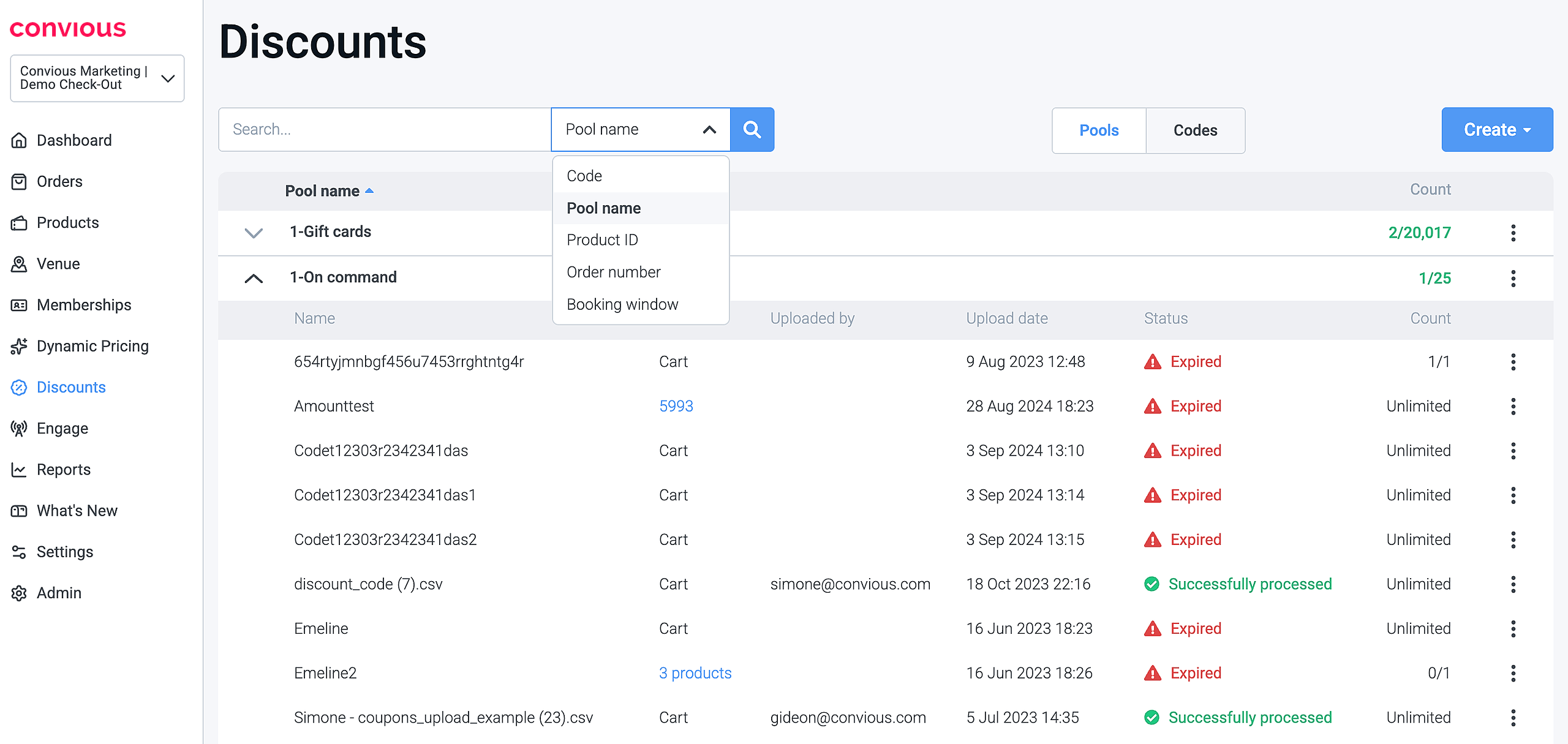
Sobald Sie einen Rabattcode erstellt haben, können Sie ihn einfach über die Suchleiste im Bereich Rabatte finden.
Geben Sie einfach den Code, die Bestellnummer, den Poolnamen, die Produkt-ID oder das Buchungsfenster in das Suchfeld ein.
Das System erkennt automatisch, ob es sich um einen Code oder Teil eines Pools handelt, und passt das Layout entsprechend an.
Die Suche nach einem Code zeigt Ergebnisse in der Codes-Ansicht.
Die Suche nach einem Pool liefert Ergebnisse in der Pools-Ansicht.
Löschen Sie das Suchfeld, um zur vollständigen Poolliste zurückzukehren.
Aus den Ergebnissen können Sie schnell überprüfen:
Ob der Code ein Warenkorb- oder Produktrabatt ist
Seine Gültigkeitsdauer
Nutzungszähler (falls begrenzt)
Den Wert und die Bestellungen, bei denen er angewendet wurde
Dies macht es einfach, Codes zu verfolgen, zu verwalten oder zu bearbeiten, ohne zwischen Ansichten zu wechseln.
Massenimport von Rabattcodes über .csv-Datei
Die Option Codes massenweise importieren ermöglicht es Ihnen, mehrere Rabattcodes auf einmal über eine .csv-Datei hochzuladen. Dies ist ideal für große Kampagnen oder beim Erstellen eindeutiger Einmalcodes in großen Mengen.
So funktioniert es:
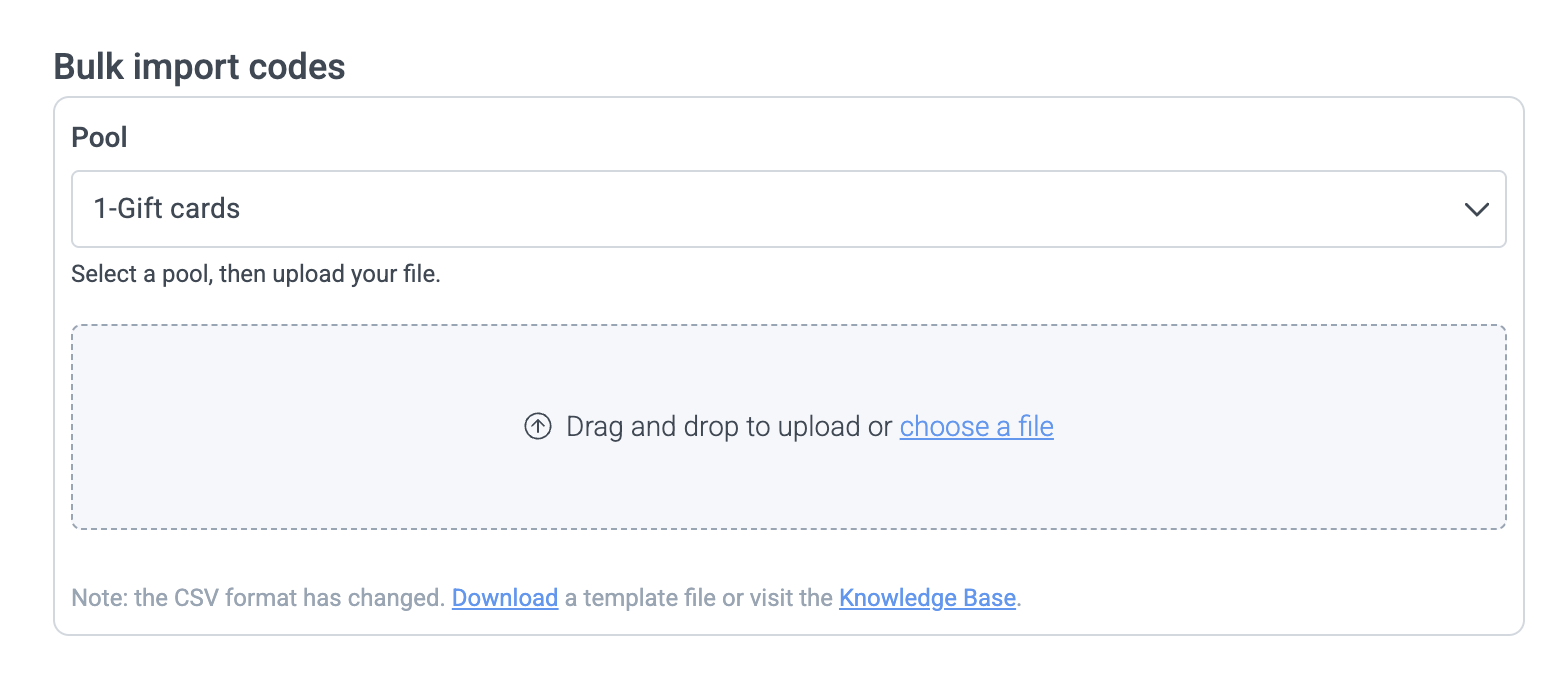
Klicken Sie auf „Erstellen“, dann wählen Sie „Neuer Rabatt“
Wählen Sie einen Pool
Wählen Sie den Rabattpool aus, in dem die hochgeladenen Codes gespeichert werden sollen (z. B. „Gutscheine“).Laden Sie Ihre Datei hoch
Ziehen Sie Ihre CSV-Datei per Drag & Drop in das Upload-Feld oder klicken Sie auf „Datei auswählen“, um sie manuell auszuwählen.
💡 Hinweis: Das CSV-Format wurde kürzlich geändert.
Stellen Sie sicher, dass Sie die aktualisierte Vorlage verwenden – Sie können sie über dasselbe Fenster herunterladen oder die Wissensdatenbank für vollständige Details besuchen.
Nach dem Hochladen verarbeitet das System Ihre Codes und zeigt sie unter dem ausgewählten Pool zusammen mit ihrem Status und ihrer Verfügbarkeit an.
Dateiformat
code* : Kann eine beliebige Kombination aus Zahlen und Buchstaben mit mindestens 4 Zeichen sein
booking_window_start* : JJJJ-MM-TT (wann der Code beim Checkout verfügbar ist)
booking_window_end* : JJJJ-MM-TT (wann der Code beim Checkout verfügbar ist)
percent_reduction : Der Prozentsatz des Rabatts. z. B. 25%, 50%
flat_reduction : Die feste Wertminderung durch den Rabatt. z. B. 30, 50 EUR
article_id : nur erforderlich, wenn Sie einen Produktrabatt erstellen möchten. Liste der Produkt-IDs, getrennt durch | (Pipe). Produkt-IDs finden Sie unter Venue --> Codes --> Product IDs
amount : Dies gibt an, auf wie viele Produkte der Code im Warenkorb angewendet werden kann. Wenn Sie beispielsweise 5 Produkte im Warenkorb haben, aber die Menge 1 beträgt, wird nur eines der Produkte rabattiert. Für unbegrenzte (alle) Artikel im Warenkorb können Sie 99 schreiben.
max_uses : Maximale Anzahl erlaubter Einlösungsversuche, leer lassen für unbegrenzt.
remainder_usable : Setzen Sie eine 1, wenn Sie möchten, dass der Restbetrag des Rabatts verwendbar ist, und eine 0, wenn er nicht verwendbar sein soll. Der neue Restgutschein wird Teil des Ticket-Downloads sein.
event_window_start : JJJJ-MM-TT (wann der Code verwendet werden kann, um eine Veranstaltung zu buchen)
event_window_end : JJJJ-MM-TT (wann der Code verwendet werden kann, um eine Veranstaltung zu buchen)
Beispiel .csv-Datei

Was ist, wenn meine Datei nicht hochgeladen wird?
Dies kann aufgrund der falschen Kodierung oder eines anderen Trennzeichens als einem Komma (z. B. einem Semikolon) passieren.
Wir empfehlen Ihnen, Google Sheets zu verwenden, um Ihre Datei vorzubereiten, da es standardmäßig die richtige Kodierung und das richtige Trennzeichen verwendet. Wenn Sie dennoch Excel verwenden möchten, beachten Sie bitte, dass das Trennzeichen, in diesem Fall das Komma, auf dem Gebietsschema/der Region basiert, auf die Ihr Gerät eingestellt ist, und daher unterschiedlich sein kann.
Wenn Sie Excel verwenden, haben wir umfassende Anweisungen für Windows-Benutzer gefunden, die in diesem Fall zu befolgen sind:
Stellen Sie sicher, dass Excel geschlossen ist
Öffnen Sie die Systemsteuerung auf Ihrem Windows-Computer!
Dies kann durch Drücken von Win+R und Eingabe von „Systemsteuerung“ im Ausführen-Fenster erfolgen
Wählen Sie Region
Klicken Sie auf Weitere Einstellungen
Suchen Sie das Listentrennzeichen und ändern Sie es in ein Komma („,“).
Klicken Sie auf OK -> OK -> Systemsteuerung beenden
Öffnen Sie die Excel-Datei, die Sie in eine durch Kommas getrennte Datei exportieren möchten
Wählen Sie Datei, Speichern unter
Ändern Sie „Speichern unter“ in „CSV (Komma-getrennt)(*.csv)“
Ändern Sie den Namen und die Dateierweiterung, wenn Sie möchten, standardmäßig bleibt es als csv, auch wenn ein anderes Trennzeichen verwendet wird
Klicken Sie auf Speichern -> OK -> Ja
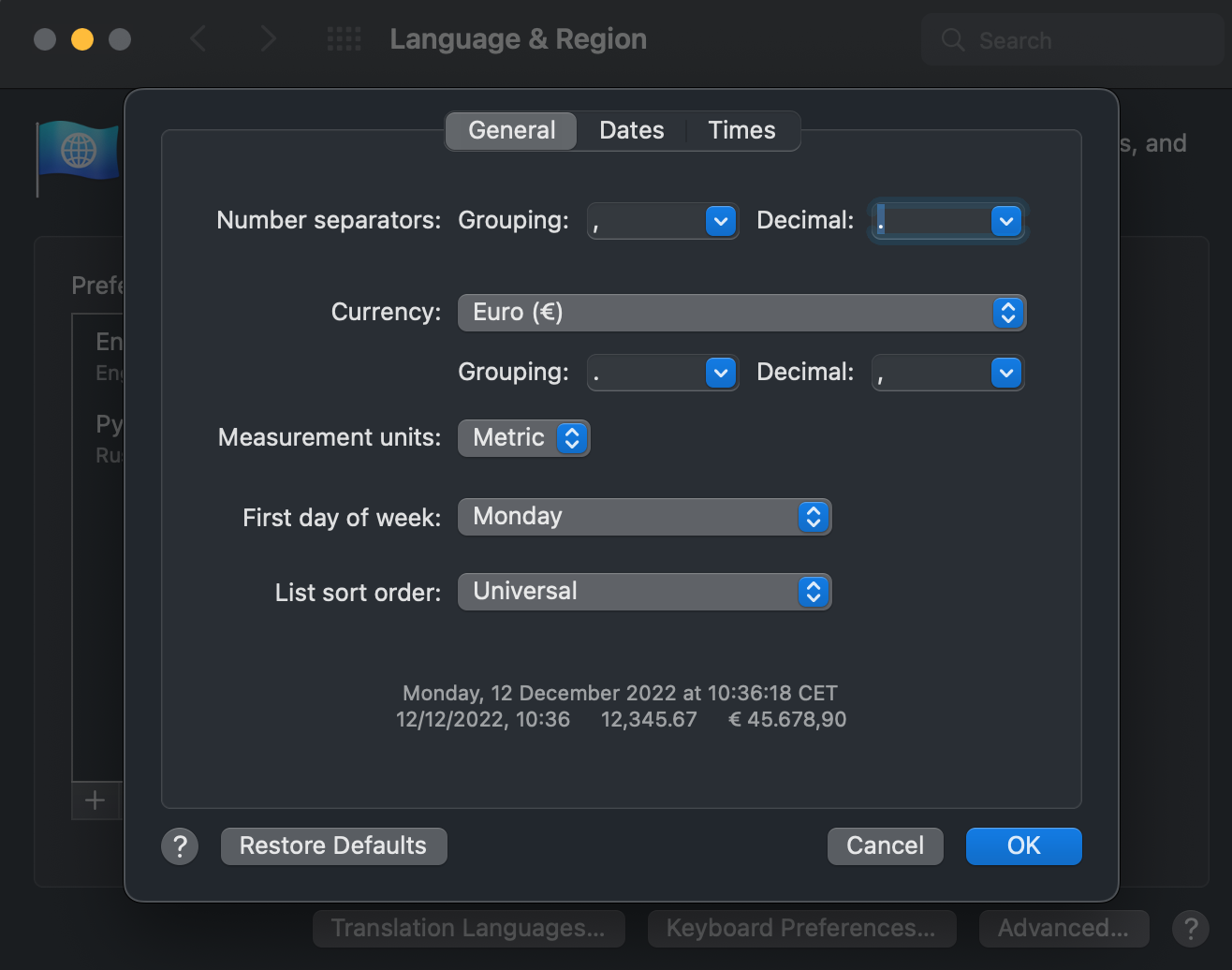
Auf dem Mac können Sie dies auch unter Regionale Einstellungen tun (wählen Sie . als Dezimalzeichen):
Speichern Sie die Datei außerdem immer als CSV UTF-8 (Komma-getrennt).
Wie aktualisiere ich den Wert eines vorhandenen Codes?
Wenn Sie den Wert des Codes aktualisieren möchten, können Sie eine neue CSV-Datei mit denselben Codes, aber mit aktualisierten Werten hochladen.
Verwenden Sie dieselben Rabattcodes, die zuvor verwendet wurden.
Code-Reaktivierungszeit
Rabattcodes werden vorübergehend blockiert, während das System auf die Zahlungsbestätigung wartet. Wenn keine Bestätigung eingeht, gibt das System die Kapazität automatisch frei.
Standard-Reaktivierungszeit
Standardmäßig werden Codes 4 Stunden lang gehalten, bevor sie reaktiviert werden.
Neue Option: 60-Minuten-Reaktivierung
Um die Kundenerfahrung zu verbessern, können Sie das Reaktivierungsfenster auf 60 Minuten reduzieren. Der Wechsel zu dieser kürzeren Reaktivierungszeit:
Beschleunigt die Code-Verfügbarkeit für Benutzer.
Reduziert den Druck auf Support-Teams, indem Anfragen zu blockierten Codes minimiert werden.
umgeben
Wir empfehlen, Ihre Einstellungen auf das 60-Minuten-Fenster zu aktualisieren. Für Hilfe beim Anpassen dieser Einstellungen wenden Sie sich an unser Support-Team unter support@convious.com.