

Die Installation des Scripts auf Ihrer Website ist wirklich einfach und dauert nur wenige Minuten. Auch wenn Sie es noch nie zuvor gemacht haben, können Sie mit unserer Schritt-für-Schritt-Anleitung nichts falsch machen:
So machen Sie Ihr Script bereit und implementieren es:
Wir haben eine E-Mail mit Ihren Convious Dashboard-Anmeldedaten an Ihre E-Mail-Adresse gesendet. Bitte gehen Sie zu Ihrem Posteingang, finden Sie eine E-Mail mit dem Titel Welcome to your Convious dashboard, und führen Sie die folgenden Schritte aus:
1.Melden Sie sich an bei Ihrem Dashboard-Konto
2. Wählen Sie Script im Bereich Settings aus der Menüleiste auf der linken Seite
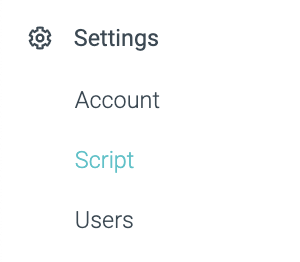
Jetzt können Sie alle Optionen zur Implementierung Ihres Scripts sehen.
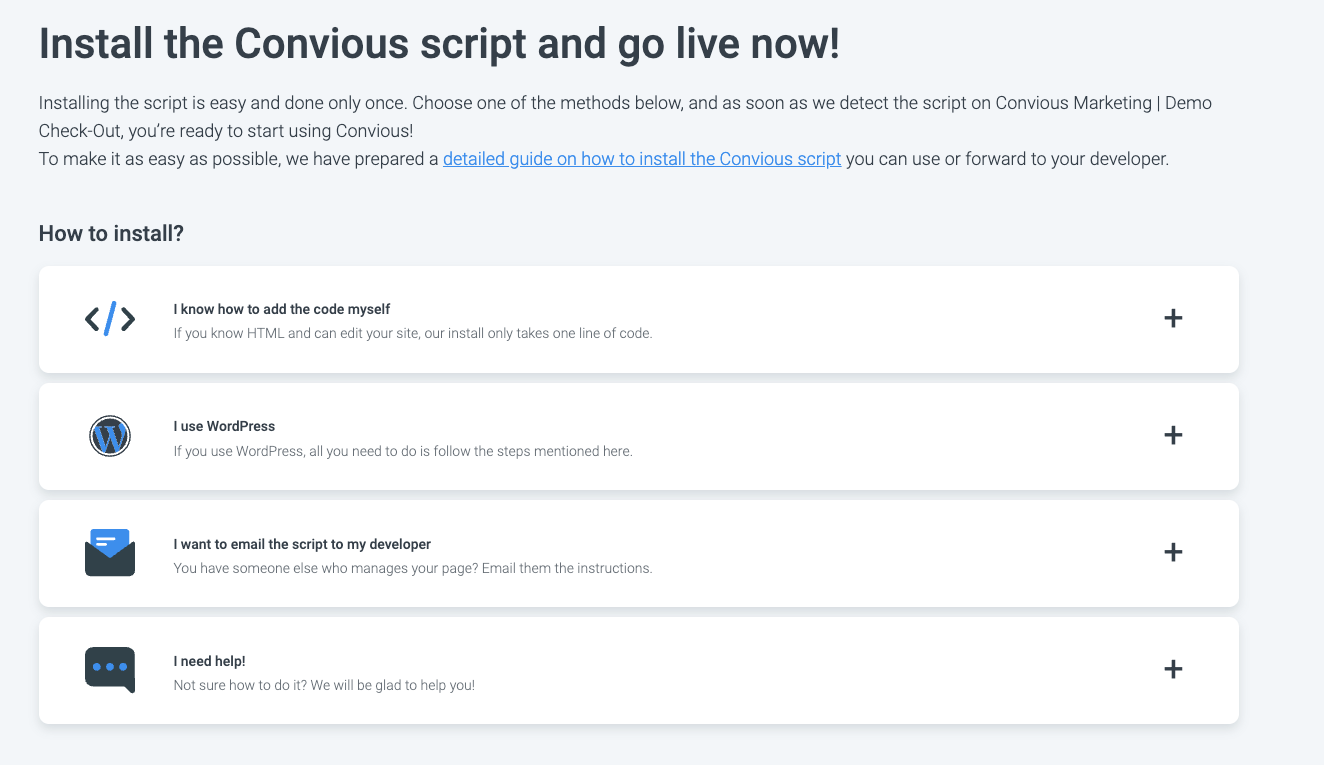
Obwohl die Erklärung im Control Panel recht einfach ist, führen wir Sie unten durch die grundlegenden Schritte jeder Option.
1. Ich weiß, wie ich den Code selbst hinzufüge
1.1 Wenn Sie auf diese Option klicken, wird sie erweitert und Sie können das Script mit einem einzigen Klick kopieren.
1.2 Klicken Sie auf Copy Snippet
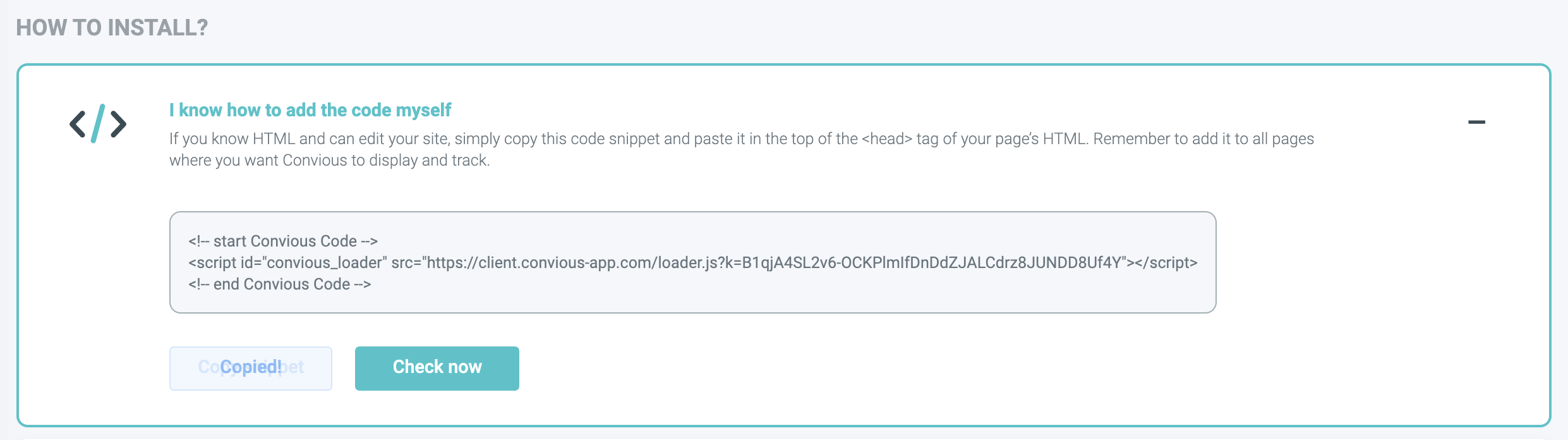
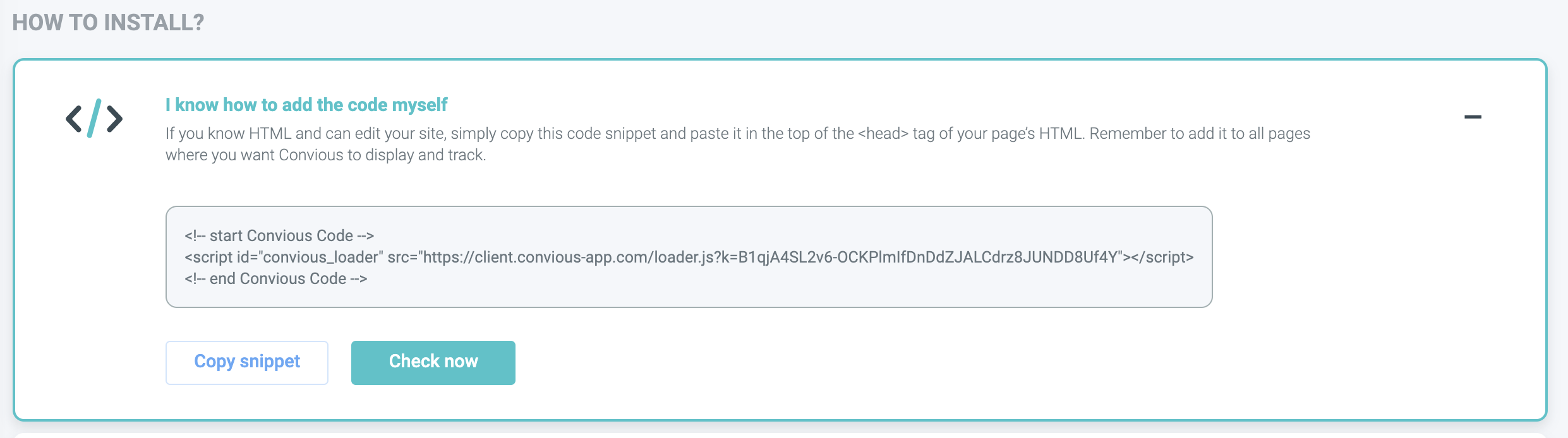
1.3 Fügen Sie das Script in Ihr Website-HTML ein
Halten Sie das kopierte Script bereit und gehen Sie zum HTML-Quellcode Ihrer Website.
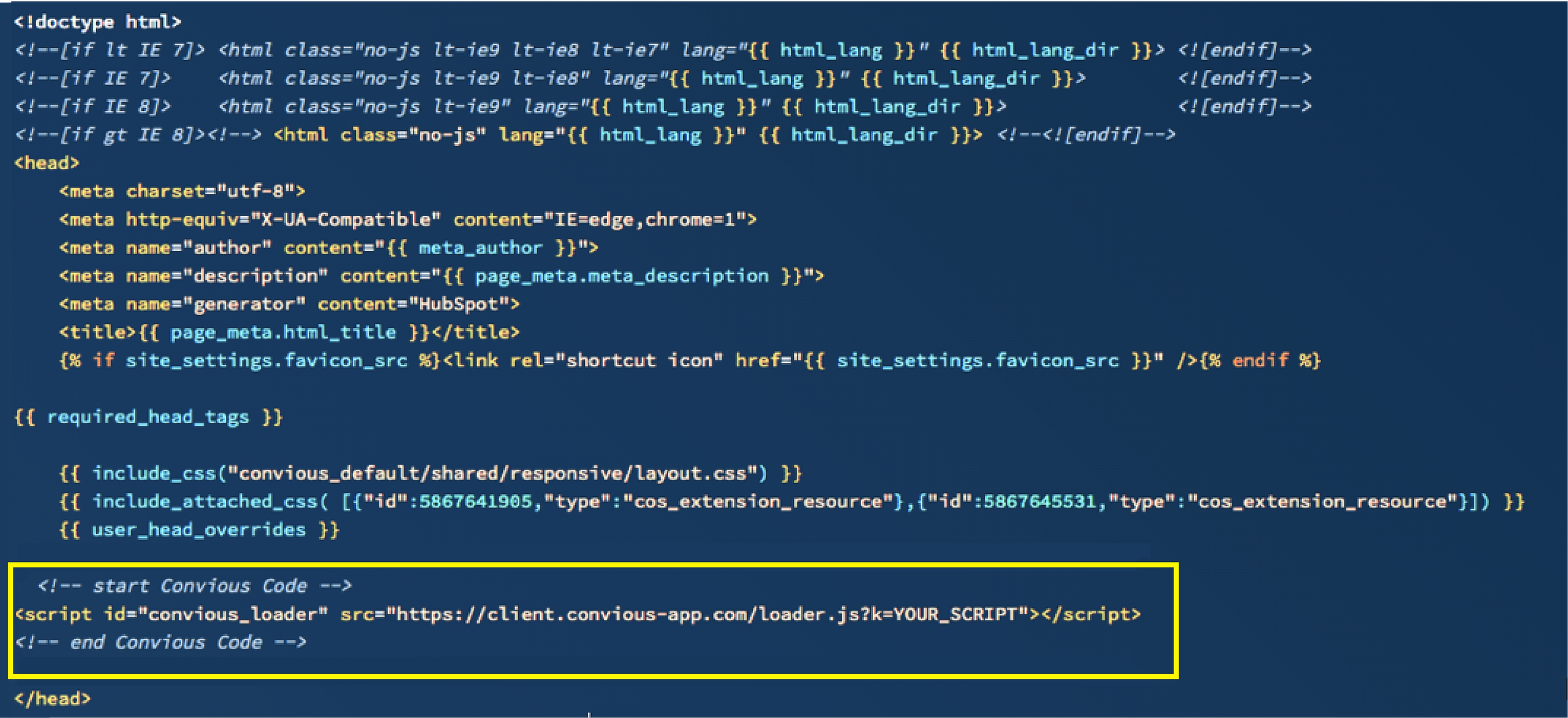
Fügen Sie den Script-Code zwischen den <head> und </head> Tags Ihres HTML ein.
1.4. Denken Sie daran, das Script zu allen Website-Seiten hinzuzufügen.
Hier ist ein Beispiel, wie es auf einer normalen Website aussehen sollte:
*Wenn Sie WordPress, HubSpot, Wix oder ähnliche CMS-Dienste verwenden, können Sie den Script-Code zu Ihrer Website-Vorlage hinzufügen und ihn automatisch auf allen Seiten platzieren.
1.5 Speichern Sie die Änderungen
Und das war's! Sobald wir das implementierte Script erkennen können und Ihre Zustimmung zu den Checkout-Einstellungen erhalten haben, werden wir Ihre Convious-Plattform aktivieren.
Jetzt können Sie auch überprüfen, ob Ihre Implementierung erkannt werden kann!
1.6 Gehen Sie zurück zu der Stelle, an der Sie das Script kopiert haben
Settings > Script > I know how to add the code myself
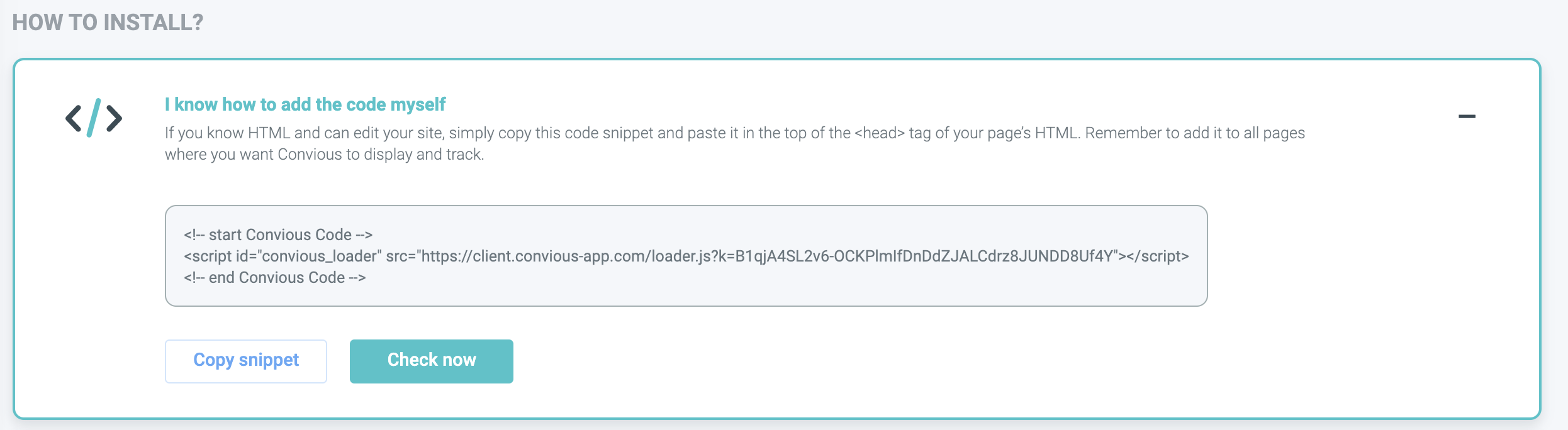
1.7 Klicken Sie auf Check now
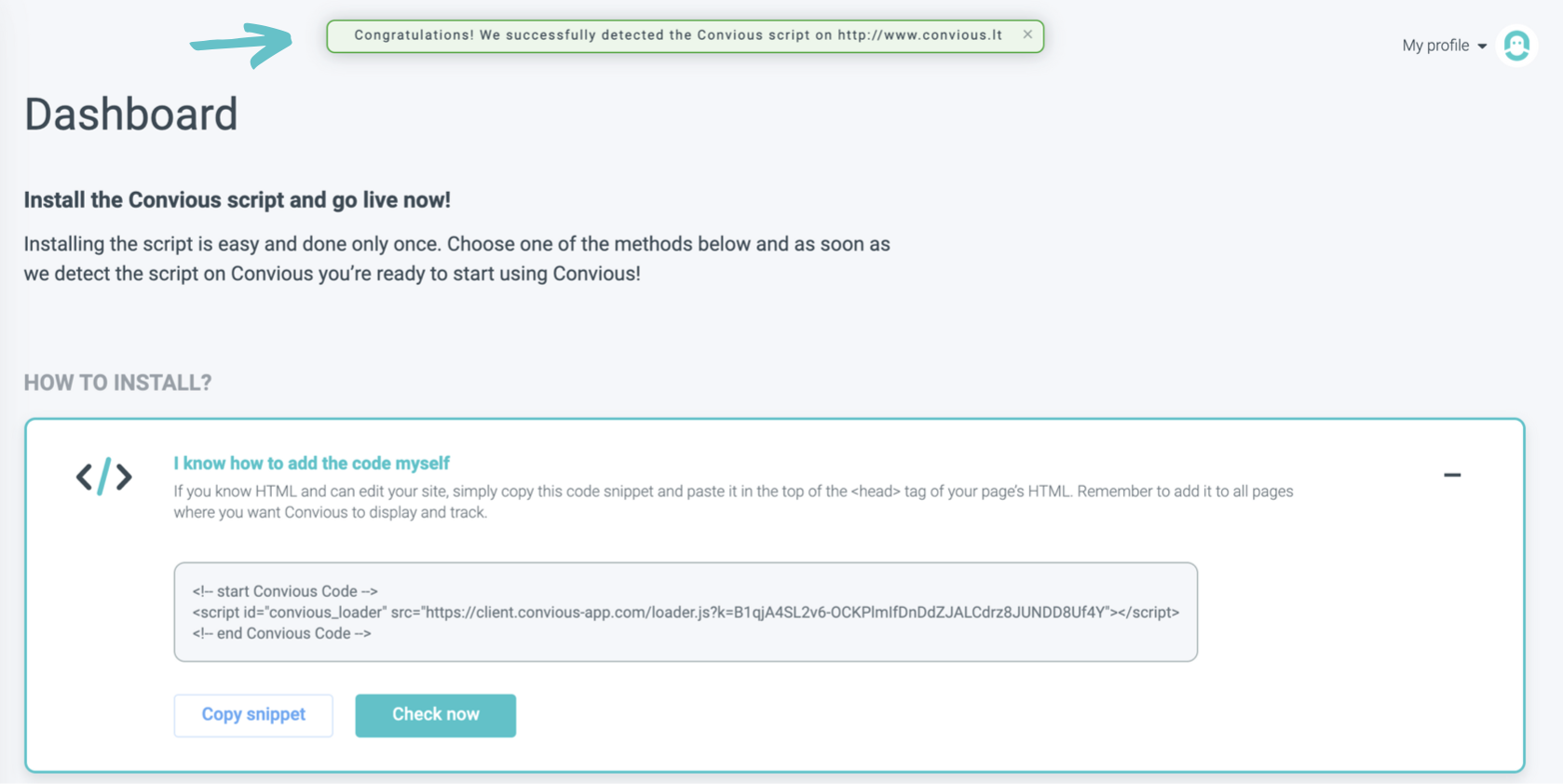
Wenn Ihr Code erkannt wurde, sehen Sie oben auf Ihrem Bildschirm ein Pop-up, das Ihnen mitteilt, wo er erkannt wurde.
DINGE, DIE SIE BEACHTEN SOLLTEN:
Convious beginnt mit der Verfolgung des Verhaltens Ihrer Website-Besucher, sobald Sie das Convious-Script installiert haben.
Fügen Sie den Script-Code zu ALLEN Seiten Ihrer Website hinzu.
Wenn das Script NICHT auf allen Seiten Ihrer Website installiert ist, können wir möglicherweise nicht genügend zuverlässige Daten sammeln.
Ihre Convious-Tools, wie die Wonderbar, werden Ihren Benutzern erst angezeigt, nachdem Sie sie über Ihr Convious Dashboard-Konto veröffentlicht haben.
Sie können Ihre Tools jederzeit über Ihr Dashboard-Konto zurückziehen. Sie verschwinden sofort von Ihrer Website, nachdem Sie auf die Schaltfläche Unpublish geklickt haben.
Sie können jederzeit beantragen, dass Ihr Script deaktiviert wird, oder es einfach aus Ihrem Website-HTML entfernen, um den Convious-Checkout zu deaktivieren.
2. Ich verwende WordPress
Bitte folgen Sie diesem Knowledge Base-Artikel Convious script installation with the Word Press Plug-in.
3. Ich möchte das Script per E-Mail an meinen Entwickler senden
Wenn Sie jemanden im Haus oder einen externen Dienstleister haben, der Ihre Website verwaltet, können Sie das Script in nur wenigen einfachen Schritten an die richtige Person weiterleiten.
2.1. Klicken Sie auf I want to email the script to my developer um Option 3 zu erweitern
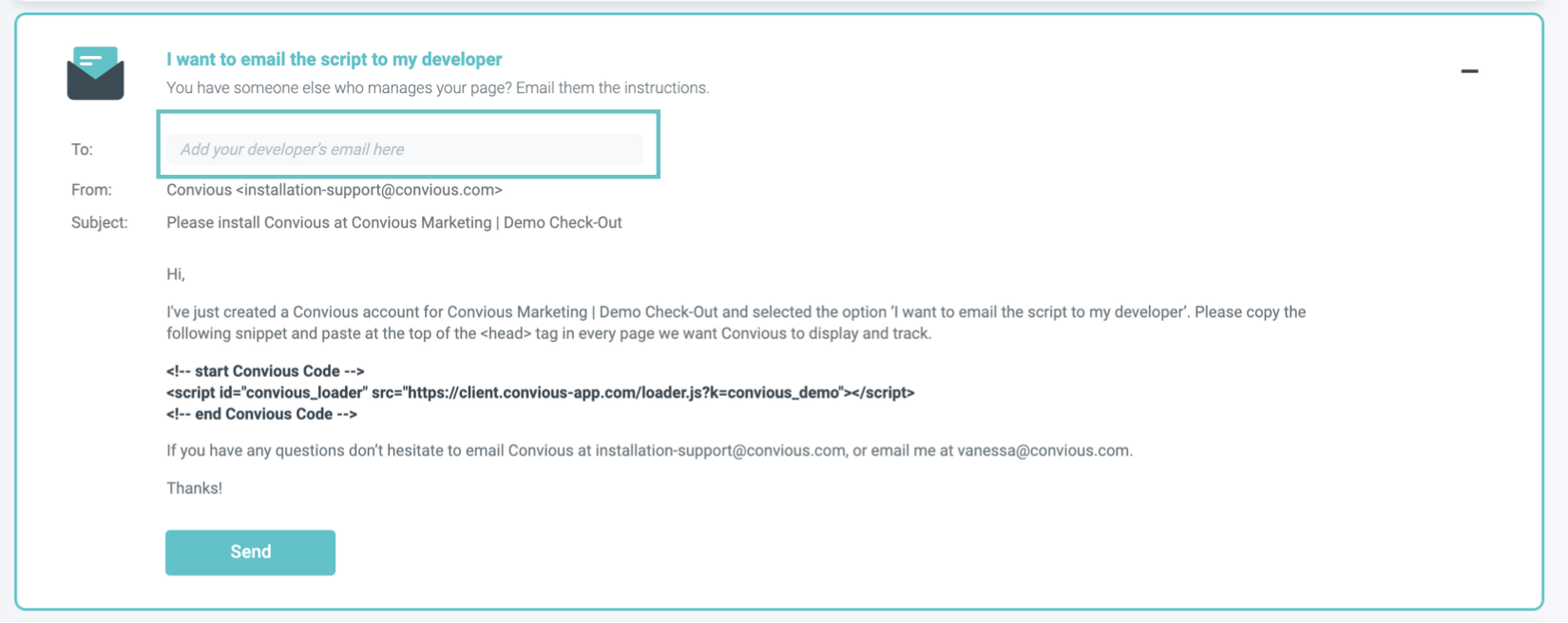
2.2 Jetzt müssen Sie nur noch die E-Mail-Adresse Ihres Entwicklers eingeben oder der Person, die für die Script-Implementierung verantwortlich ist, in das bereitgestellte Feld.
Unter dem Empfängerfeld sehen Sie die automatisierte E-Mail, die Sie auslösen werden. Diese E-Mail enthält nur die relevantesten Informationen für Ihren Entwickler zur Implementierung des Scripts.
2.3 Klicken Sie auf Send, und Ihre Arbeit ist erledigt!
4. Ich brauche Hilfe
Natürlich können Sie, wenn Sie auf Schwierigkeiten stoßen oder einfach mehr Unterstützung bei der Installation Ihres Scripts wünschen, immer Option 4 wählen.
Wenn Sie auf „I need help“ klicken, sehen Sie einen Bereich, der sich erweitert und Sie hierher zur Knowledge Base führt, oder Sie können sich direkt mit uns in Verbindung setzen.
Wenn Sie sich für Get in touch entscheiden, öffnet sich ein neues Fenster oder Tab, das Sie zu unserem Kalender führt. Dort können Sie einen Termin mit einem von uns vereinbaren.
Aber bitte vergessen Sie nicht, Sie können auch jederzeit Ihren Vertriebsleiter kontaktieren oder uns eine E-Mail über support@convious.com
