1. Begrijp wat je bekijkt met ingebouwde definities
Heb je duidelijkheid nodig over wat een metriek betekent? Er zijn twee eenvoudige manieren om definities te vinden:
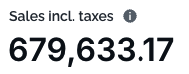
Zoek naar het ℹ️ icoon naast een grafiek of titel: beweeg erover om de uitleg te bekijken
In tabellen, beweeg over de kolomtitel om de volledige beschrijving te zien
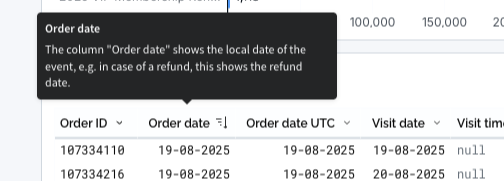
Deze definities helpen je om zelfverzekerde, datagestuurde beslissingen te nemen zonder aan de cijfers te twijfelen.
2. Bespaar tijd met bladwijzers
Gebruik je elke dag dezelfde filters? Stel ze niet elke keer handmatig in.
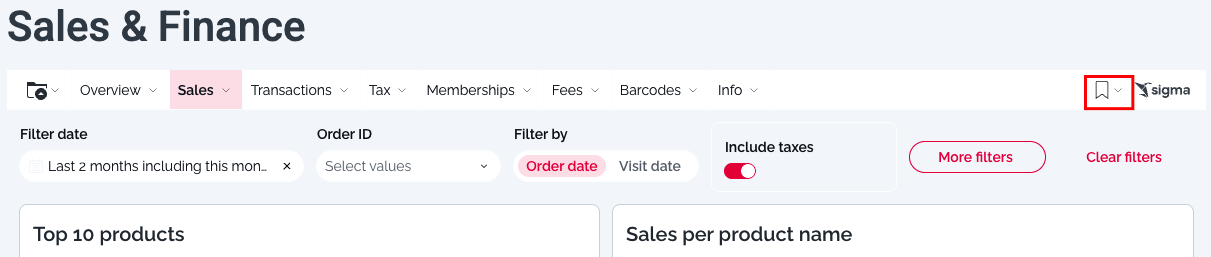
Klik in de rechterbovenhoek op 'Bladwijzer opslaan' nadat je je filters hebt toegepast
De volgende keer dat je het dashboard opent, selecteer je gewoon je bladwijzer om direct terug te keren naar je voorkeursweergave
Bladwijzers zijn gebruikersspecifiek, dus ze hebben geen invloed op wat anderen zien
Dit is vooral handig voor dagelijkse controles of terugkerende taken.
3. Automatiseer rapportage met geplande exports
Zeg vaarwel tegen handmatige downloads. Met Geplande Exports kun je:
✅ Het volledige dashboard of alleen individuele grafieken of tabellen exporteren
✅ Kiezen hoe vaak je rapporten wilt: dagelijks, wekelijks, maandelijks of aangepast
✅ Exports rechtstreeks verzenden naar e-mail, Google Drive of SFTP-servers
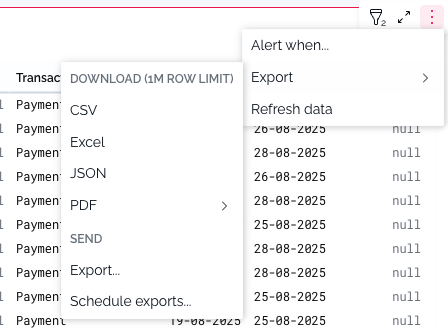
Om te beginnen, klik op 'Exports plannen' op elk dashboard of grafiek.
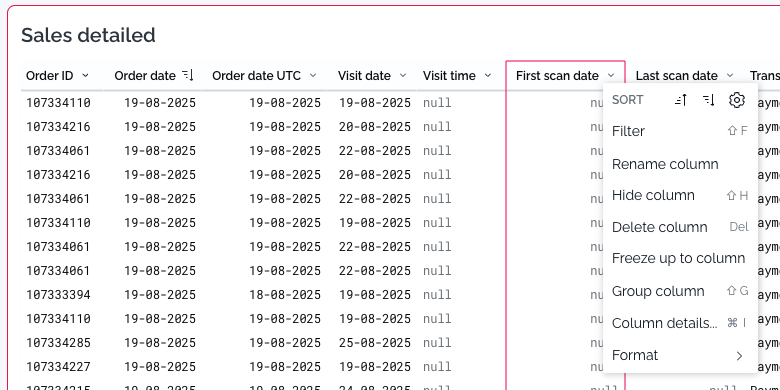
4. Pas tabellen aan naar jouw behoeften
Je kunt tabellen direct binnen het dashboard personaliseren:
Klik op een kolom om deze te filteren, hernoemen of te verwijderen
Herschik de weergave om de gegevens die voor jou het belangrijkst zijn te benadrukken
Combineer dit met bladwijzers om je aangepaste weergave voor later op te slaan
5. Gebruik drilldown voor diepere inzichten
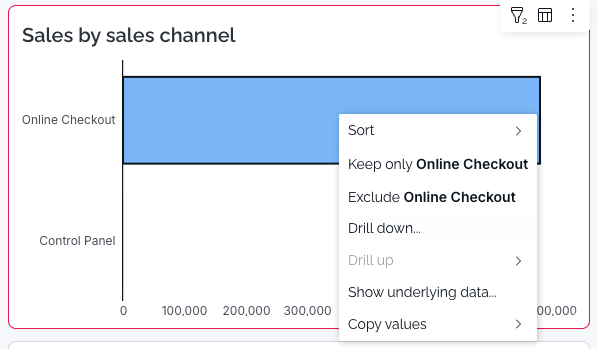
Wil je dieper ingaan op de details achter een grafiek?
Klik met de rechtermuisknop op een grafiek (bijv. Sales Channel)
Selecteer Drilldown om de uitsplitsing van die metriek te verkennen
Dit geeft je snelle antwoorden zonder dat je van tabblad hoeft te wisselen of iets hoeft te downloaden.
6. Reset het dashboard op elk moment
Te veel filters toegepast en het overzicht verloren?
Klik op 'Dashboard resetten' bovenaan de pagina om alle filters te wissen en opnieuw te beginnen.
Dit is een snelle oplossing wanneer je gegevensweergave er vreemd uitziet of onverwacht leeg is.