

Bij het integreren van je verkopen en aanbiedingen via GetYourGuide is het belangrijk om een reeks stappen te volgen om naadloze communicatie en eenheid tussen beide systemen te garanderen wanneer boekingen plaatsvinden.
Voordat we in de details kunnen duiken, moet je ervoor zorgen dat je je aanvraag bij GetYourGuide hebt ingediend - zodra deze is goedgekeurd, krijg je toegang tot je GetYourGuide-interface.
Heb je je interesse in de GetYourGuide-integratie nog niet ingediend?

Begin met je GetYourGuide Supplier Application
Zodra je toegang hebt en je wilt ervoor zorgen dat de communicatie tussen GetYourGuide en Convious werkt, is het tijd voor de volgende stap, want daar zijn externe ID's voor.
Om de juiste externe ID's aan beide systemen toe te voegen, zijn er stappen die je moet nemen in je GetYourGuide-interface en stappen die je moet nemen in je Convious Control Panel.
Externe ID's toevoegen via GetYourGuide
Voordat je begint, zorg ervoor dat de producten die je wilt gebruiken vanuit het Control Panel zijn gegroepeerd in één enkele categorie. Momenteel wordt de integratie van producten die meerdere categorieën omvatten met GetYourGuide niet ondersteund.
Ga naar Products > Manage Products.
Kies de activiteit die je wilt verbinden > Edit details.
Kies de “Options view”.
Selecteer Edit naast “Connectivity Settings”.
Selecteer Convious als het reserveringssysteem uit de vervolgkeuzelijst
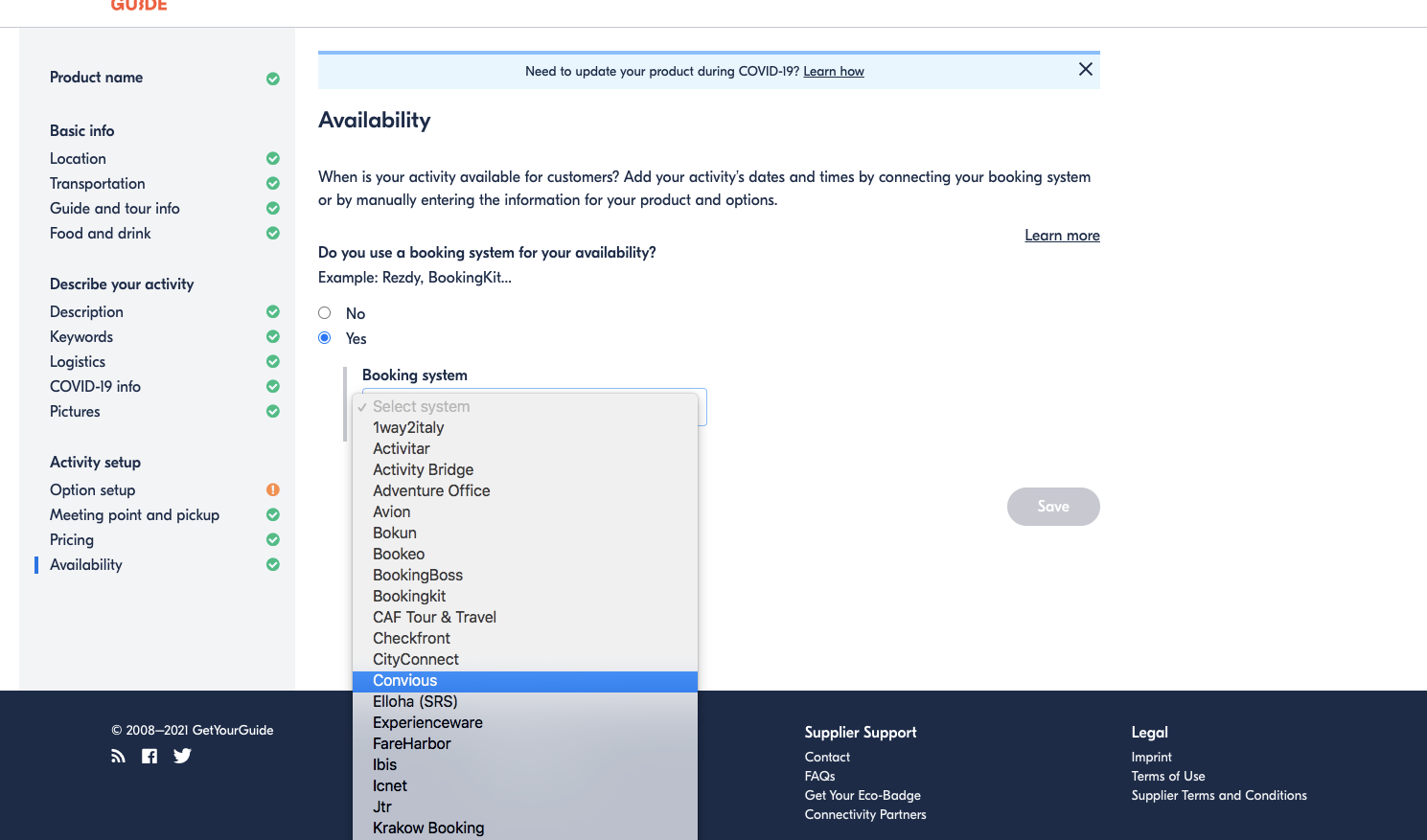
Voer Product ID in
Het GetYourGuide-systeem heeft een concept van producten en productcategorieën, die een subtype van een ticket vertegenwoordigen. Een product kan bijvoorbeeld een “Dagbezoek” zijn, en het kan een of meer (of alle) van de volgende categorieën hebben:
ADULTCHILDYOUTHINFANTSENIORSTUDENTEU_CITIZENMILITARYEU_CITIZEN_STUDENTCOLLECTIVEGROUP
Je hebt echter waarschijnlijk aparte producten voor volwassenen, kinderen, enz. ingesteld in je Convious Control Panel. Om deze samen te koppelen, zodat je Convious-systeem weet dat die aparte producten in feite hetzelfde product zijn binnen het GetYourGuide-systeem, is een specifiek formaat van externe ID's nodig.
Een paar richtlijnen voor GetYourGuide externe ID's:
Ze moeten uniek zijn voor partners en producten
Ze moeten in het volgende formaat zijn:
<product_id>-<category_id>,waarbijproduct_ideen unieke waarde is die is gespecificeerd in het GetYourGuide-systeem encategory_ideen van de hierboven vermelde categorie-ID's is.
?Aangezien ID's ook wereldwijd uniek moeten zijn, zou een aanbevolen manier om met die externe ID's te komen zijn om het product-ID vooraf te laten gaan door de account-slug en opeenvolgende nummering te gebruiken. Als FunPark bijvoorbeeld integreert met GYG, zouden de ID's er als volgt uitzien:
funpark_1-ADULTfunpark_1-CHILDfunpark_2-ADULT
7.1 Om de unieke product_id te krijgen, moet je de namen zoals funpark_1 of funpark_2 instellen als product-ID's in het GetYourGuide-systeem.
Hier is een voorbeeldopstelling voor de FunPark-safaritour, die meerdere leeftijdscategorie-opties heeft op GetYourGuide.

7.2 Bij GetYourGuide hoef je slechts één keer 1 ID in te voeren voor het “Dagbezoek”-product uit de kolom “GetYourGuide External ID”.
8. Klik op Save.
Externe ID's toevoegen via het Convious Control Panel:
Kijkend naar het bovenstaande voorbeeld, heb je aan de Convious-kant 4 producten, en dus moet je de 4 verschillende externe ID's invoeren bij de juiste producten - uit de kolom “Convious External ID”.
Om een externe ID aan je product toe te voegen...
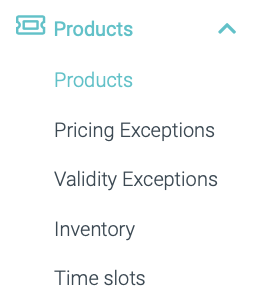
1. Navigeer naar je Products-pagina.
2. Selecteer om het product waarvoor deze integratie geldt te bewerken.
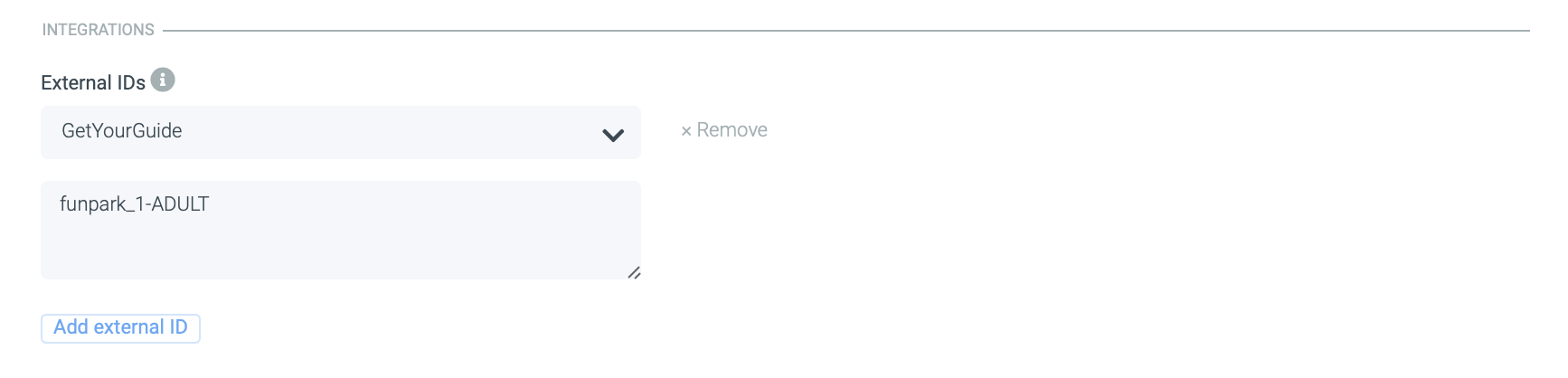
3. Scroll op de productbewerkingspagina naar beneden naar de sectie externe ID en voeg de juiste externe ID toe.
Hier is een voorbeeld van hoe dit eruit zou zien voor een volwassenenkaartje:
9. Herhaal dit proces voor alle overeenkomstige producten. In dit geval zou dit zijn voor jeugd het toevoegen van funpark_1-YOUTH en voor kinderkaartjes het toevoegen van funpark_1-CHILD als externe ID's.
En nu?
Verder raden we je aan om je testboeking ook te controleren door het testticket bij je locatie te scannen, om te bevestigen of de boeking zoals verwacht naar het Convious-systeem is gegaan.
Voor meer details over de installatie, rapportage en kosten, neem contact op met support@convious.com