

Overzicht
De nieuwe sectie Kortingscodes stelt je in staat om codes gemakkelijker aan te maken, te beheren en te uploaden dan voorheen. Kortingscodes kunnen een krachtig instrument zijn in je marketingstrategie, om nieuwe bezoekers te werven en nieuwe aankopen aan te moedigen met een hogere winkelwagenwaarde.
Wat zijn kortingscodes?
Kortingscodes zijn speciale codes die bezoekers een gereduceerde prijs geven op hun ticketaankoop. Partners kunnen ze gebruiken om promoties, beloningen of gerichte kortingen aan te bieden, hetzij op de hele winkelwagen of op specifieke producten. Ze helpen de verkoop te stimuleren, nieuwe bezoekers aan te trekken en marketingcampagnes te ondersteunen.
Soorten kortingscodes
Er zijn twee hoofdtypen kortingscodes beschikbaar:
Winkelwagenkortingen: van toepassing op het totale winkelwagenbedrag, ongeacht welke producten erin zitten. Ze zijn ideaal voor brede promoties zoals “10% korting op je bestelling.”
Productkortingen: alleen van toepassing op geselecteerde producten in de winkelwagen. Deze zijn handig wanneer je specifieke tickets wilt promoten, zoals korting geven op kindertickets of seizoenspassen.
Deze opties geven je de flexibiliteit om gerichte of algemene promoties uit te voeren op basis van je bedrijfsdoelen.
Hoe maak je kortingscodes aan
Navigeer naar je controlepaneel en selecteer “Kortingscodes” in de zijnavigatie.
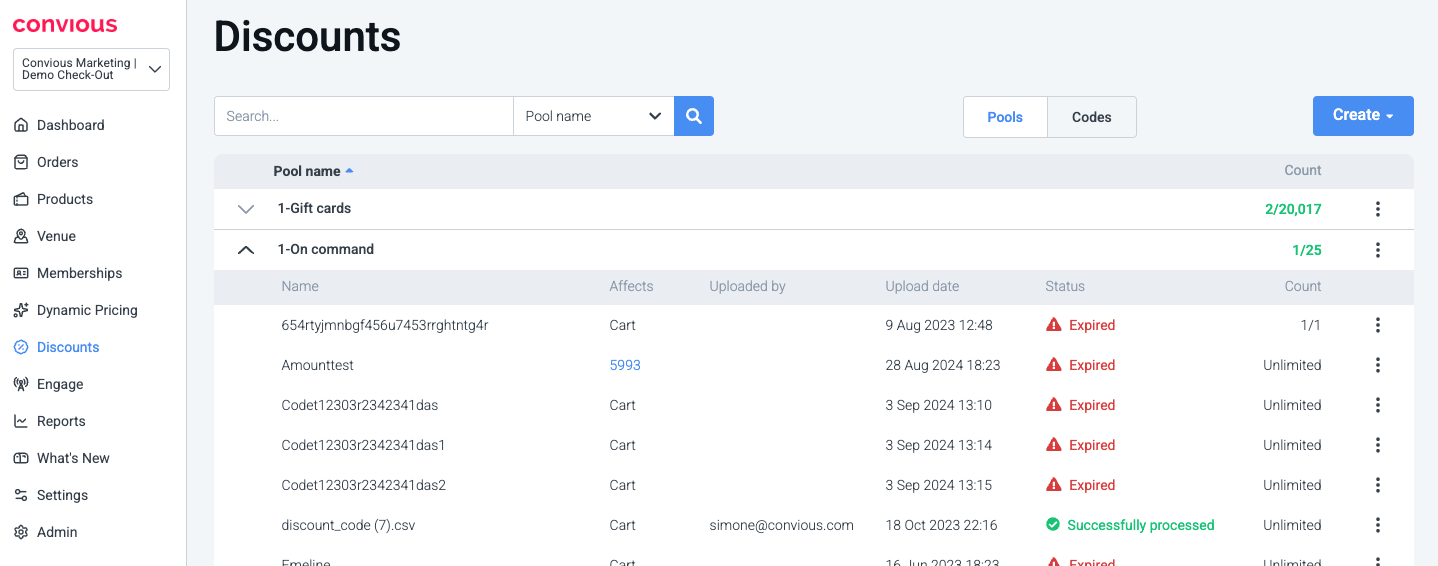
Kortingspool aanmaken
Een Kortingspool is een manier om je kortingscodes te groeperen en te organiseren. Pools helpen je codes efficiënter te beheren, vooral wanneer je meerdere campagnes uitvoert of verschillende klantsegmenten target.
Je kunt bijvoorbeeld één pool aanmaken voor een “Zomerpromo” en een andere voor “VIP-gasten”. Elke pool kan meerdere codes bevatten en maakt het gemakkelijker om prestaties bij te houden, CSV's te uploaden of een specifieke groep codes te deactiveren wanneer dat nodig is.
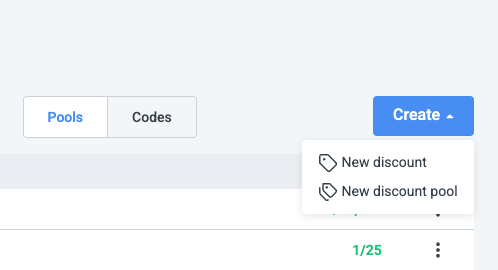
Bij het aanmaken van een nieuwe korting (winkelwagen of product) wordt je gevraagd om een bestaande pool te selecteren of een nieuwe aan te maken. Pools zijn vereist voor zowel individuele codes als bulk-imports.
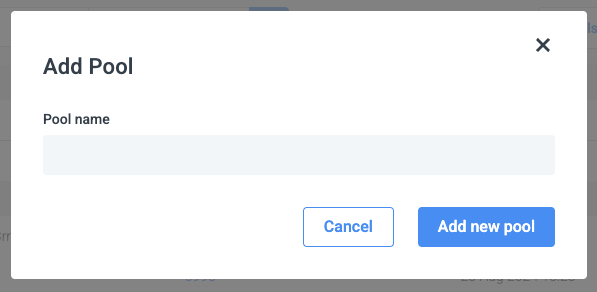
Voer de naam van de kortingspool in
Winkelwagenkorting aanmaken
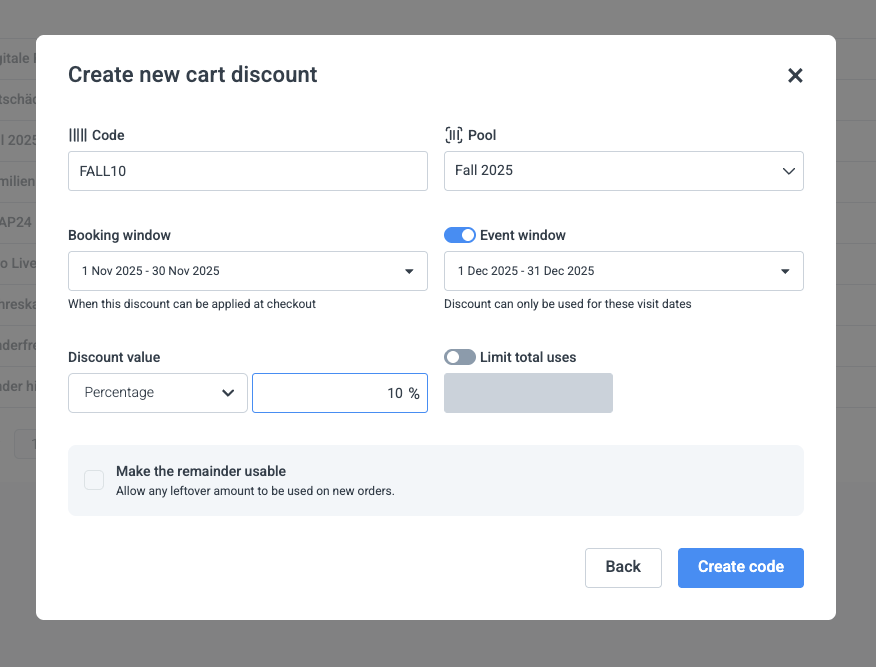
Vul de volgende velden in:
Code*: Voer de unieke kortingscode in (bijv.
FALL10). Dit is de code die klanten bij het afrekenen zullen gebruiken.Pool*: Selecteer een Pool uit de lijst om je kortingscodes te groeperen voor eenvoudiger bijhouden en beheer.
Boekingsvenster*: Stel de datumreeks in waarin de kortingscode kan worden gebruikt bij het afrekenen.
→ Voorbeeld: Code kan worden ingevoerd tussen 1 nov–30 nov.Evenementvenster: Stel de datumreeks in waarin het bezoek kan plaatsvinden met deze code.
→ Voorbeeld: Het ticket dat met de korting is gekocht, kan worden gebruikt om de locatie te bezoeken op elk moment van 1 dec–31 decKortingswaarde*: Kies tussen:
Percentage (bijv. 10%, 25%, 70%)
Vast bedrag (bijv. €10 korting, €15 korting)
Totaal gebruik beperken (optioneel): Stel een gebruikslimiet in voor deze code (bijv. max. 50 inwisselingen).
Maak het restant bruikbaar (optioneel): Als je een vast kortingsbedrag gebruikt, schakel dan deze optie in om de resterende waarde opnieuw te laten gebruiken binnen dezelfde winkelwagen.
→ Let op: Dit werkt alleen wanneer Totaal gebruik beperken = 1
not-prose relative mx-0 my-[22px] w-full max-w-4xl procode<strong>Voorbeeld evenement- en boekingsvenster</strong><br><br>Stel dat je een Black Friday-campagne uitvoert:<br><br><strong>Kortingscode:</strong> BF2025 (20% korting op winkelwagen) <br><strong>Boekingsvenster:</strong> 24 nov – 27 nov (Klanten kunnen de code tijdens deze periode gebruiken) <br><strong>Evenementvenster:</strong> 1 dec – 31 dec (Bezoekers kunnen hun bezoek boeken binnen dit tijdsbestek)<br><br>Dit betekent: <br>De code kan alleen worden ingevoerd bij het afrekenen tussen 24–27 nov. <br>Tickets die met de korting zijn gekocht, moeten geldig zijn voor een bezoek in december.Productkorting aanmaken
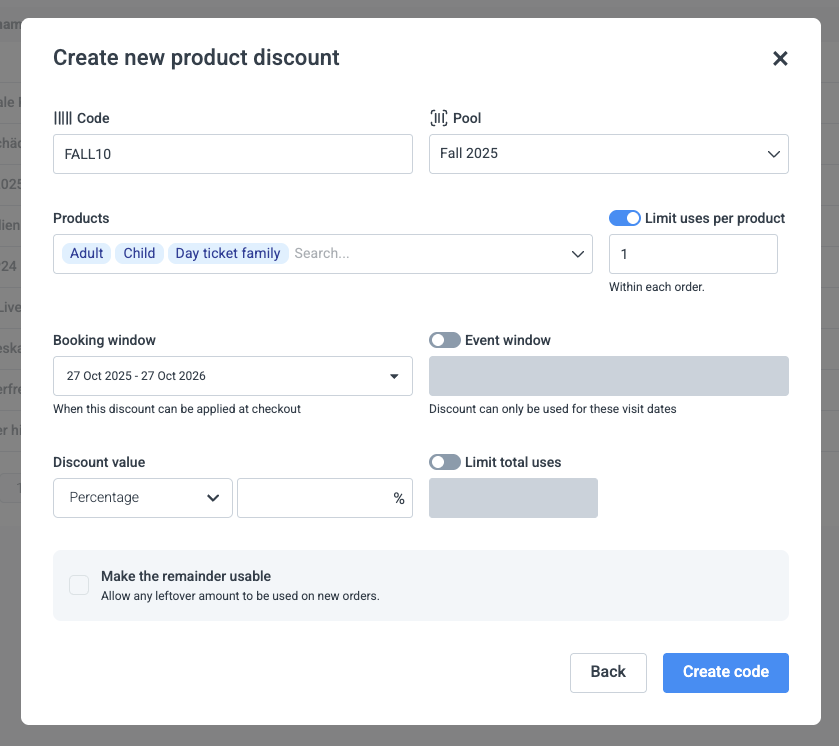
Vul de volgende velden in:
Code*: Voer de unieke kortingscode in (bijv.
FALL10). Dit is de code die klanten bij het afrekenen zullen gebruiken.Pool*: Selecteer een Pool uit de lijst om je kortingscodes te groeperen voor eenvoudiger bijhouden en beheer.
Producten*: De korting is alleen van toepassing op deze geselecteerde items in de winkelwagen.
Gebruik per product beperken: Beperk hoe vaak de code kan worden gebruikt voor elk product.
Boekingsvenster*: Stel de datumreeks in waarin de kortingscode kan worden gebruikt bij het afrekenen.
→ Voorbeeld: Code kan worden ingevoerd tussen 1 nov–30 nov.Evenementvenster: Stel de datumreeks in waarin het bezoek kan plaatsvinden met deze code.
→ Voorbeeld: Het ticket dat met de korting is gekocht, kan worden gebruikt om de locatie te bezoeken op elk moment van 1 dec–31 decKortingswaarde*: Kies tussen:
Percentage (bijv. 10%, 25%, 70%)
Vast bedrag (bijv. €10 korting, €15 korting)
Totaal gebruik beperken (optioneel): Stel een gebruikslimiet in voor deze code (bijv. max. 50 inwisselingen).
Maak het restant bruikbaar (optioneel): Als je een vast kortingsbedrag gebruikt, schakel dan deze optie in om de resterende waarde opnieuw te laten gebruiken binnen dezelfde winkelwagen.
→ Let op: Dit werkt alleen wanneer Totaal gebruik beperken = 1
Hoe vind je aangemaakte kortingscodes
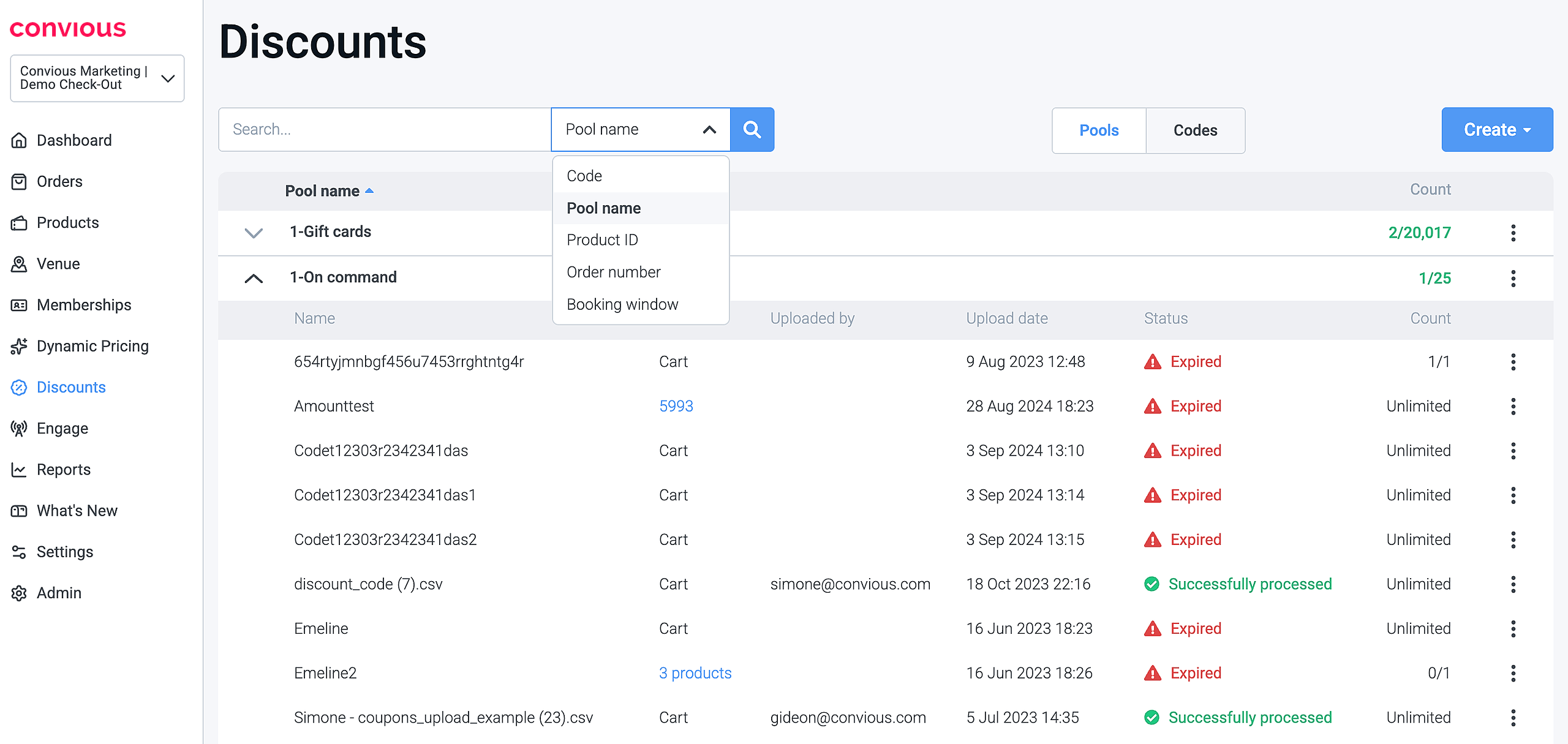
Zodra je een kortingscode hebt aangemaakt, kun je deze gemakkelijk vinden met behulp van de zoekbalk in de sectie Kortingen.
Typ eenvoudig de code, bestelnummer, poolnaam, product-ID of boekingsvenster in het zoekveld.
Het systeem detecteert automatisch of het een code is of deel uitmaakt van een pool, en past de lay-out dienovereenkomstig aan.
Zoeken naar een code toont resultaten in de Codes-weergave.
Zoeken naar een pool geeft resultaten in de Pools-weergave.
Wis het zoekveld om terug te keren naar de volledige lijst met pools.
Vanuit de resultaten kun je snel controleren:
Of de code een Winkelwagen of Productkorting is
De geldigheidsperiode
Gebruikstelling (indien beperkt)
De waarde en bestellingen waarin deze is toegepast
Dit maakt het eenvoudig om codes bij te houden, te beheren of te bewerken zonder tussen weergaven te schakelen.
Bulk-import van kortingscodes via .csv-bestand
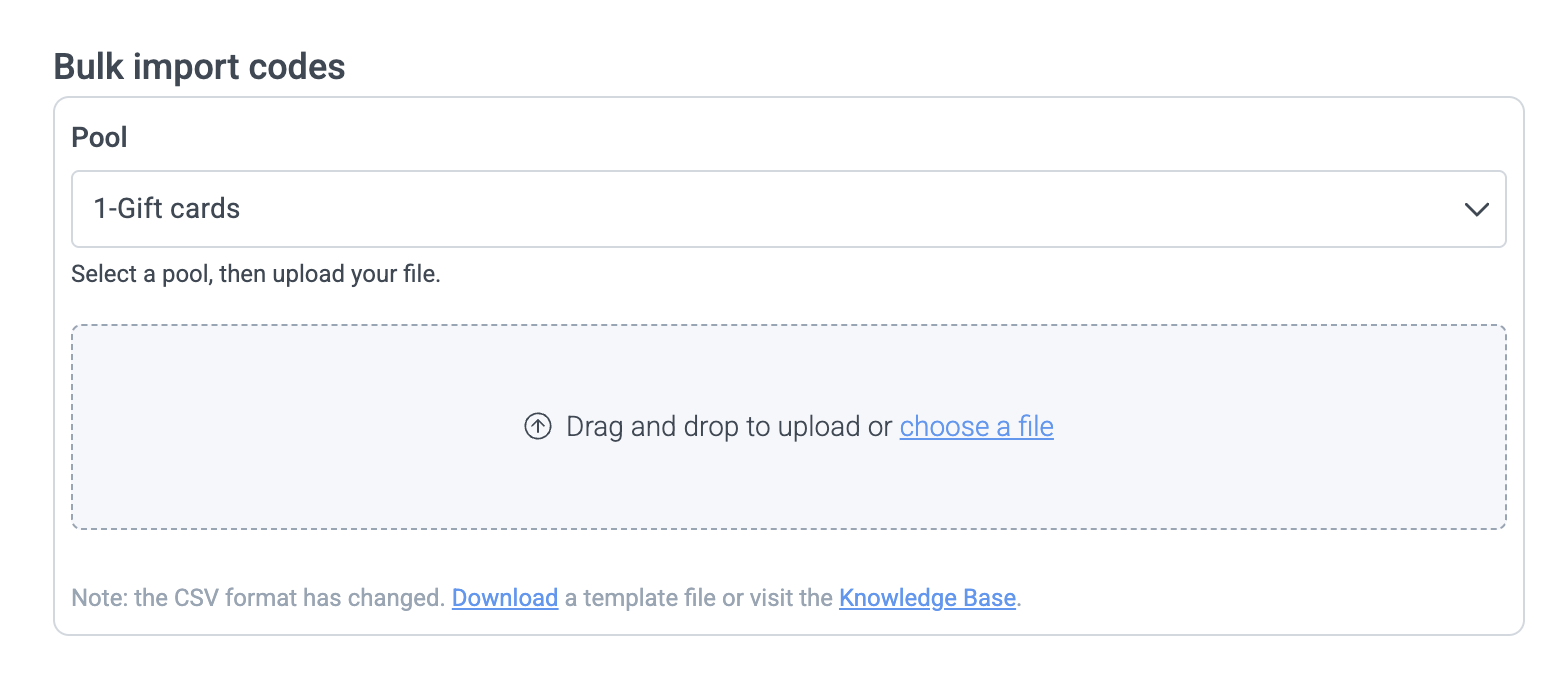
De optie Bulk-import codes stelt je in staat om meerdere kortingscodes tegelijk te uploaden met behulp van een .csv-bestand. Dit is ideaal voor grote campagnes of bij het aanmaken van unieke, eenmalig te gebruiken codes in bulk.
Hoe het werkt:
Klik op “Aanmaken”, selecteer vervolgens “Nieuwe korting”
Selecteer een pool
Kies de kortingspool waarin je de geüploade codes wilt opslaan (bijv. “Cadeaubonnen”).Upload je bestand
Sleep je CSV-bestand naar het uploadvak of klik op “kies een bestand” om het handmatig te selecteren.
💡 Let op: Het CSV-formaat is onlangs gewijzigd.
Zorg ervoor dat je de bijgewerkte sjabloon gebruikt – je kunt deze downloaden via hetzelfde venster of bezoek de Knowledge Base voor volledige details.
Zodra het bestand is geüpload, verwerkt het systeem je codes en toont ze onder de geselecteerde pool, samen met hun status en beschikbaarheid.
Bestandsformaat
code* : Kan elke combinatie van cijfers en letters zijn van minimaal 4 tekens
booking_window_start* : JJJJ-MM-DD (wanneer de code beschikbaar is bij het afrekenen)
booking_window_end* : JJJJ-MM-DD (wanneer de code beschikbaar is bij het afrekenen)
percent_reduction : Het percentage van de korting. bijv. 25%, 50%
flat_reduction : De vaste waardevermindering van de korting. bijv. 30, 50 EUR
article_id : alleen vereist wanneer je een productkorting wilt aanmaken. lijst met product-ID's gescheiden door | (pipe). Product-ID's zijn te vinden onder Locatie --> Codes --> Product-ID's
amount : Dit geeft aan op hoeveel producten de code kan worden toegepast in de winkelwagen. Als je bijvoorbeeld 5 producten in de winkelwagen hebt maar het aantal is 1, krijgt slechts één van de producten korting. Voor onbeperkt (alle) artikelen in de winkelwagen kun je 99 schrijven.
max_uses : Maximaal aantal inwisselingspogingen toegestaan, laat leeg voor onbeperkt.
remainder_usable : Zet een 1 als je wilt dat het restant van de korting bruikbaar is en een 0 als het niet bruikbaar moet zijn. De nieuwe restantbon maakt deel uit van de ticketdownload.
event_window_start : JJJJ-MM-DD (wanneer de code kan worden gebruikt om een evenement te boeken)
event_window_end : JJJJ-MM-DD (wanneer de code kan worden gebruikt om een evenement te boeken)
Voorbeeld .csv-bestand

Wat als mijn bestand niet wordt geüpload?
Dit kan gebeuren door verkeerde codering of een ander scheidingsteken dan een komma (bijvoorbeeld een puntkomma).
We raden je aan om Google Sheets te gebruiken om je bestand voor te bereiden, omdat het standaard de juiste codering en scheidingsteken gebruikt. Als je toch Excel wilt gebruiken, houd er dan rekening mee dat het scheidingsteken, in dit geval de komma, gebaseerd is op de landinstelling/regio waarin je apparaat is ingesteld en dus anders kan zijn.
Als je Excel gebruikt, hebben we uitgebreide instructies gevonden voor Windows-gebruikers om in dit geval te volgen:
Zorg ervoor dat Excel is gesloten
Open Configuratiescherm op je Windows-computer!
Dit kan door win+r in te drukken en “Configuatiescherm” te schrijven in het Uitvoeren-venster
Selecteer Regio
Klik op Aanvullende instellingen
Zoek het lijstscheidingsteken en wijzig het in een komma (“,”).
Klik op OK -> OK -> sluit Configuratiescherm
Open het Excel-bestand dat je wilt exporteren naar een door komma's gescheiden bestand
Selecteer Bestand, Opslaan als
Wijzig het 'Opslaan als type' naar 'CSV (door komma's gescheiden)(*.csv)'
Wijzig de naam en bestandsextensie indien gewenst, standaard blijft het csv, ook al is er een ander scheidingsteken
Klik op Opslaan -> OK -> Ja
Op Mac kun je dit ook doen onder Regionale instellingen (kies . als decimaalteken):
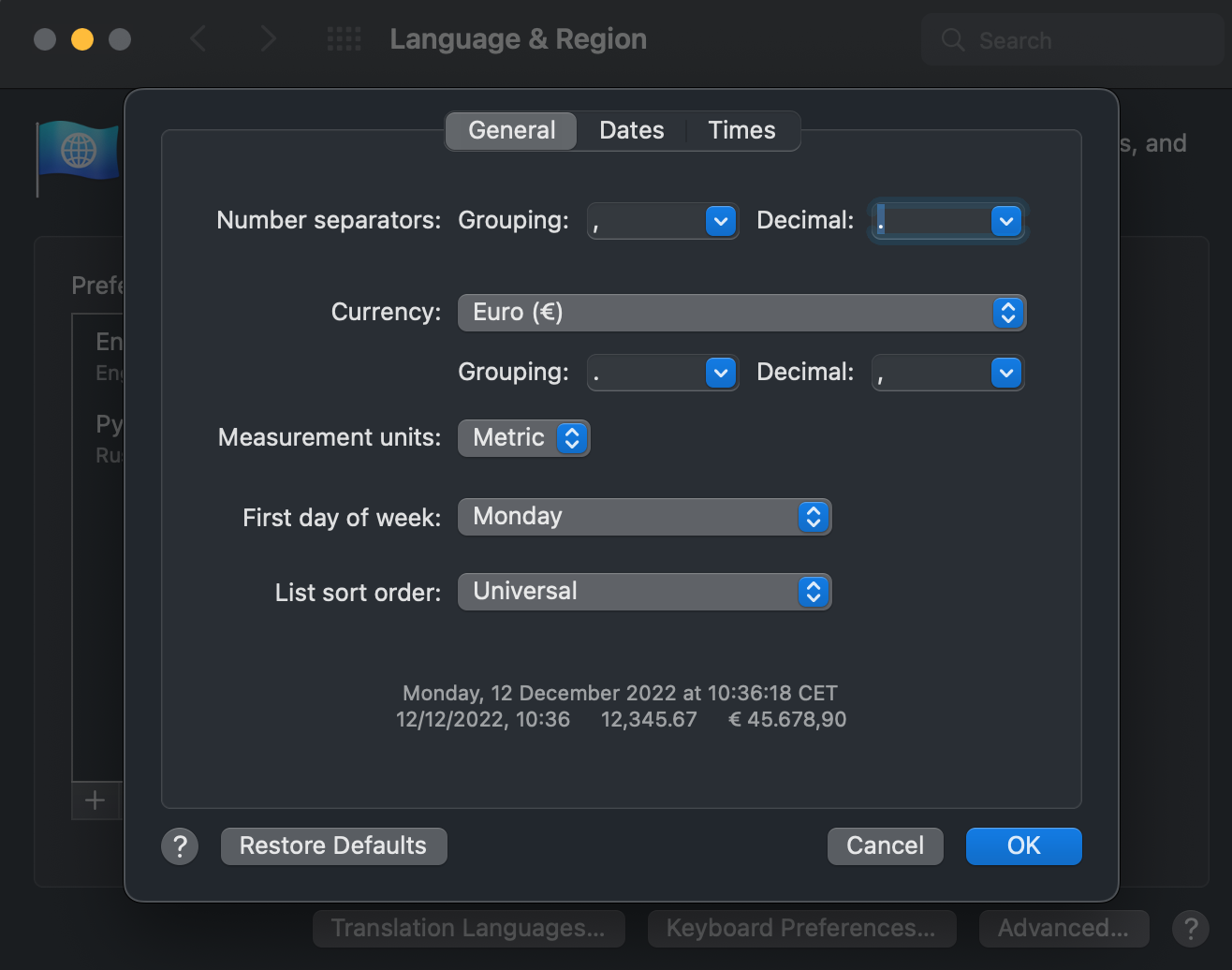
Sla het bestand ook altijd op als CSV UTF-8 (door komma's gescheiden).
Hoe werk je de waarde van een bestaande code bij?
Als je de waarde van de code wilt bijwerken, kun je een nieuw CSV-bestand uploaden met dezelfde codes maar met bijgewerkte waarden.
Gebruik dezelfde kortingscodes die eerder zijn gebruikt.
Heractiveringstijd code
Kortingscodes worden tijdelijk geblokkeerd terwijl het systeem wacht op betalingsbevestiging. Als er geen bevestiging wordt ontvangen, maakt het systeem automatisch de capaciteit vrij.
Standaard heractiveringstijd
Standaard worden codes 4 uur vastgehouden voordat ze opnieuw worden geactiveerd.
Nieuwe optie: 60 minuten heractivering
Om de klantervaring te verbeteren, kun je het heractiveringsvenster verkorten tot 60 minuten. Overschakelen naar deze kortere heractiveringstijd:
Versnelt de beschikbaarheid van codes voor gebruikers.
Vermindert de druk op supportteams door vragen over geblokkeerde codes te minimaliseren.
omringd
We raden aan je instellingen bij te werken naar het 60-minuten venster. Neem voor hulp bij het aanpassen van deze instellingen contact op met ons supportteam via support@convious.com.