

Zapier fournit une plateforme d'automatisation et d'intégration sans code qui facilite la création d'intégrations pour les applications web et les éditeurs de logiciels. Avec Zapier, il est facile de créer des flux de travail entre différentes applications - en automatisant les tâches récurrentes, où les utilisateurs peuvent configurer des “règles” qui établissent le flux de données entre différents outils et services.
Les flux de travail Zapier sont appelés Zaps, et ceux-ci sont constitués d'un déclencheur (un événement qui démarre le flux) et d'une ou plusieurs actions. Il existe un catalogue de milliers d'applications et de produits connectés qui peuvent être utilisés dans vos Zaps.
L'intégration Convious-Zapier consiste en un déclencheur appelé New Order. Ce que fait ce déclencheur, c'est interroger les nouvelles commandes Convious créées et les rendre disponibles pour être envoyées ou utilisées dans d'autres outils.
Pour commencer
Exigences :
Un client API Convious, avec accès à un compte partenaire spécifique. Cela peut être demandé via notre équipe de support.
Un compte Zapier, et très probablement un abonnement payant. Zapier offre un niveau gratuit, mais celui-ci ne dispose que de 100 exécutions de tâches zap par mois. Par défaut, les zaps s'exécutent toutes les 15 minutes, ce qui équivaut à environ 3000 exécutions par mois. Seules les exécutions qui récupèrent de nouvelles commandes Convious comptent dans votre limite de tâches Zapier. Pour des conseils sur l'abonnement Zapier dont vous aurez besoin, contactez votre responsable de la réussite client.
Configuration :
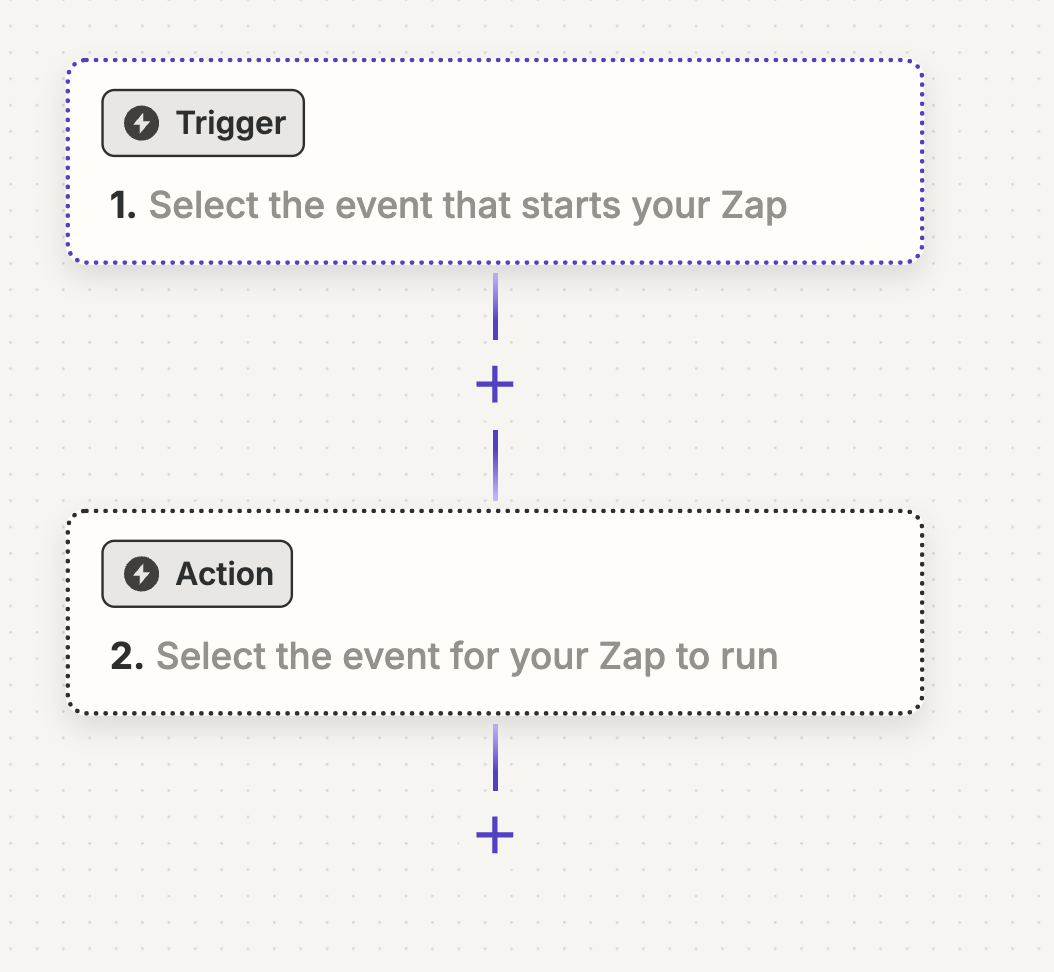
Étape 1 - Créez un nouveau Zap et recherchez dans le catalogue le déclencheur Convious
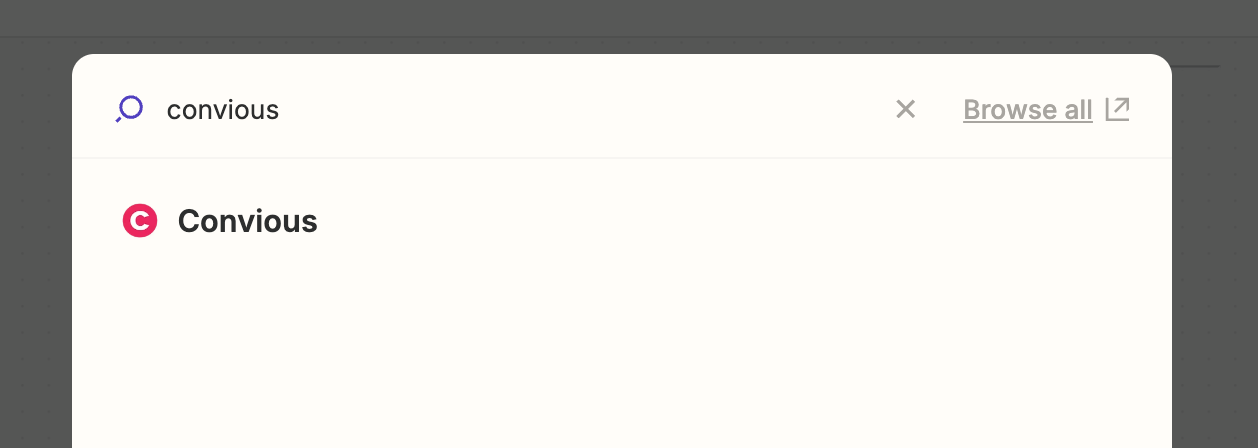
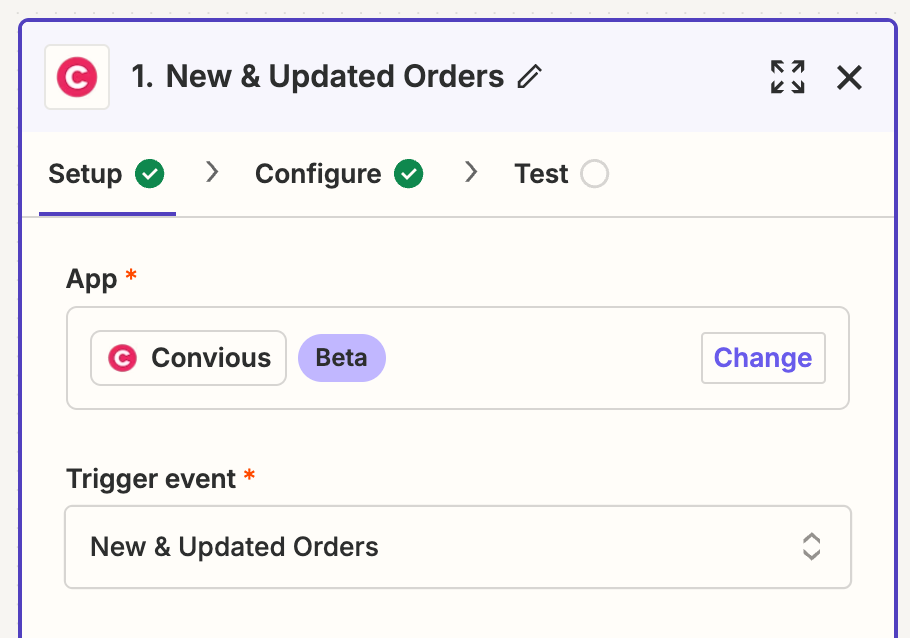
Étape 1 - Sélectionnez l'événement “New & Updated Orders”
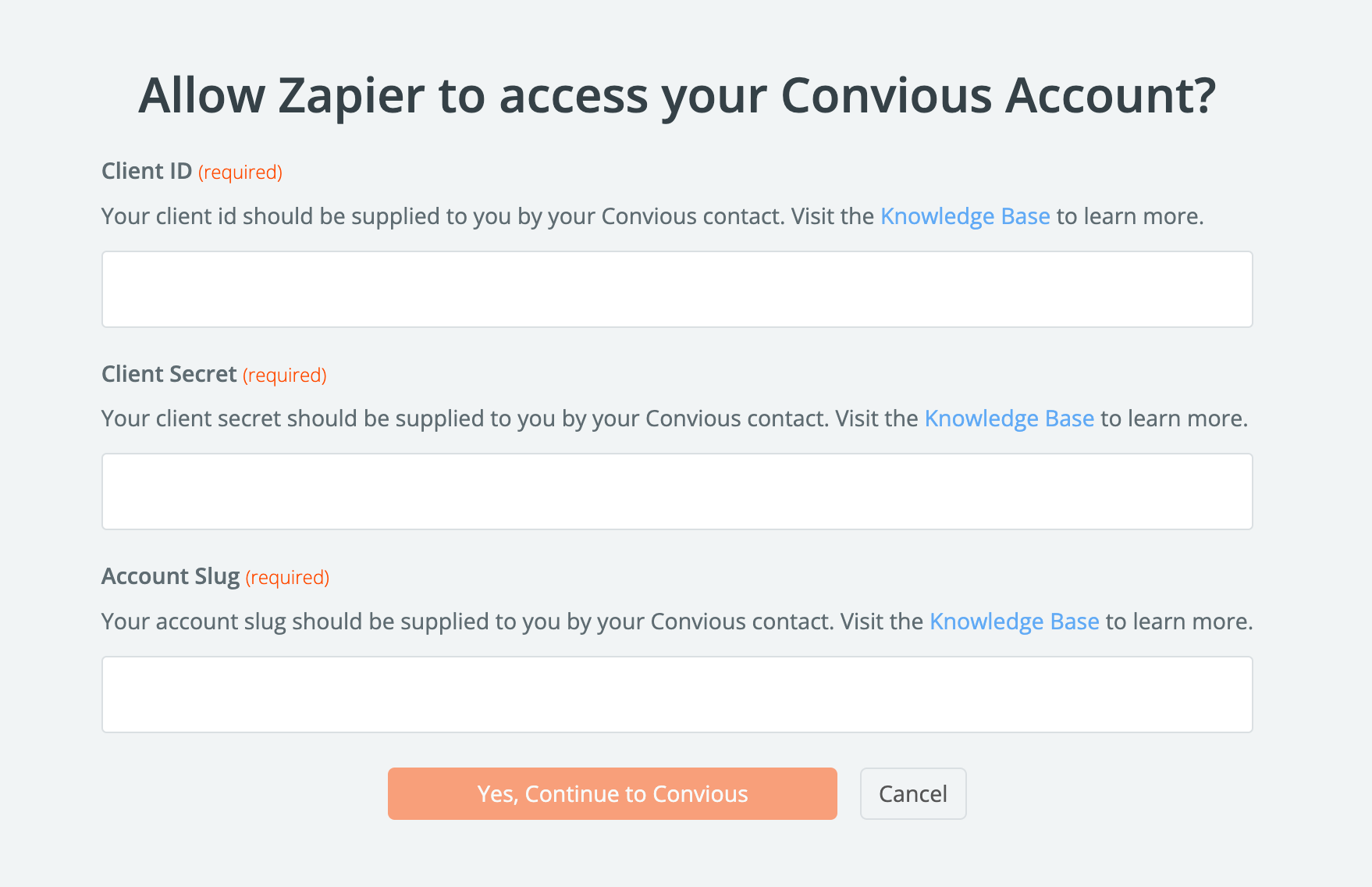
Étape 2 - Configurez votre compte en utilisant les détails de votre client API
Étape 3 - Configurez les paramètres du déclencheur
Le déclencheur Convious “New & Updated Orders” comporte les champs suivants :
Status - ce paramètre déterminera quels statuts de commande seront récupérés via l'intégration. Nous suggérons de définir ce champ sur “confirmed”, sauf si vous avez un besoin spécifique de recevoir également des commandes avec le statut “open” (commandes inachevées) et le statut “cancelled” (qui inclut les commandes remboursées).
Email, product type, From Visit Date, To Visit Date, Products, Reseller ID, Include - ces paramètres contrôlent la façon dont les données sont filtrées et quels champs sont renvoyés, plus de détails peuvent être trouvés dans notre documentation API. Par défaut, ces champs doivent être laissés vides pour récupérer toutes les commandes.
Additional Account Slug(s) - ce champ peut être utilisé pour récupérer des commandes de plusieurs slugs de compte Convious dans un seul Zap. Pour utiliser cette fonctionnalité, vous devrez disposer d'un client API Convious configuré avec des autorisations pour tous les slugs de compte pour lesquels vous souhaitez récupérer des commandes. Vous devrez ensuite utiliser l'un de ces slugs de compte dans l'étape d'authentification précédente, et ajouter les autres comptes dans ce champ.
Étape 4 - Connectez un autre système
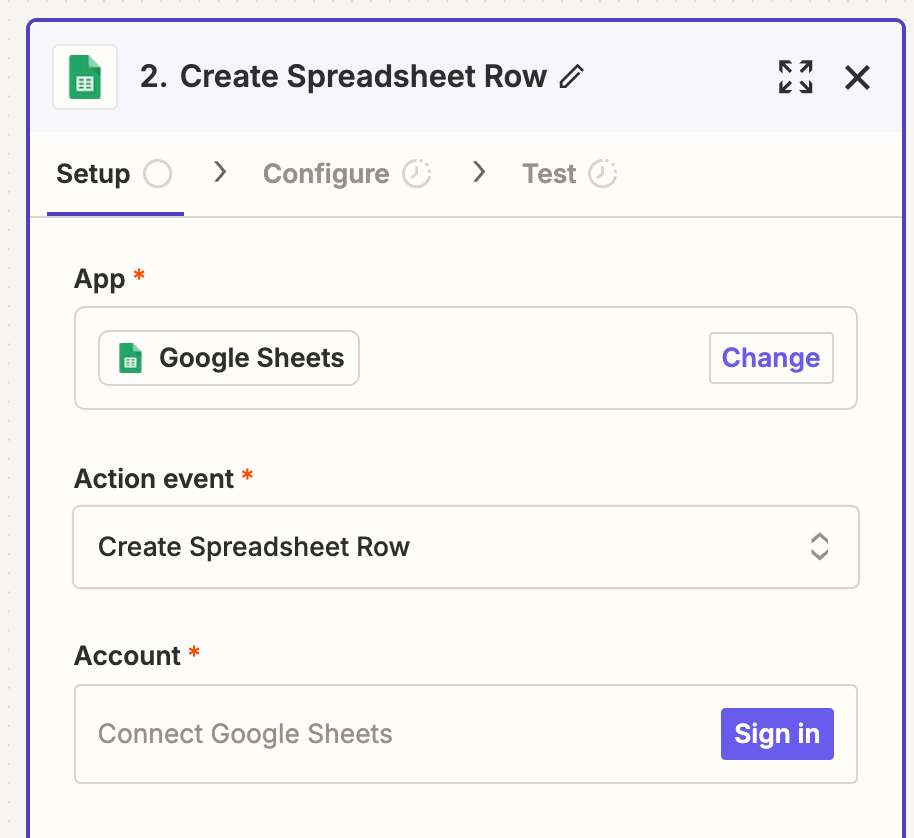
Les données des commandes nouvelles et mises à jour peuvent maintenant être envoyées à tout autre produit ou application disposant d'une action dans le catalogue Zapier. Par exemple, il est possible d'envoyer toutes les commandes vers une feuille Google Sheets. En utilisant l'intégration Zapier Google Sheets, les champs d'une commande Convious peuvent être mappés à des colonnes pour capturer les données pertinentes.
Remarques
L'intégration vérifiera les nouveaux événements des 30 dernières minutes à chaque exécution. Cela signifie que si la tâche est désactivée pendant plus de 20 minutes, vous rencontrerez probablement un écart dans les commandes récupérées. Cela signifie également que l'intégration n'est pas destinée à la récupération de commandes historiques. Si vous avez besoin de récupérer des données historiques de Convious, veuillez contacter notre équipe de support.
Notez que cette intégration est construite sur l'API orders timeline de Convious, qui renverra à nouveau une commande si elle a été mise à jour. Étant donné que les commandes mises à jour peuvent contenir des informations mises à jour (pertinentes), nous renverrons ces commandes mises à jour comme de nouveaux enregistrements. Les flux de travail doivent être configurés pour s'attendre à ce que les commandes arrivent plusieurs fois, et si nécessaire, remplacer les anciennes informations de commande.