

Que sont les catégories de reporting ?
Les catégories de reporting vous permettent d'attribuer un code à vos produits à des fins de reporting financier et de comptabilité. En regroupant les produits sous des catégories, chacune avec son propre code, votre équipe financière peut analyser les revenus, les taxes et les remises ventilés par catégorie, plutôt que par produit individuel.
Par exemple, vous pourriez créer une catégorie appelée “Billets journée” avec le code DT-001 et y attribuer tous vos produits de billets journée. Votre rapport récapitulatif du grand livre affichera alors exactement combien de revenus, de taxes et de remises ont été collectés sur l'ensemble des ventes de billets journée.
Cette fonctionnalité est conçue pour les établissements qui doivent aligner leurs données de ventes Convious avec un plan comptable interne ou un système de reporting financier.
Pourquoi utiliser les catégories de reporting ?
Reporting financier plus clair - regroupez des produits similaires et visualisez les totaux de revenus par catégorie, pas seulement par produit individuel
Précision comptable - les catégories sont capturées au moment de l'achat (immuables), donc les rapports historiques restent fiables même si vous renommez ou restructurez les produits ultérieurement
Configuration flexible - créez autant de catégories que nécessaire et attribuez plusieurs produits à chacune
Où la trouver
Accédez à : Settings → Account → Reporting Categories
L'onglet affiche toutes vos catégories configurées avec leur code, nom de catégorie et les produits attribués à chacune.
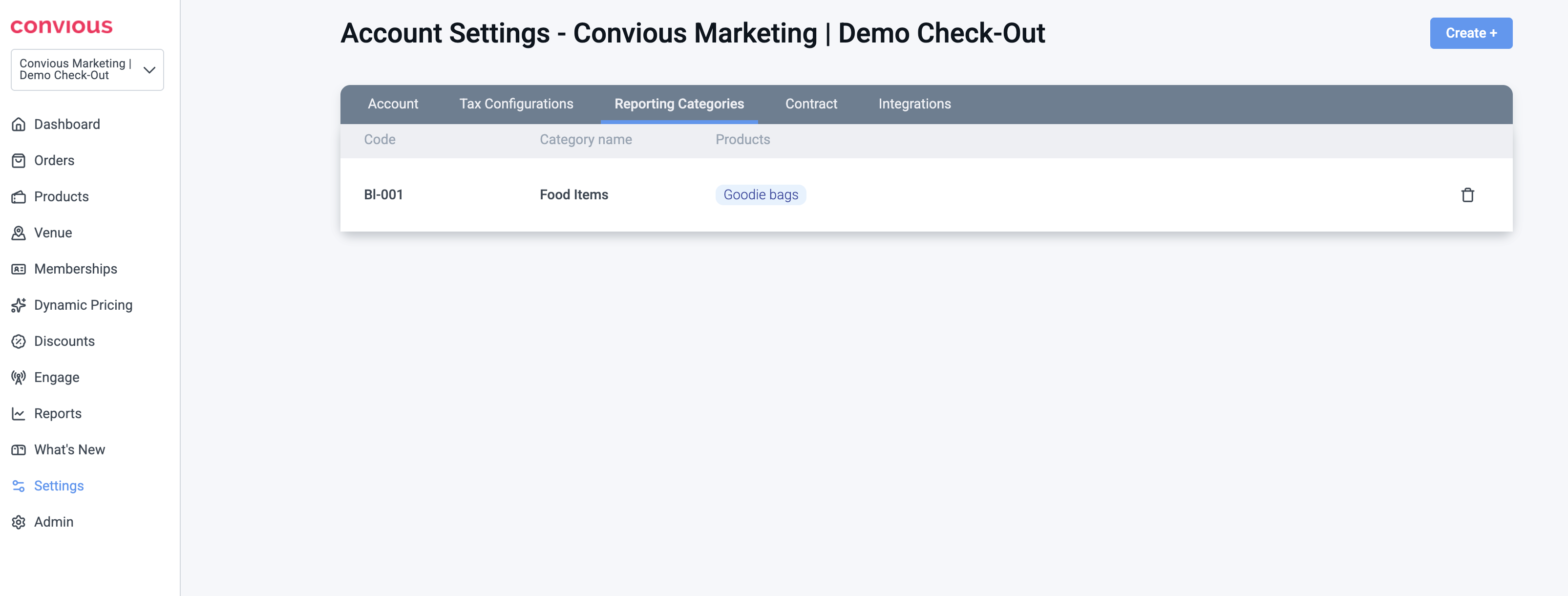
Comment configurer les catégories de reporting
Étape 1 - Créer une catégorie
Accédez à Settings dans le menu de navigation de gauche.
Cliquez sur Account dans le menu puis sur l'onglet Reporting Categories.
Cliquez sur Create + dans le coin supérieur droit.
Saisissez un Code (par ex.
DT-001) - c'est l'identifiant utilisé dans vos rapports financiers.Saisissez un Nom de catégorie (par ex.
Day Tickets) - un libellé descriptif à usage interne.Cliquez sur Save.
Conseil : Utilisez une convention de codage cohérente qui correspond à votre plan comptable interne, par exemple en préfixant par type de revenu (DT-pour les billets journée,MB-pour les adhésions,FB-pour la restauration).
Étape 2 - Attribuer des produits à une catégorie
Dans l'onglet Reporting Categories, trouvez la catégorie que vous venez de créer.
Cliquez sur la colonne Products pour cette catégorie.
Utilisez le champ de recherche pour trouver et sélectionner les produits qui appartiennent à cette catégorie.
Sélectionnez tous les produits pertinents, vous pouvez attribuer plusieurs produits à une seule catégorie.
Cliquez sur la coche pour confirmer.
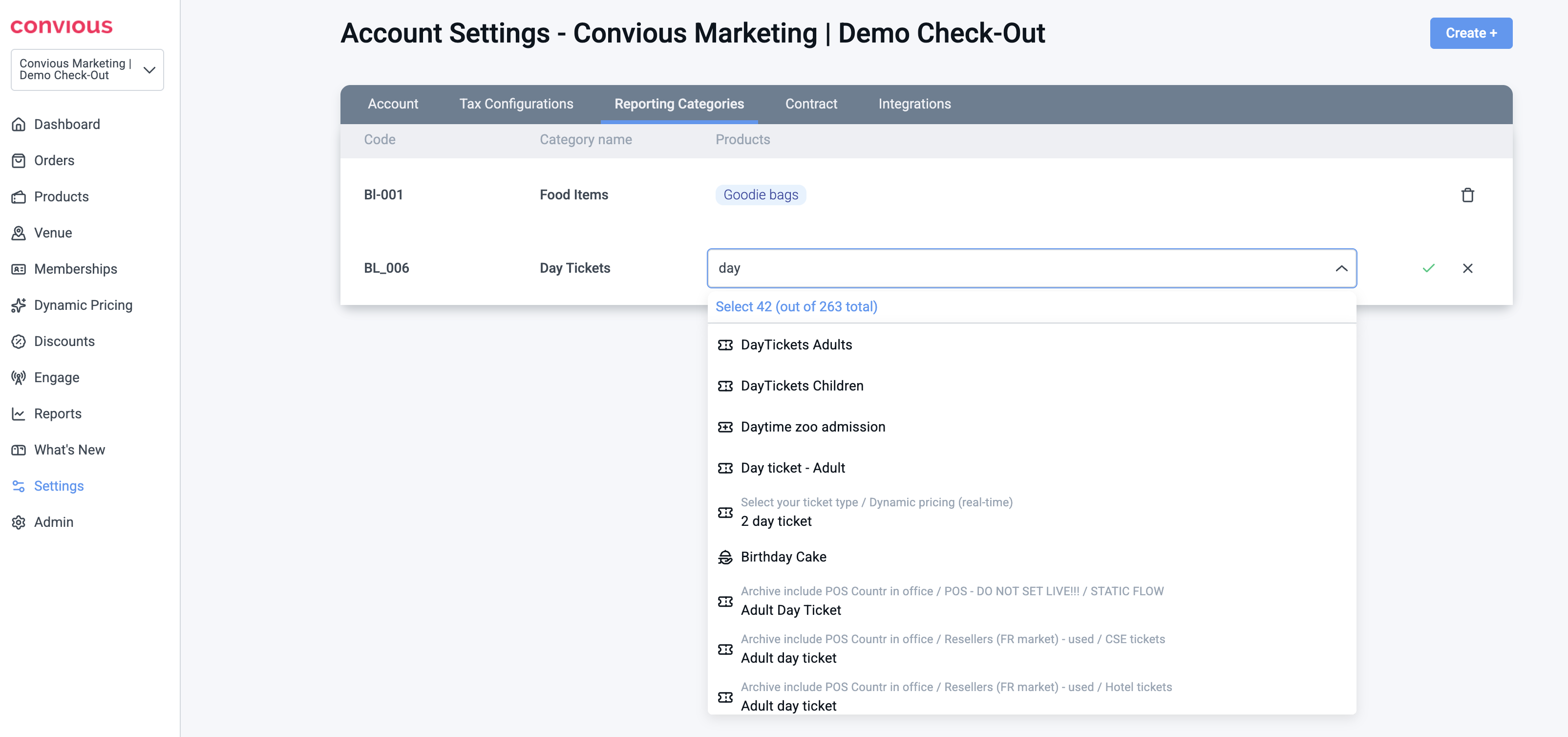
Remarque : Un produit peut appartenir à plusieurs catégories. Si c'est le cas, toutes les catégories attribuées apparaîtront séparées par des virgules dans la colonne de reporting de votre onglet Sales.
Comment cela fonctionne dans les rapports
Accédez à : Reports → Sales & Finance → onglet Sales → Sales Detailed
Sales & Finance → Tableau Sales Detailed - une nouvelle colonne affichant la catégorie de reporting attribuée au moment de l'achat
Deux nouvelles colonnes sont désormais disponibles dans le tableau Sales Detailed :
Reporting Category — le nom de la catégorie attribuée au produit au moment de l'achat
Reporting Code — le code correspondant à utiliser dans votre plan comptable ou système financier
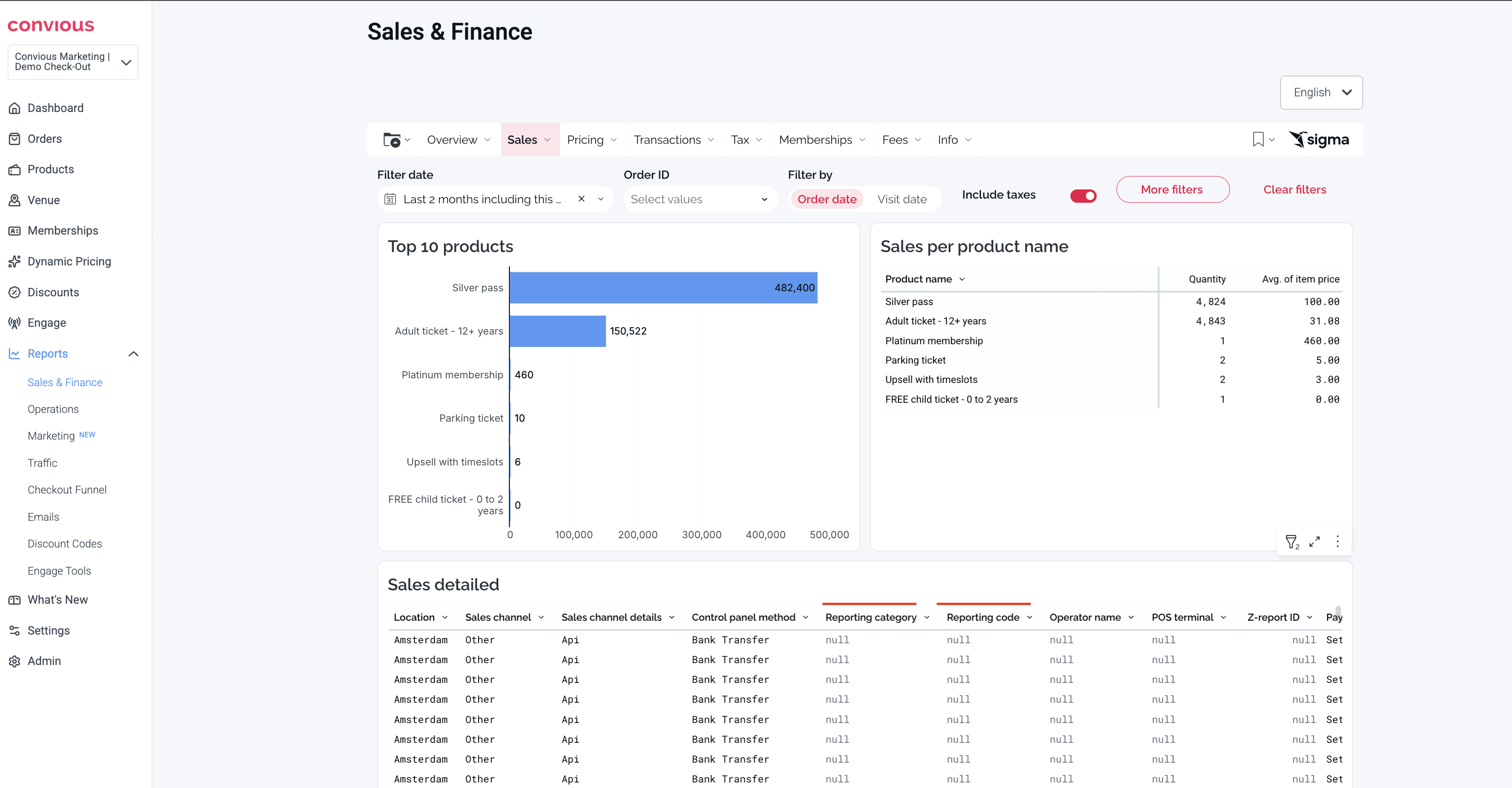
Remarque : Si un produit n'a pas été attribué à une catégorie, les deux colonnes apparaîtront vides. Nous recommandons d'attribuer tous les produits générateurs de revenus à une catégorie pour un reporting clair.
Questions fréquemment posées
Puis-je renommer une catégorie après l'avoir créée ? Oui. Vous pouvez mettre à jour le nom de la catégorie à tout moment. Le code et les données de rapport historiques ne seront pas affectés.
Que se passe-t-il si je n'attribue pas de catégorie à un produit ? Les produits sans catégorie attribuée apparaîtront comme non catégorisés dans vos rapports. Nous recommandons d'attribuer tous les produits générateurs de revenus à une catégorie pour un reporting clair.
Puis-je supprimer une catégorie ? Oui. La suppression d'une catégorie la retire des attributions futures. Les commandes historiques qui utilisaient cette catégorie conserveront leur catégorie enregistrée dans les rapports.
Les catégories de reporting affectent-elles le paiement ou la tarification ? Non. Il s'agit uniquement d'une fonctionnalité de reporting et d'étiquetage. Elle n'a aucun impact sur votre processus de paiement, la tarification, les remises ou le traitement des paiements.
Je ne vois pas l'onglet Reporting Categories dans mes Settings - comment y accéder ? Contactez notre équipe d'assistance pour activer cette fonctionnalité sur votre compte.