

Zapier bietet eine No-Code-Automatisierungs- und Integrationsplattform, die es Webanwendungen und Softwareanbietern erleichtert, Integrationen zu erstellen. Mit Zapier ist es einfach, Workflows über verschiedene Anwendungen hinweg zu erstellen – wiederkehrende Aufgaben zu automatisieren, bei denen Benutzer “Regeln” einrichten können, die den Datenfluss zwischen verschiedenen Tools und Diensten steuern.
Zapier-Workflows werden Zaps genannt und bestehen aus einem Trigger (einem Ereignis, das den Ablauf startet) und einer oder mehreren Aktionen. Es gibt einen Katalog von Tausenden verbundener Apps und Produkte, die in Ihren Zaps verwendet werden können.
Die Convious-Zapier-Integration besteht aus einem Trigger namens New Order. Dieser Trigger fragt neu erstellte Convious-Bestellungen ab und stellt sie zur Verfügung, um sie an andere Tools zu senden oder in ihnen zu verwenden.
Erste Schritte
Anforderungen:
Ein Convious API-Client mit Zugriff auf ein bestimmtes Partnerkonto. Dies kann über unser Support-Team angefordert werden.
Ein Zapier-Konto und höchstwahrscheinlich ein kostenpflichtiges Abonnement. Zapier bietet einen kostenlosen Tarif an, dieser hat jedoch nur 100 Zap-Aufgabenausführungen pro Monat. Standardmäßig werden Zaps alle 15 Minuten ausgeführt, was etwa 3000 Ausführungen pro Monat entspricht. Nur Ausführungen, die neue Convious-Bestellungen abrufen, werden auf Ihr Zapier-Aufgabenlimit angerechnet. Für eine Beratung, welches Zapier-Abonnement Sie benötigen, wenden Sie sich an Ihren Customer Success Manager.
Konfiguration:
Schritt 1 – Erstellen Sie einen neuen Zap und suchen Sie im Katalog nach dem Convious-Trigger
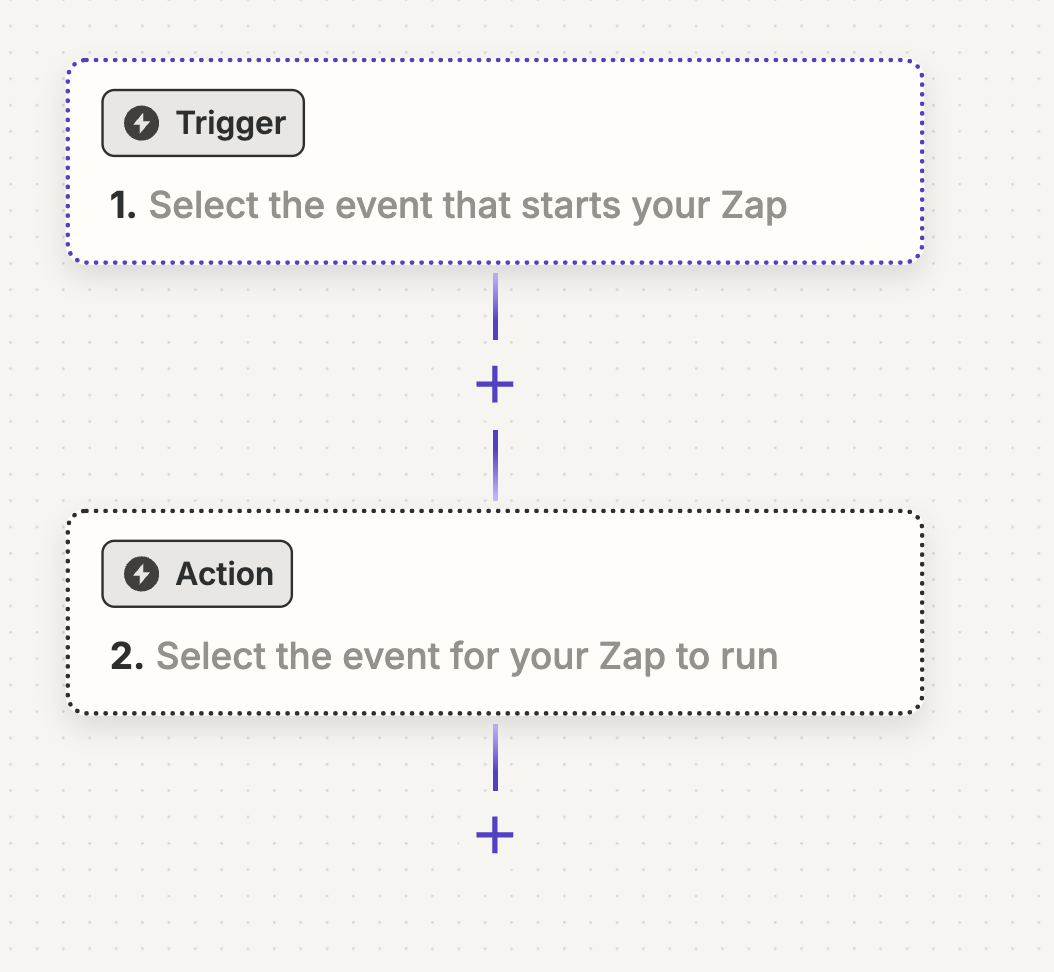
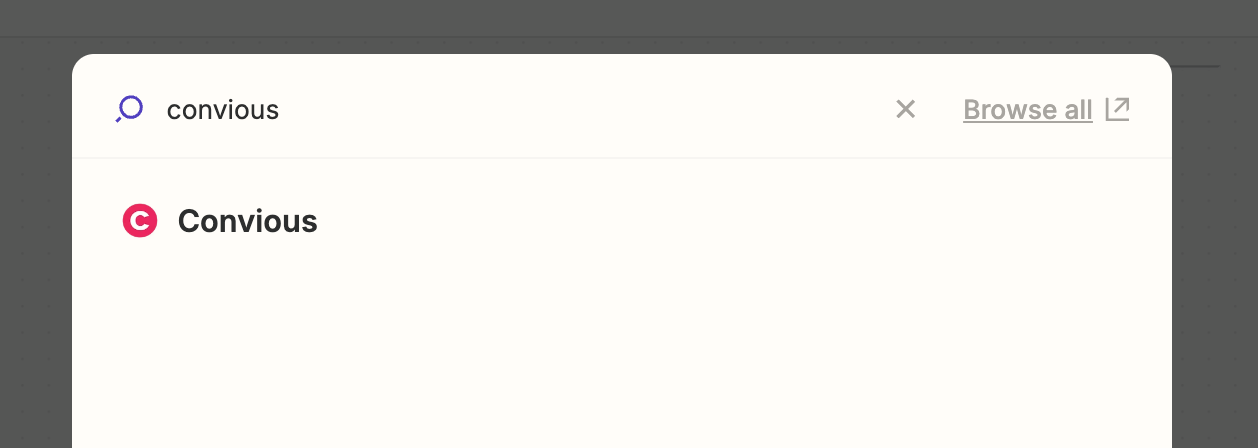
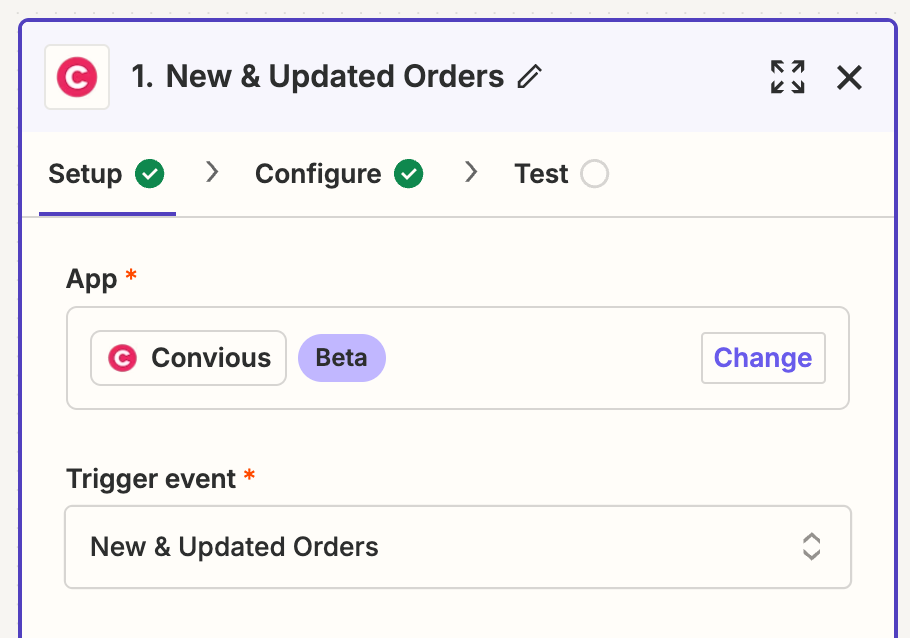
Schritt 1 – Wählen Sie das Ereignis “New & Updated Orders”
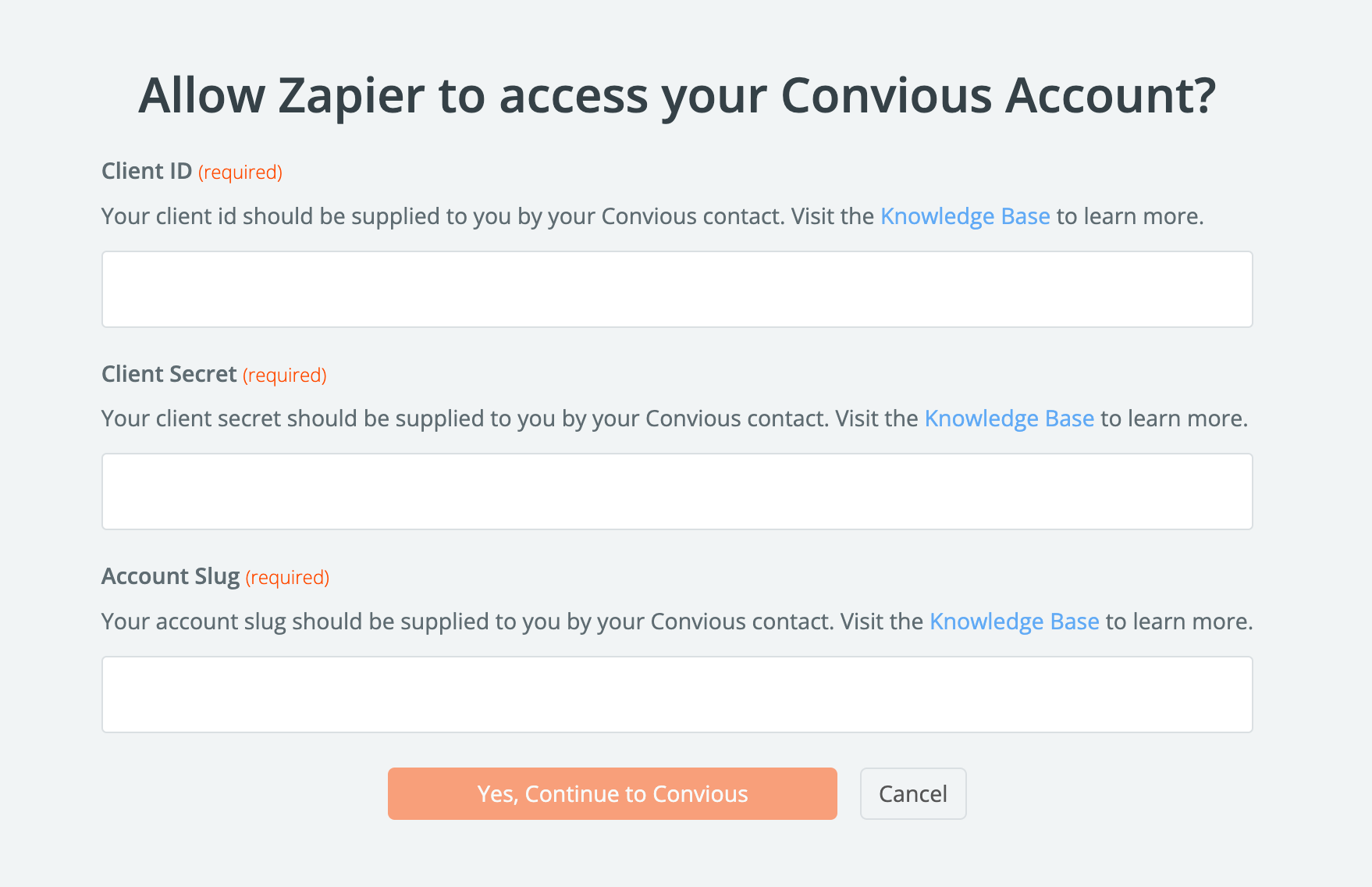
Schritt 2 – Konfigurieren Sie Ihr Konto mit Ihren API-Client-Details
Schritt 3 – Trigger-Einstellungen konfigurieren
Der Convious-Trigger “New & Updated Orders” hat die folgenden Felder:
Status – diese Einstellung bestimmt, welche Bestellstatus über die Integration abgerufen werden. Wir empfehlen, dieses Feld auf “confirmed” zu setzen, es sei denn, Sie haben einen spezifischen Bedarf, auch Bestellungen mit dem Status “open” (unvollendete Bestellungen) und dem Status “cancelled” (einschließlich erstatteter Bestellungen) zu erhalten.
Email, product type, From Visit Date, To Visit Date, Products, Reseller ID, Include – diese Einstellungen steuern, wie Daten gefiltert werden und welche Felder zurückgegeben werden. Weitere Details finden Sie in unserer API-Dokumentation. Standardmäßig sollten diese Felder leer gelassen werden, um alle Bestellungen abzurufen.
Additional Account Slug(s) – dieses Feld kann verwendet werden, um Bestellungen von mehreren Convious-Account-Slugs in einem Zap abzurufen. Um diese Funktionalität zu nutzen, benötigen Sie einen Convious API-Client, der mit Berechtigungen für alle Account-Slugs eingerichtet ist, für die Sie Bestellungen abrufen möchten. Sie müssen dann einen dieser Account-Slugs im vorherigen Authentifizierungsschritt verwenden und die anderen Konten in diesem Feld hinzufügen.
Schritt 4 – Ein anderes System verbinden
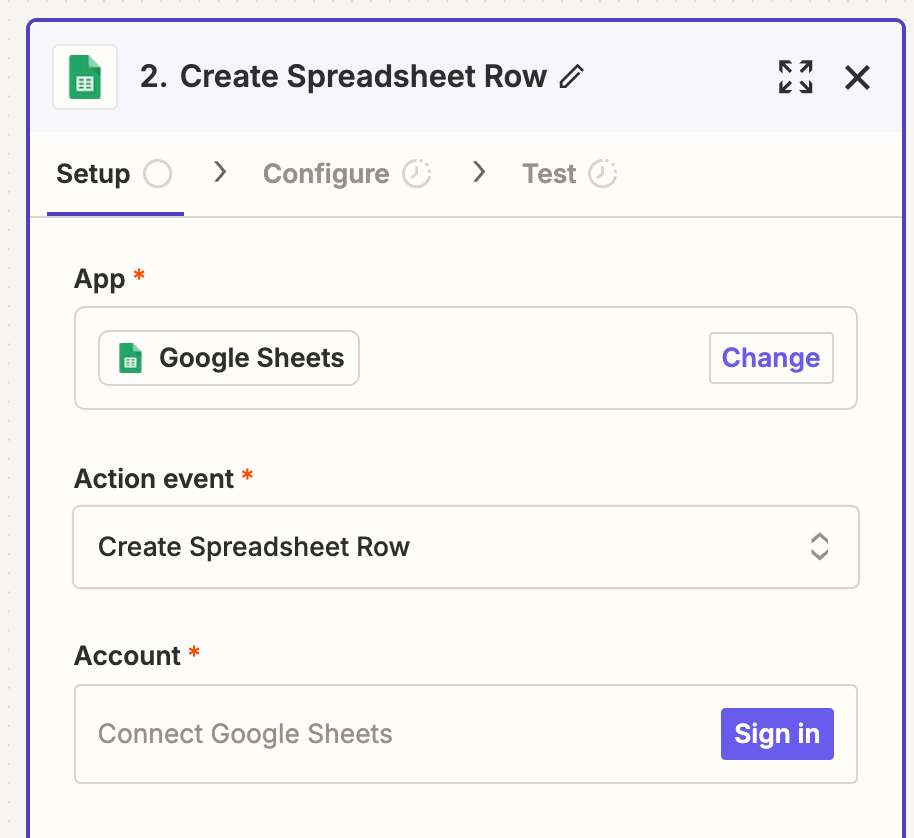
Die Daten aus neuen und aktualisierten Bestellungen können jetzt an jedes andere Produkt oder jede App gesendet werden, die eine Aktion im Zapier-Katalog hat. Beispielsweise ist es möglich, alle Bestellungen an ein Google Sheet zu senden. Mit der Zapier Google Sheets-Integration können Felder aus einer Convious-Bestellung Spalten zugeordnet werden, um relevante Daten zu erfassen.
Hinweise
Die Integration prüft bei jeder Ausführung auf neue Ereignisse in den letzten 30 Minuten. Das bedeutet, dass Sie wahrscheinlich eine Lücke bei den abgerufenen Bestellungen erleben werden, wenn die Aufgabe länger als 20 Minuten deaktiviert ist. Es bedeutet auch, dass die Integration nicht für den historischen Bestellabruf gedacht ist. Wenn Sie historische Daten von Convious abrufen müssen, wenden Sie sich bitte an unser Support-Team.
Beachten Sie, dass diese Integration gegen die Convious orders timeline API erstellt wurde, die eine Bestellung erneut zurückgibt, wenn sie aktualisiert wurde. Da aktualisierte Bestellungen aktualisierte (relevante) Informationen enthalten können, geben wir diese aktualisierten Bestellungen als neue Datensätze zurück. Workflows sollten so eingerichtet werden, dass sie erwarten, dass Bestellungen mehrmals durchlaufen werden, und bei Bedarf ältere Bestellinformationen überschreiben.