

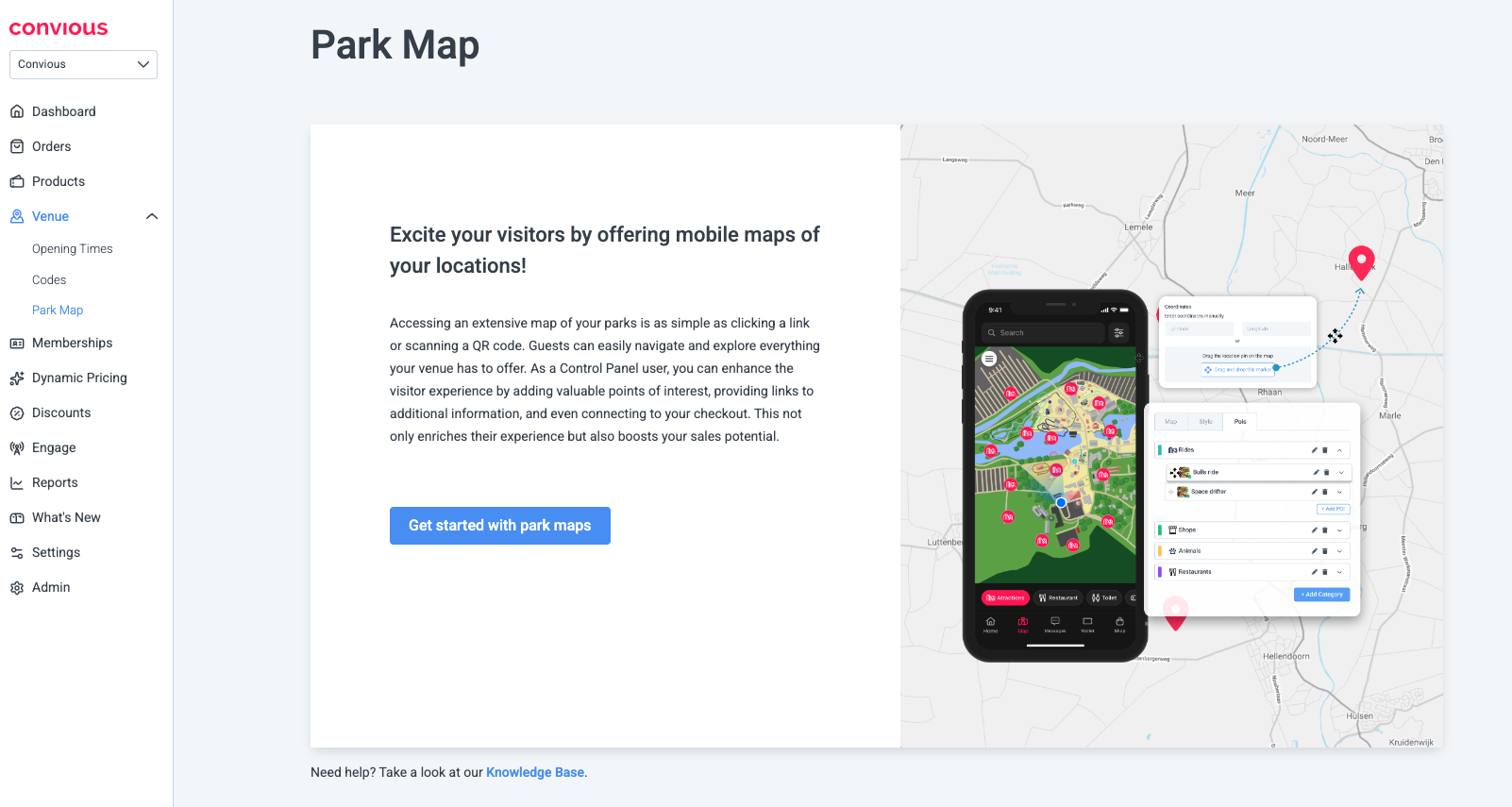
Ihre Parkkarte ist das Herzstück des Besuchererlebnisses in Ihrer Einrichtung. Durch den Wechsel zu einer Progressive Web App (PWA) Lösung bieten wir Ihren Gästen ein leistungsstarkes, interaktives Tool, das direkt auf dem Startbildschirm ihres Smartphones verfügbar ist – kein App Store erforderlich.
Eine klare, gut gekennzeichnete Karte mit definierten Gewerbe- und Freizeitbereichen ist ein wertvolles Navigationswerkzeug. Die neue PWA zielt darauf ab, einen klaren Überblick über alle Points of Interest (POIs) mit der Zuverlässigkeit einer nativen App und der Geschwindigkeit des Webs zu bieten.
Vorteile der neuen PWA Parkkarte
Reibungsloser Zugang: Keine App Store Downloads. Gäste fügen einfach über eine URL „zum Startbildschirm hinzu“.
Native Haptik & Sicherheit: Nutzt robuste Webtechnologie für ein schnelles, sicheres und reaktionsschnelles Erlebnis.
Direktes Engagement: Heben Sie Standorte hervor und bieten Sie Echtzeit-Updates zu POIs.
Live-Navigation: Integrierte GPS-Unterstützung für einfache Gästeorientierung.
Nachhaltigkeit: Reduziert den Bedarf an Papierkarten – besser für den Planeten und Ihr Budget.
Offline-Fähigkeit: Nach dem Hinzufügen zum Startbildschirm bleiben wichtige Kartenfunktionen auch bei schwachem Park-WLAN zugänglich.
Zugänglichkeit: Ihre Besucher können darauf über Google & Apple Wallet sowie über die E-Mail-Vorlage zugreifen.
So verwalten Sie Ihre PWA Parkkarte
Ihr interner Workflow bleibt unverändert. Sie können Ihre Karte weiterhin direkt über das Control Panel steuern, ändern und anpassen.
Finden Sie es hier: Venue > Park Map
1. Konfigurieren Sie Ihre Karte
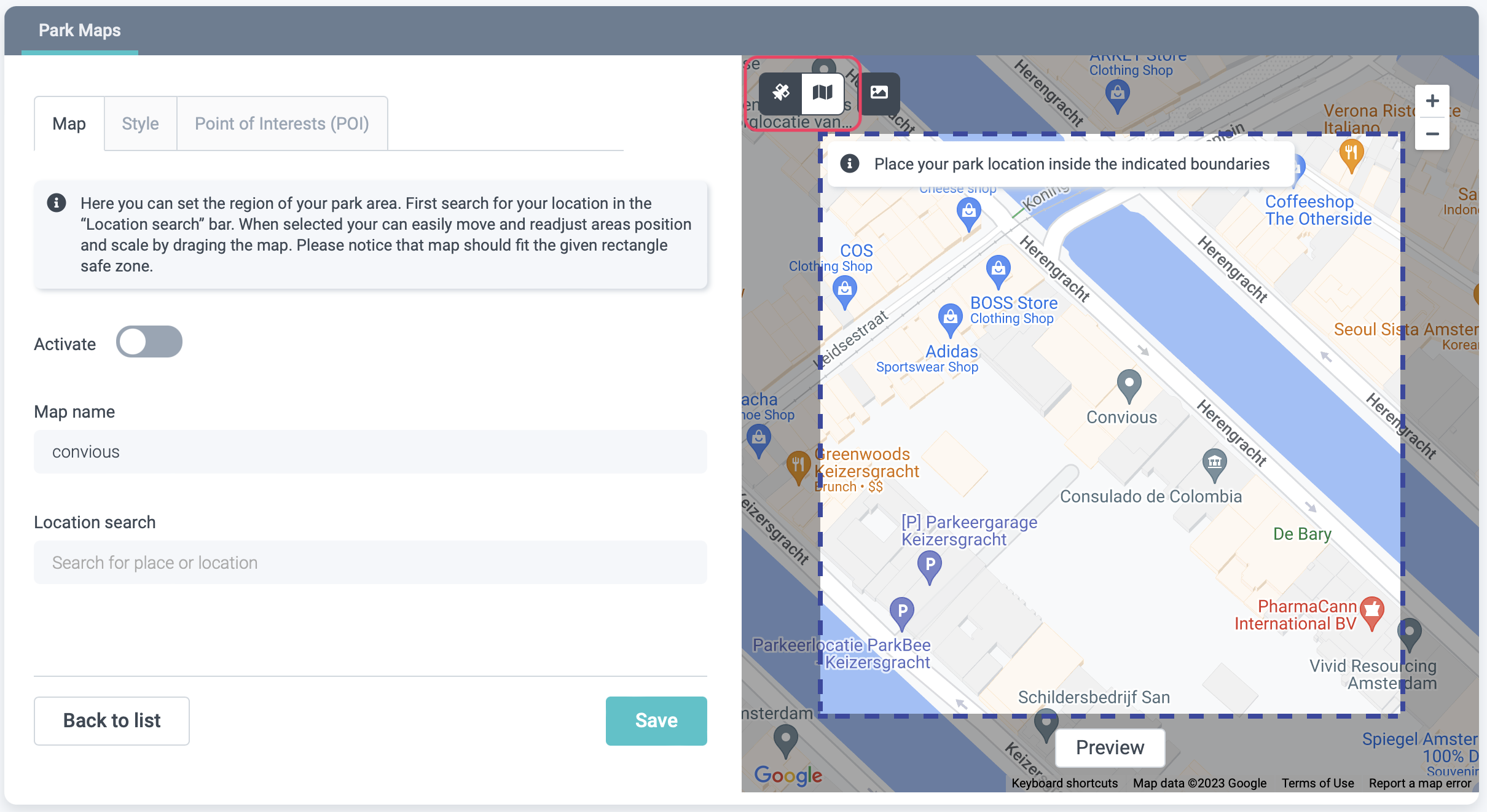
Benennen Sie Ihre Karte und legen Sie den genauen Standort/die Adresse fest.
Verwenden Sie das Vorschaufenster, um zwischen Satelliten- und Kartenansicht zu wechseln, um die Genauigkeit sicherzustellen.
Bitte beachten Sie, dass Sie im Vorschaufenster jederzeit zwischen Satelliten- und Kartenansicht wechseln können
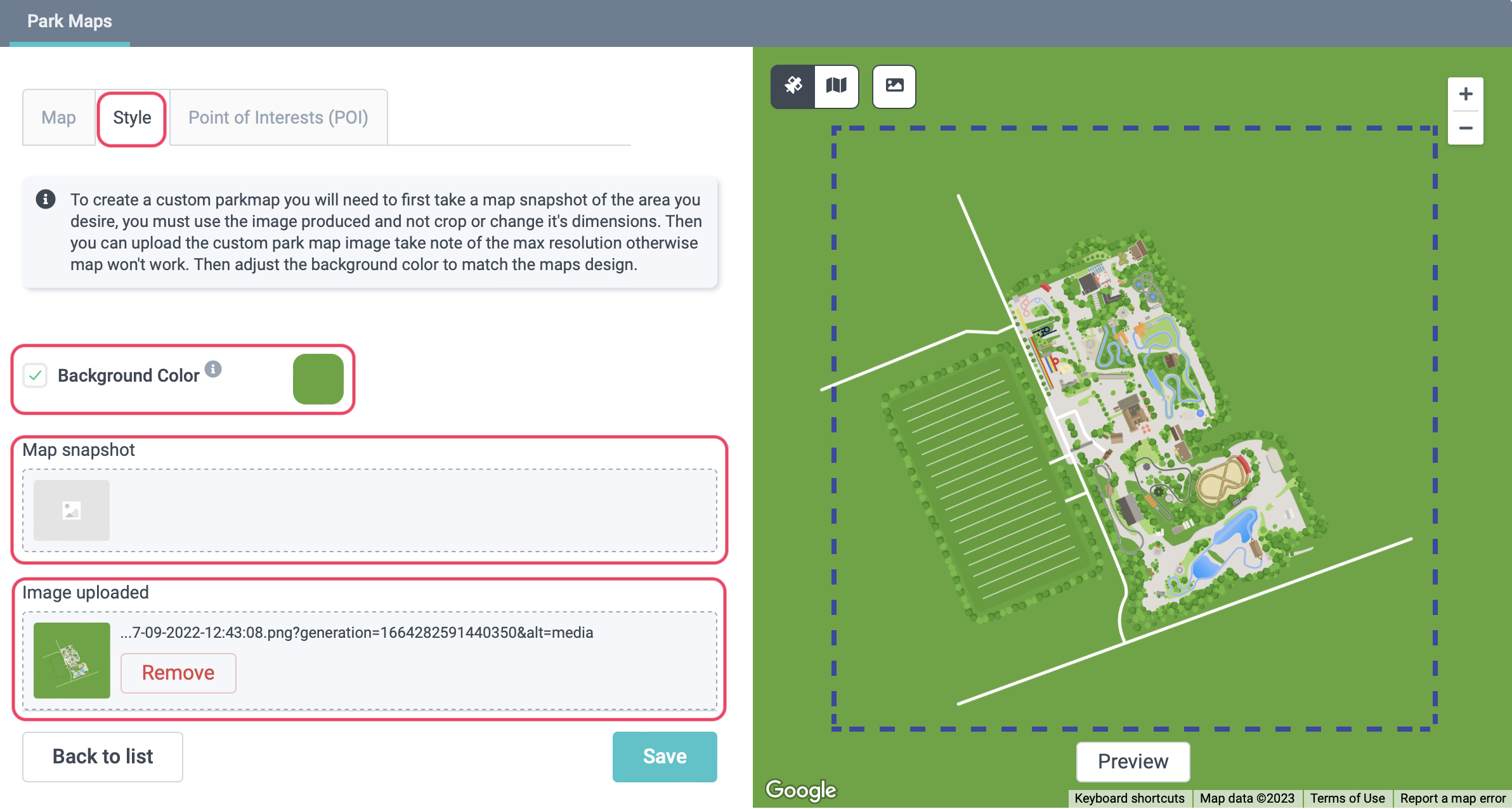
2. Gestalten Sie Ihr Erlebnis
Die PWA Karte nutzt Google Maps für präzises GPS-Tracking, überlagert mit Ihrem individuellen Branding.
Snapshot: Erstellen Sie einen Snapshot Ihres Kartenbereichs innerhalb des Tools.
Design: Verwenden Sie den heruntergeladenen Snapshot, um Ihr gebrandetes Overlay zu erstellen (kontaktieren Sie Ihren Convious-Ansprechpartner, wenn Sie Designunterstützung benötigen).
Upload: Platzieren Sie Ihre gestaltete Karte im Vorschaufeld und legen Sie eine passende Hintergrundfarbe für ein nahtloses Erscheinungsbild fest.
3. Kategorien & Points of Interest (POIs)
Organisieren: Erstellen Sie Kategorien wie Restaurants, Toiletten, Fahrgeschäfte und Attraktionen.
Rich Media: Fügen Sie Namen, Beschreibungen und hochwertige Bilder zu Ihren POIs hinzu.
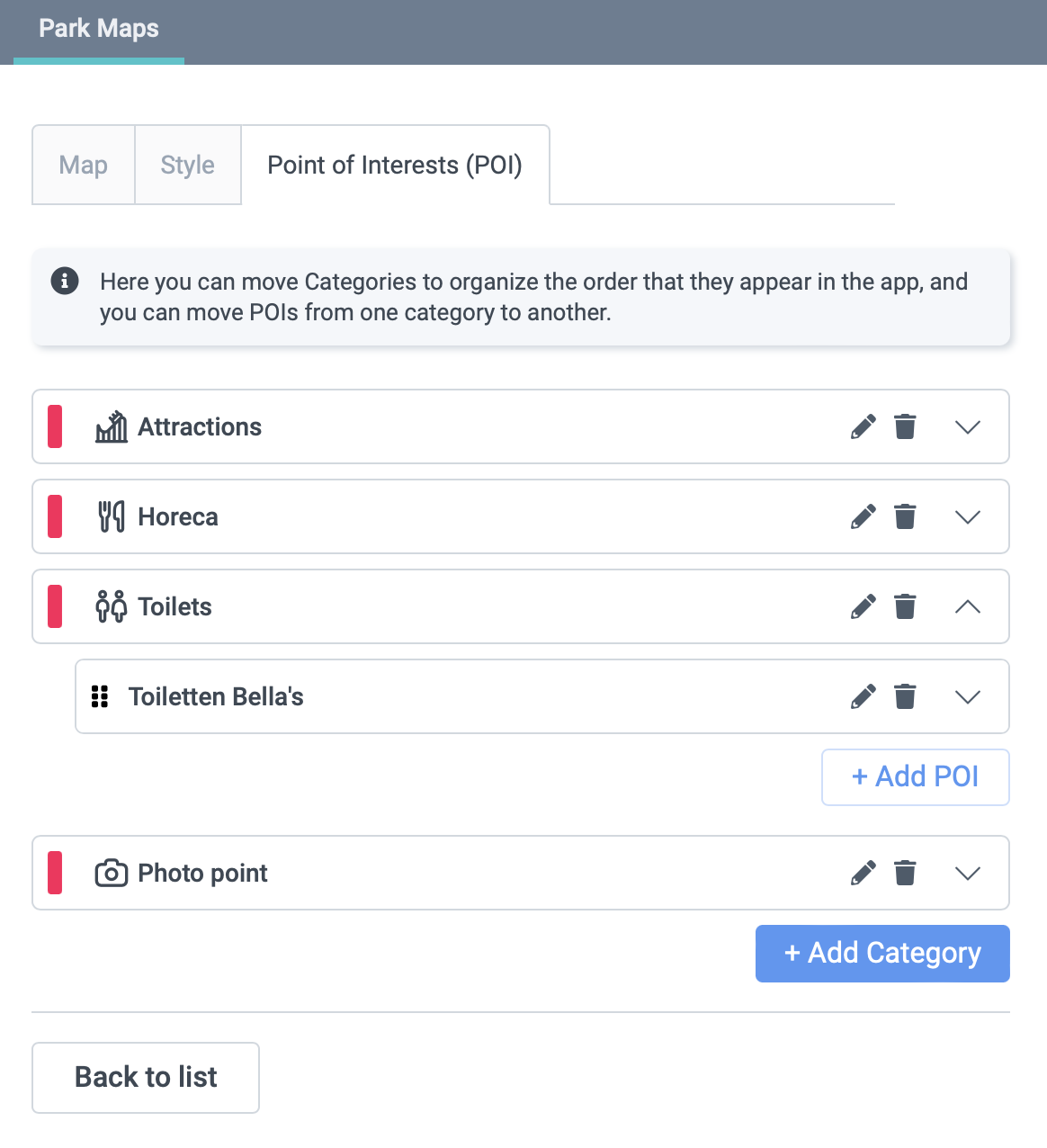
Action Blocks: Verknüpfen Sie POIs direkt mit externen Websites. Verknüpfen Sie beispielsweise einen Restaurant-POI mit Ihrer Mobile Food Ordering Seite, um Umsätze zu steigern.
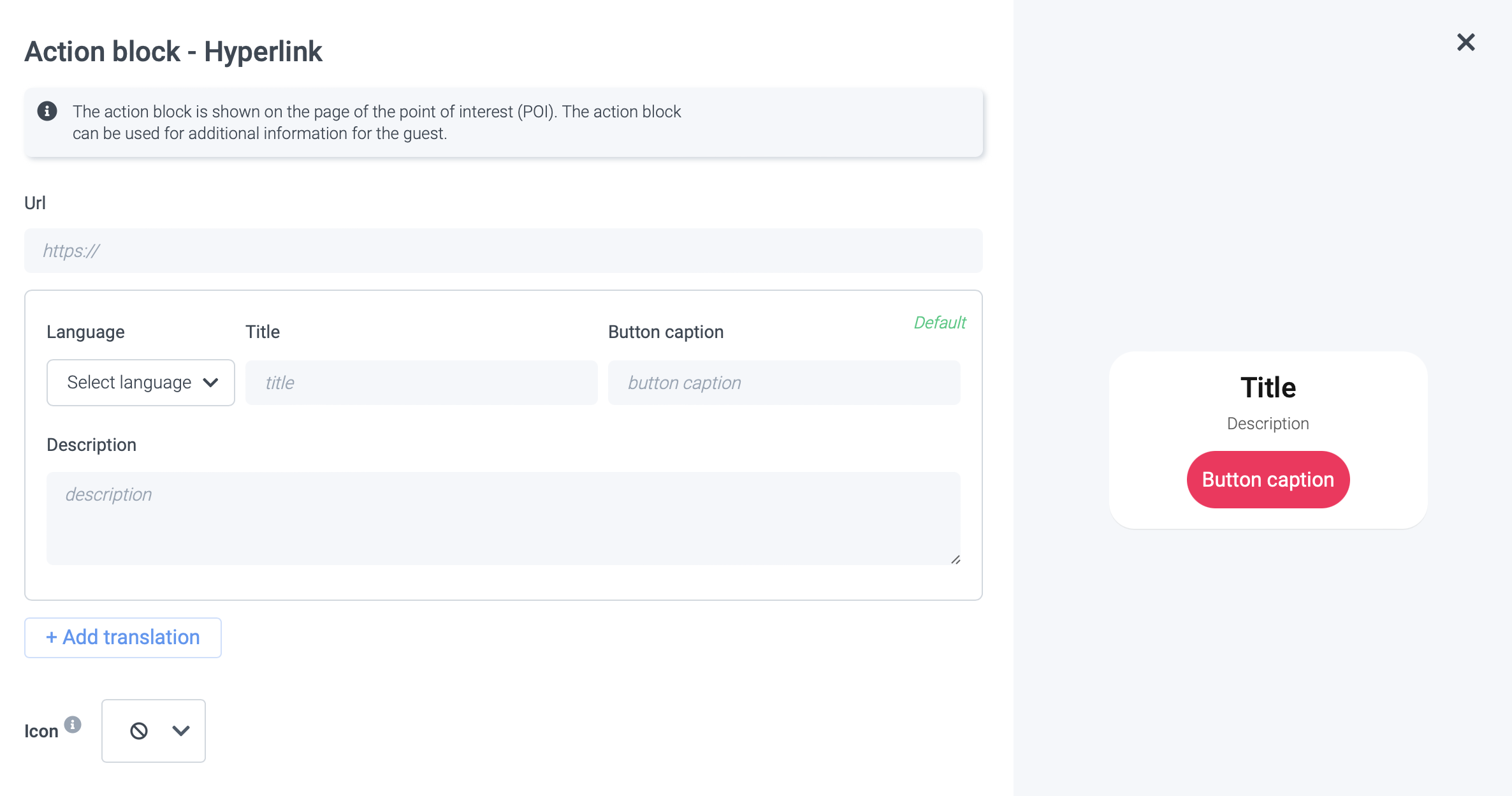
Großartig! Ihre neue digitale Parkkarte ist vollständig eingerichtet und läuft!
4. So rufen Sie Ihren Parkkarten-Link & QR-Code ab
Um Ihre neue Karte mit Gästen zu teilen oder in Ihre Marketingmaterialien aufzunehmen, folgen Sie diesen einfachen Schritten im Control Panel:
Navigieren Sie zu Ihrer Liste der Parkkarten und suchen Sie die spezifische Karte, die Sie teilen möchten.
Klicken Sie auf die drei Punkte (Menüsymbol) auf der rechten Seite des Karteneintrags, um das Aktionsmenü zu öffnen.
Wählen Sie Ihre bevorzugte Freigabemethode:
Copy URL: Kopiert den direkten Link zu Ihrer Progressive Web App (PWA) Karte in Ihre Zwischenablage. Dieser kann in E-Mails, Mitgliederportale oder Website-Buttons eingefügt werden.
Copy QR: Generiert ein QR-Code-Bild, das direkt in Dokumente, Beschilderungen oder Flyer eingefügt werden kann, um einfaches Drucken und Scannen vor Ort durch Gäste zu ermöglichen.
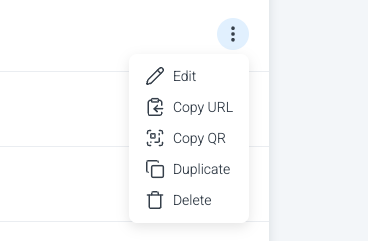
Wo Gäste auf die Parkkarte zugreifen
Die neue PWA-Lösung ist über fünf primäre Gäste-Kontaktpunkte integriert:
E-Mail-Vorlagen: Links in Voranreise- und Bestätigungs-E-Mails enthalten.
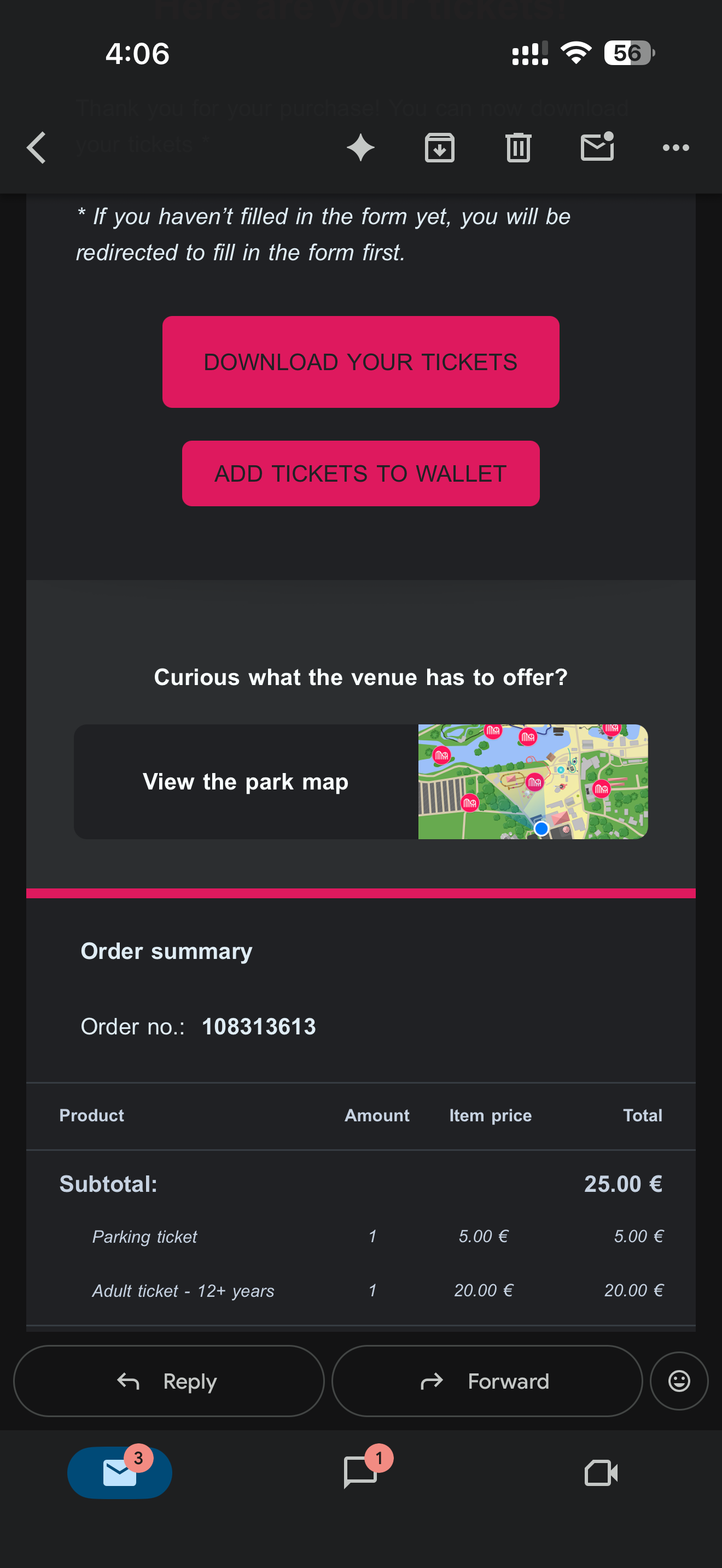
Wallet Passes: Kartenzugriff auf der Rückseite von Apple/Google Wallet Pässen gebündelt.
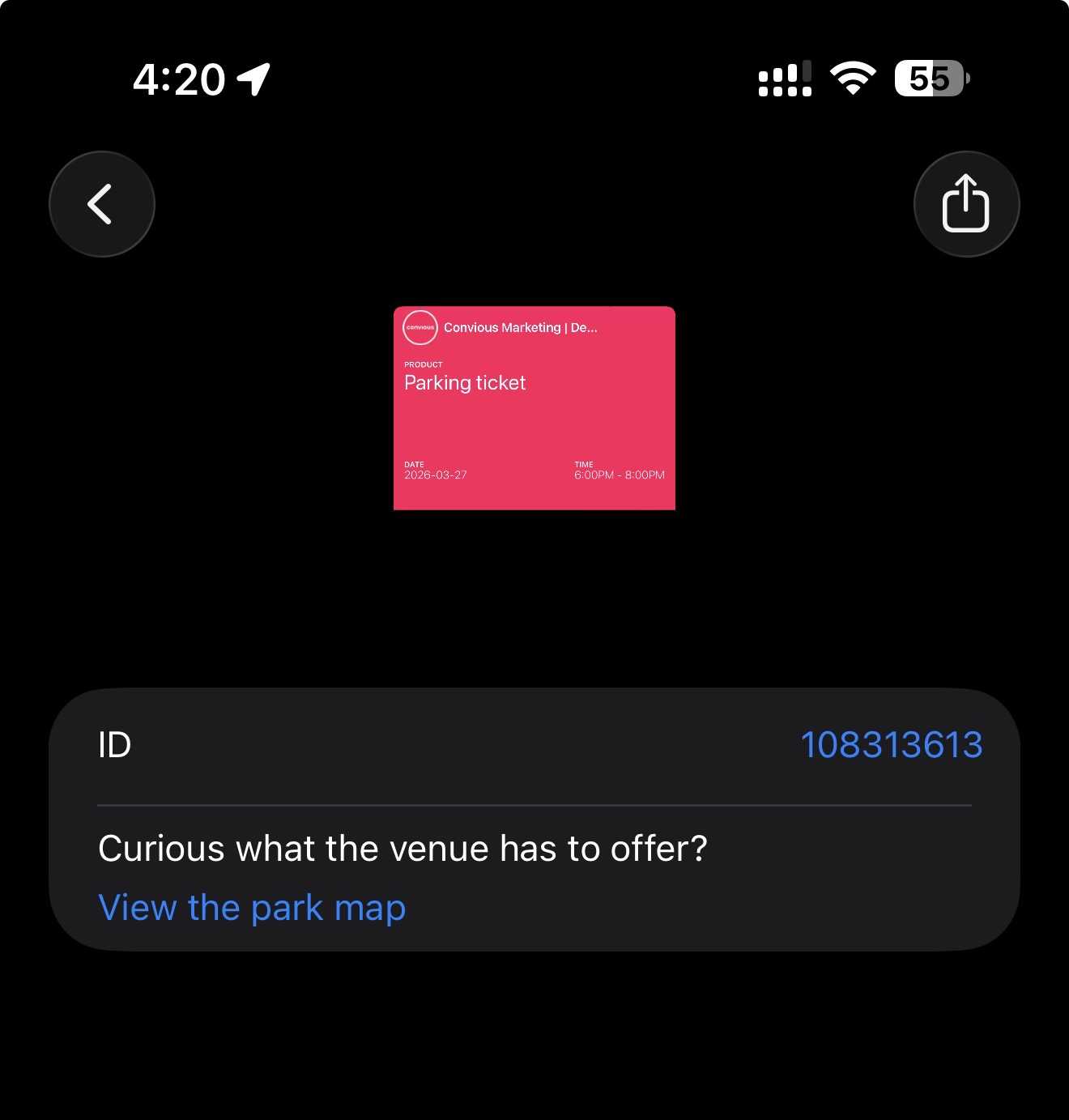
Warum eine interaktive PWA Karte?
Vorfreude vor dem Besuch: Gäste können Attraktionen und Einrichtungen erkunden, bevor sie ankommen.
Echtzeit-Updates: Ändern Sie einen POI-Status im Control Panel, und er wird sofort auf dem Telefon des Gastes aktualisiert.
Dauerhaftes Branding: Einmal zum Startbildschirm hinzugefügt, bleibt Ihre Marke während der gesamten Reise beim Gast.
1. Wie Gäste die Karte „installieren“
Da dies eine PWA ist, müssen Gäste nicht den App Store oder Google Play besuchen. Sie fügen einfach „zum Startbildschirm hinzu“ für Zugriff mit einem Tippen.
Für iPhone (Safari):
Öffnen Sie die Karten-URL oder scannen Sie den QR-Code.
Tippen Sie auf das Teilen Symbol (das Quadrat mit einem Pfeil nach oben) am unteren Bildschirmrand.
Scrollen Sie nach unten und tippen Sie auf „Zum Home-Bildschirm.“
Das Parkkarten-Symbol erscheint nun auf dem Telefon neben ihren anderen Apps.
Für Android (Chrome):
Öffnen Sie die Karten-URL oder scannen Sie den QR-Code.
Tippen Sie auf die drei Punkte in der oberen rechten Ecke.
Tippen Sie auf „App installieren“ oder „Zum Startbildschirm hinzufügen.“
Bestätigen Sie die Eingabeaufforderung, und das Symbol erscheint sofort auf dem Startbildschirm.
2. Wesentliche Gäste-Kontaktpunkte
Um eine 100%ige Gästeakzeptanz sicherzustellen, stellen Sie sicher, dass Ihre eindeutige Karten-URL an diesen fünf Stellen aktiv ist:
📧 E-Mail-Vorlagen: Fügen Sie den Link in „Bereiten Sie sich auf Ihren Besuch vor“ E-Mails ein.
💳 Wallet Passes: Fügen Sie die URL zu den „Rückseite des Passes“ Informationen in Apple/Google Wallets hinzu.
🚩 Beschilderung vor Ort: Platzieren Sie QR-Codes am Parkeingang und an wichtigen Knotenpunkten.
FAQ:
1. Wird die neue PWA Karte weiterhin den Standort eines Gastes im Park verfolgen? Ja. Genau wie die vorherige App verwendet die neue Progressive Web App (PWA) das integrierte GPS des Mobilgeräts, um den Echtzeit-Standort des Gastes anzuzeigen. Wenn Gäste die Karten-URL zum ersten Mal öffnen, fragt ihr Browser (Safari oder Chrome) einfach um Erlaubnis für den Zugriff auf ihren Standort. Nach Erteilung sehen sie ihren „blauen Punkt“ auf Ihrer individuellen Karte für einfache Navigation.
2. Müssen Gäste etwas aus dem App Store herunterladen? Nein. Die Schönheit der PWA-Lösung besteht darin, dass sie die Reibung eines traditionellen Downloads beseitigt. Gäste greifen über eine URL oder einen QR-Code auf die Karte zu. Für ein „app-ähnliches“ Erlebnis können sie einfach „Zum Startbildschirm hinzufügen“ aus ihrem Browser-Menü auswählen, wodurch Ihr Park-Symbol direkt neben ihren anderen Apps platziert wird.
3. Was passiert, wenn ein Gast eine schlechte Internetverbindung oder kein WLAN hat? Die PWA ist auf Widerstandsfähigkeit ausgelegt. Sobald ein Gast die Karte zum ersten Mal geöffnet hat, werden die Kern-Kartendaten und Points of Interest (POIs) auf seinem Gerät zwischengespeichert. Dies ermöglicht es der Karte, funktionsfähig und zugänglich zu bleiben, selbst in Bereichen des Parks, in denen Mobilfunk- oder WLAN-Signale schwach sind.
4. Wie aktualisiere ich meine Karte, wenn ein Fahrgeschäft schließt oder ein neues Restaurant eröffnet? Ihr Workflow bleibt genau gleich. Sie verwalten weiterhin alle Ihre Kategorien und POIs über Ihr bestehendes Control Panel. In dem Moment, in dem Sie eine Änderung im Backend speichern, wird sie live auf die PWA Karte des Gastes übertragen – wodurch die Notwendigkeit für Gäste entfällt, eine App zu „aktualisieren“, um die neuesten Informationen zu sehen.
5. Wie greifen Gäste auf die Karte zu, wenn sie ihr gedrucktes Ticket verlieren? Wir haben sichergestellt, dass die Karte über mehrere „Sicherheitsnetze“ zugänglich ist. Wenn ein Gast sein physisches Ticket verliert, kann er den Kartenlink weiterhin auf der Rückseite seines Apple oder Google Wallet Passes, in seinem „Mein Konto“ Portal auf Ihrer Website oder durch Scannen eines der QR-Codes auf Ihrer physischen Beschilderung vor Ort finden.
Wenden Sie sich für weitere Informationen an Ihren Convious-Ansprechpartner.