

Bei der Integration Ihrer Verkäufe und Angebote über GetYourGuide ist es wichtig, eine Reihe von Schritten zu befolgen, um eine nahtlose Kommunikation und Einheit zwischen beiden Systemen bei Buchungen zu gewährleisten.
Bevor wir in die Details eintauchen können, müssen Sie sicherstellen, dass Sie Ihre Bewerbung bei GetYourGuide eingereicht haben - sobald diese genehmigt ist, erhalten Sie Zugang zu Ihrer GetYourGuide-Oberfläche.
Haben Sie Ihr Interesse an der GetYourGuide-Integration noch nicht angemeldet?

Starten Sie Ihre GetYourGuide-Lieferantenbewerbung
Sobald Sie Zugang haben und sicherstellen möchten, dass die Kommunikation zwischen GetYourGuide und Convious funktioniert, ist es Zeit für den nächsten Schritt, denn dafür sind externe IDs da.
Um die richtigen externen IDs zu beiden Systemen hinzuzufügen, müssen Sie Schritte in Ihrer GetYourGuide-Oberfläche und Schritte in Ihrem Convious Control Panel durchführen.
Externe IDs über GetYourGuide hinzufügen
Bevor Sie beginnen, stellen Sie sicher, dass die Produkte, die Sie aus dem Control Panel verwenden möchten, in einer einzigen Kategorie gruppiert sind. Derzeit wird die Integration von Produkten, die mehrere Kategorien umfassen, mit GetYourGuide nicht unterstützt.
Gehen Sie zu Products > Manage Products.
Wählen Sie die Aktivität aus, die Sie verbinden möchten > Edit details.
Wählen Sie die “Options view”.
Wählen Sie Edit neben “Connectivity Settings”.
Wählen Sie Convious als Reservierungssystem aus der Dropdown-Liste
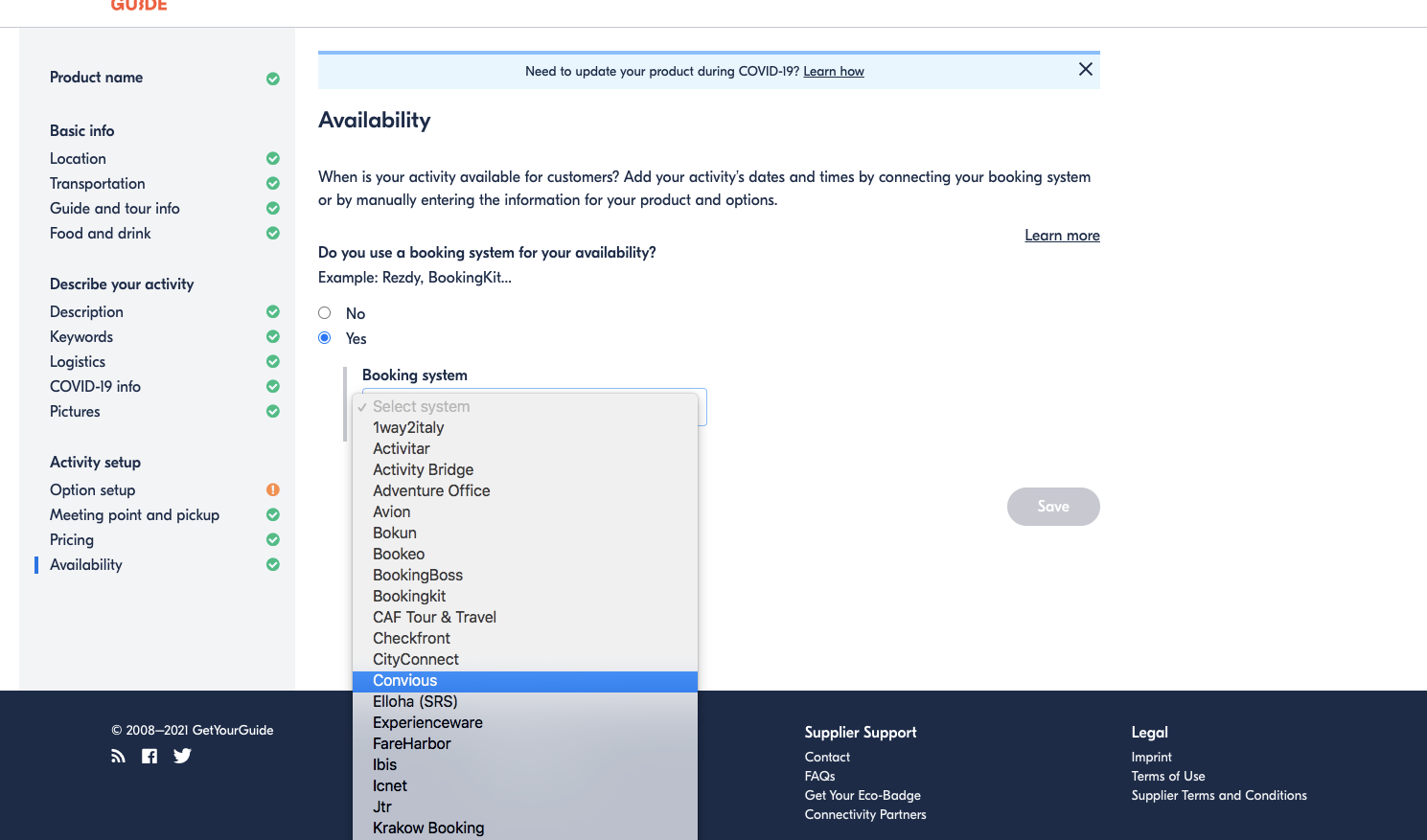
Produkt-ID eingeben
Das GetYourGuide-System hat ein Konzept von Produkten und Produktkategorien, die einen Untertyp eines Tickets darstellen. Zum Beispiel könnte ein Produkt ein “Tagesbesuch” sein, und es könnte eine oder mehrere (oder alle) der folgenden Kategorien haben:
ADULTCHILDYOUTHINFANTSENIORSTUDENTEU_CITIZENMILITARYEU_CITIZEN_STUDENTCOLLECTIVEGROUP
Sie haben jedoch höchstwahrscheinlich separate Produkte für Erwachsene, Kinder usw. in Ihrem Convious Control Panel eingerichtet. Um diese zu verknüpfen, damit Ihr Convious-System weiß, dass diese separaten Produkte tatsächlich dasselbe Produkt im GetYourGuide-System sind, ist ein bestimmtes Format externer IDs erforderlich.
Einige Richtlinien für GetYourGuide externe IDs:
Sie müssen über Partner und Produkte hinweg eindeutig sein
Sie müssen im folgenden Format vorliegen:
<product_id>-<category_id>,wobeiproduct_idein eindeutiger Wert ist, der im GetYourGuide-System angegeben wird, undcategory_ideine der oben aufgeführten Kategorie-IDs ist.
Da IDs auch global eindeutig sein müssen, wäre eine empfohlene Methode, diese externen IDs zu erstellen, die Produkt-ID mit dem Konto-Slug zu präfixieren und eine fortlaufende Nummerierung zu verwenden. Wenn beispielsweise FunPark mit GYG integriert würde, würden seine IDs so aussehen:
funpark_1-ADULTfunpark_1-CHILDfunpark_2-ADULT
7.1 Um die eindeutige product_id zu erhalten, müssten Sie die Namen wie funpark_1 oder funpark_2 als Produkt-IDs im GetYourGuide-System festlegen.
Hier ist ein Beispiel-Setup für die FunPark-Safari-Tour, die mehrere Alterskategorie-Optionen auf GetYourGuide hat.

7.2 Bei GetYourGuide müssen Sie nur einmal 1 ID zum “Tagesbesuch”-Produkt aus der Spalte “GetYourGuide External ID” eingeben.
8. Klicken Sie auf Save.
Externe IDs über das Convious Control Panel hinzufügen:
Wenn Sie sich das obige Beispiel ansehen, haben Sie auf der Convious-Seite 4 Produkte, und daher müssen Sie die 4 verschiedenen externen IDs zu den entsprechenden Produkten hinzufügen - aus der Spalte “Convious External ID”.
Um eine externe ID zu Ihrem Produkt hinzuzufügen...
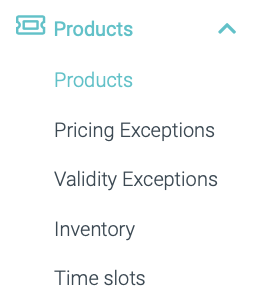
1. Navigieren Sie zu Ihrer Produktseite.
2. Wählen Sie Bearbeiten für das Produkt aus, auf das diese Integration zutrifft.
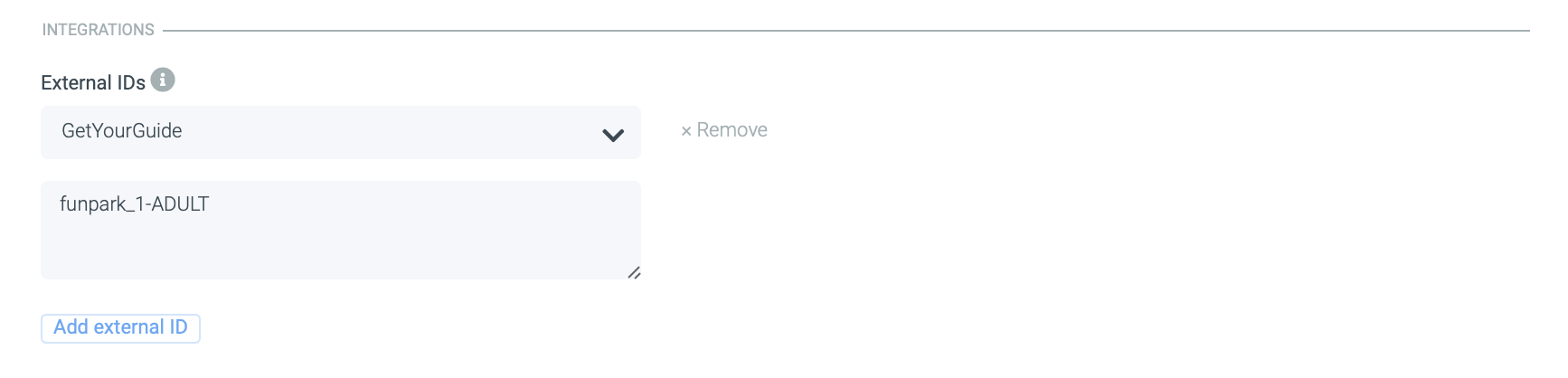
3. Scrollen Sie auf der Produktbearbeitungsseite nach unten zum Abschnitt für externe IDs und fügen Sie die entsprechende externe ID hinzu.
Hier ist ein Beispiel, wie dies für ein Erwachsenenticket aussehen würde:
9. Wiederholen Sie diesen Vorgang für alle entsprechenden Produkte. In diesem Fall wäre dies für Jugendliche das Hinzufügen von funpark_1-YOUTH und für Kindertickets das Hinzufügen von funpark_1-CHILD als externe IDs.
Und jetzt?
Weiterhin empfehlen wir Ihnen, Ihre Testbuchung auch durch Scannen des Testtickets an Ihrem Veranstaltungsort zu überprüfen und zu bestätigen, ob die Buchung wie erwartet an das Convious-System übermittelt wurde.
Für weitere Details zur Einrichtung, Berichterstattung und Gebühren wenden Sie sich bitte an support@convious.com